
20/11/2008
Acceder a la BIOS de tu ordenador es una habilidad fundamental para cualquier usuario que desee tener un control más profundo sobre su hardware. Ya sea para solucionar problemas, optimizar el rendimiento o instalar un nuevo sistema operativo, la BIOS es la puerta de entrada a la configuración más esencial de tu PC. Con la llegada de Windows 11 y los modernos sistemas de arranque rápido, el método tradicional de presionar una tecla al encender el equipo a veces puede ser un desafío. Afortunadamente, existen múltiples caminos para llegar al mismo destino. En este artículo, te guiaremos paso a paso a través de todos los métodos disponibles para que puedas entrar a la BIOS de tu PC con Windows 11 sin ningún problema.
- Entendiendo la BIOS y UEFI: ¿Son lo mismo?
- ¿Por Qué Necesitarías Acceder a la BIOS/UEFI?
- Método 1: La Vía Clásica con una Tecla de Acceso
- Método 2: A Través de la Configuración de Windows 11
- Método 3: El Atajo Rápido con la Tecla Shift
- Método 4: Para los Entusiastas de la Línea de Comandos
- Preguntas Frecuentes (FAQ)
Entendiendo la BIOS y UEFI: ¿Son lo mismo?
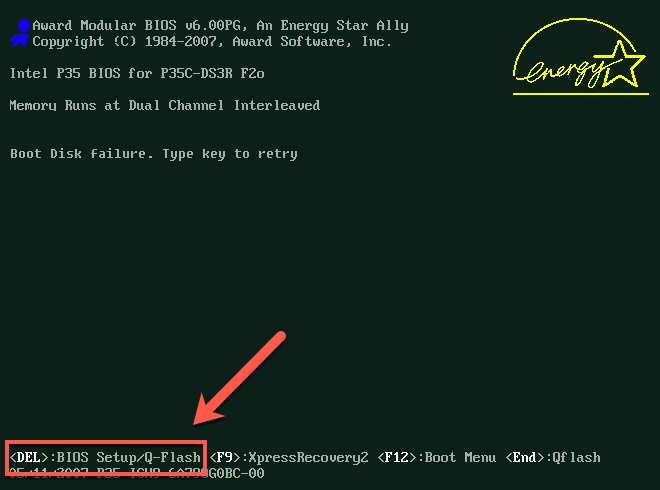
Antes de sumergirnos en los métodos, es importante aclarar una terminología común. Probablemente hayas escuchado los términos BIOS (Basic Input/Output System) y UEFI (Unified Extensible Firmware Interface). La BIOS es el firmware tradicional que ha existido durante décadas, encargado de inicializar el hardware durante el proceso de arranque. Sin embargo, la mayoría de los ordenadores modernos ya no usan la BIOS tradicional, sino su sucesor: UEFI. UEFI es un software de bajo nivel más avanzado, con una interfaz gráfica más amigable (a menudo con soporte para ratón), tiempos de arranque más rápidos y características de seguridad mejoradas como el "Secure Boot". Aunque técnicamente son diferentes, en el lenguaje popular, la gente a menudo usa el término "BIOS" para referirse al firmware de la placa base en general. Para fines prácticos en esta guía, usaremos ambos términos, pero ten en cuenta que lo más probable es que tu PC con Windows 11 utilice UEFI.
¿Por Qué Necesitarías Acceder a la BIOS/UEFI?
Puede que te preguntes para qué sirve tomarse la molestia de entrar en este menú de configuración. Las razones son variadas y muy importantes para la gestión de tu sistema:
- Cambiar el orden de arranque: Esencial si necesitas instalar Windows desde una memoria USB o arrancar desde un disco diferente.
- Habilitar la virtualización: Necesario para ejecutar máquinas virtuales (con software como VirtualBox o VMware) o para usar el Subsistema de Windows para Android.
- Overclocking: Los entusiastas del rendimiento pueden ajustar la frecuencia y el voltaje de la CPU y la RAM para exprimir hasta la última gota de potencia de su hardware.
- Gestionar hardware: Puedes activar o desactivar componentes integrados en la placa base, como la tarjeta de red, el sonido o los puertos USB.
- Diagnóstico de problemas: La BIOS puede ofrecer información vital sobre el estado del hardware, como la temperatura del procesador o la velocidad de los ventiladores, ayudando a identificar fallos.
- Configuraciones de seguridad: Permite establecer contraseñas a nivel de firmware o configurar opciones como Secure Boot para proteger tu sistema contra malware durante el arranque.
Método 1: La Vía Clásica con una Tecla de Acceso
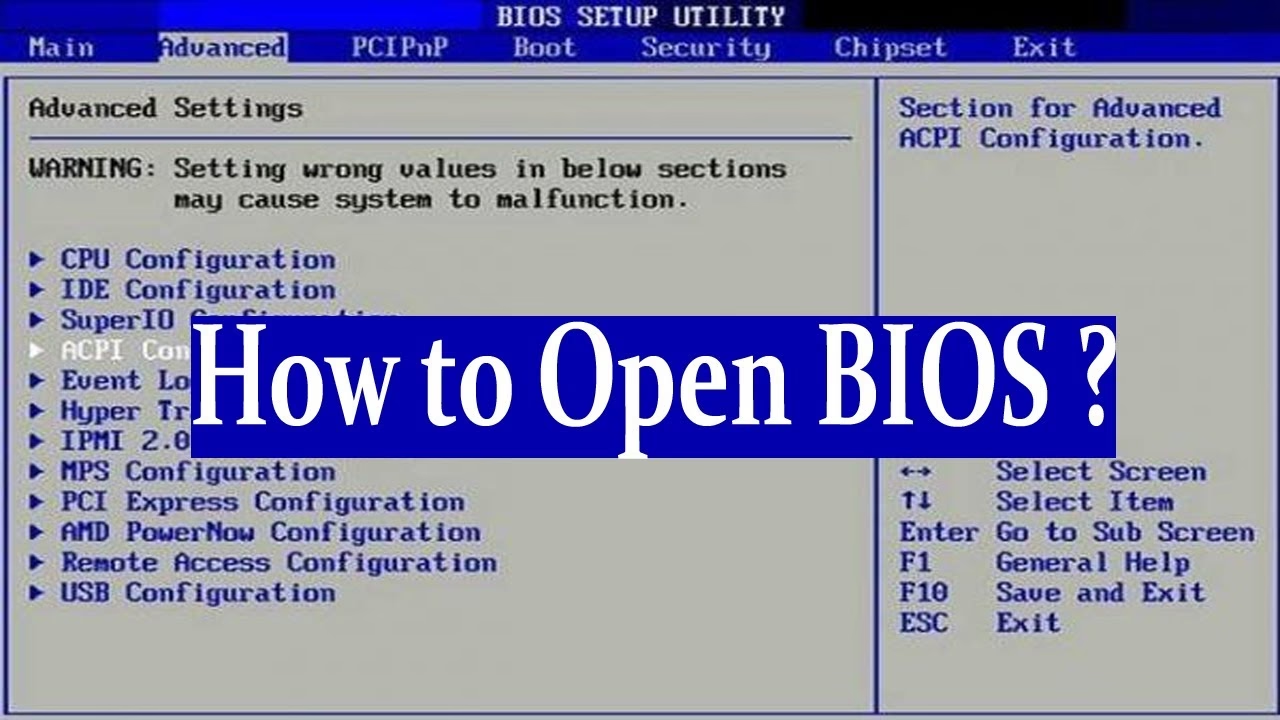
Este es el método más conocido y funciona incluso si no puedes iniciar sesión en Windows. La clave está en presionar una tecla específica justo después de encender el ordenador, antes de que el logo de Windows 11 aparezca. El principal desafío es que el tiempo para hacerlo es muy corto en los PC modernos. La tecla varía según el fabricante de tu placa base o portátil.
Para usar este método:
- Apaga completamente tu ordenador.
- Enciéndelo y, de inmediato, comienza a presionar repetidamente la tecla de acceso a la BIOS. No la mantengas presionada, púlsala varias veces por segundo.
- Continúa hasta que aparezca la pantalla de configuración de la BIOS/UEFI.
A continuación, una tabla con las teclas más comunes según el fabricante:
| Fabricante | Tecla Común de BIOS/UEFI |
|---|---|
| ASUS | F2 o Supr (Del) |
| Gigabyte / AORUS | Supr (Del) |
| MSI | Supr (Del) |
| Dell | F2 o F12 |
| HP | Esc o F10 |
| Lenovo | F1, F2 o el botón Novo (en portátiles) |
| Acer | F2 o Supr (Del) |
| Samsung | F2 |
Consejo: La pantalla de inicio de tu PC (la que muestra el logo del fabricante) suele mostrar un mensaje breve como "Press F2 to enter Setup" o "Press DEL for BIOS". ¡Presta atención!
Método 2: A Través de la Configuración de Windows 11
Si Windows 11 arranca correctamente, este es el método más fiable y sencillo, ya que no depende de tu velocidad de reacción. Accederás al menú de inicio avanzado, desde donde podrás reiniciar directamente en la configuración UEFI.
- Abre la aplicación Configuración. Puedes hacerlo rápidamente presionando las teclas Windows + i.
- En el menú de la izquierda, selecciona "Sistema".
- En el panel derecho, desplázate hacia abajo y haz clic en "Recuperación".
- Busca la sección llamada "Inicio avanzado" y haz clic en el botón "Reiniciar ahora" que se encuentra a su lado.
- Aparecerá una ventana de confirmación avisándote de que el dispositivo se reiniciará. Guarda todo tu trabajo y haz clic en "Reiniciar ahora".
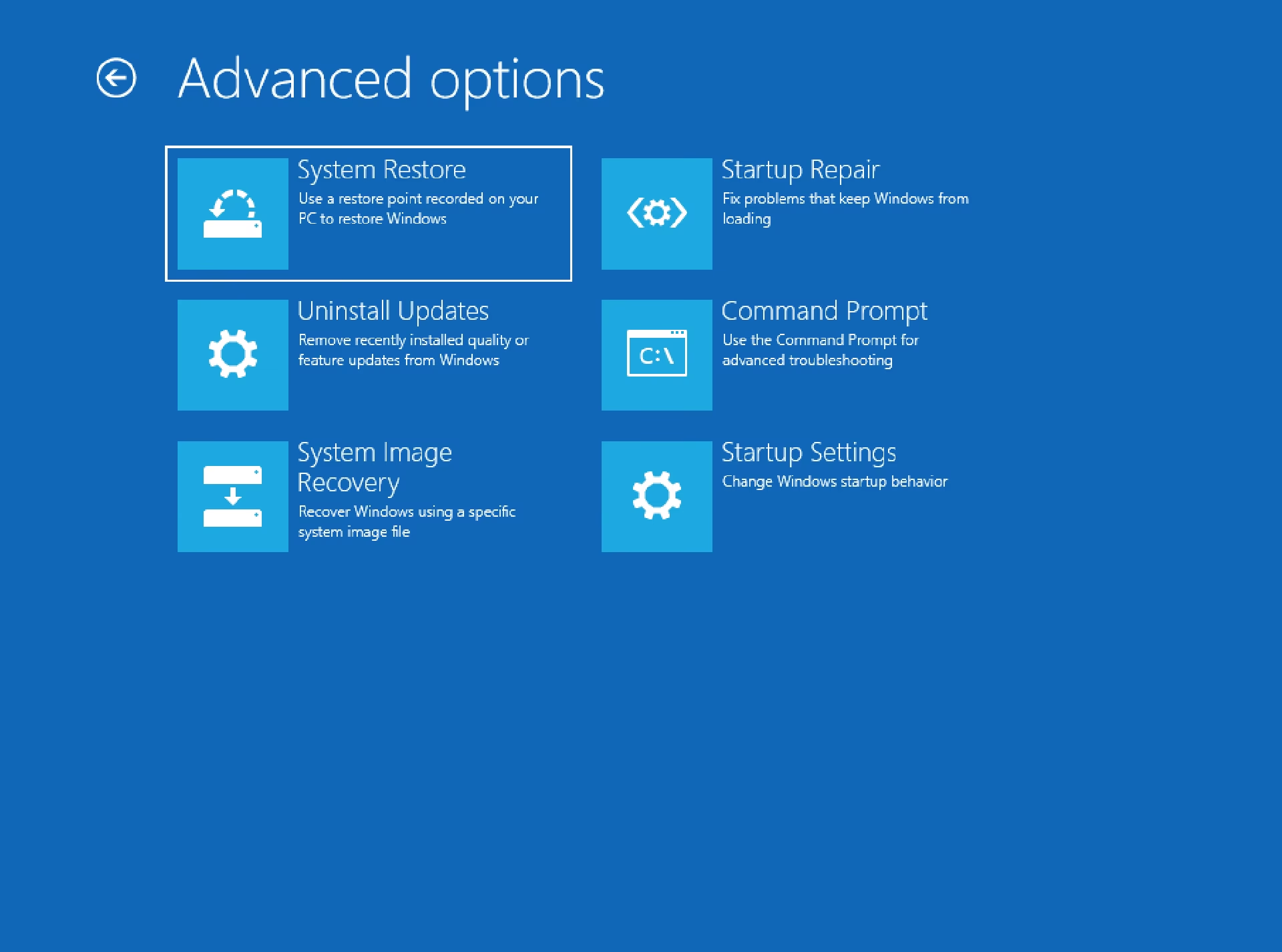
- Tu PC se reiniciará y mostrará una pantalla azul llamada "Elegir una opción". Aquí, sigue la siguiente ruta:
- Haz clic en "Solucionar problemas".
- Luego, selecciona "Opciones avanzadas".
- Finalmente, haz clic en "Configuración de firmware UEFI".
- Confirma haciendo clic en "Reiniciar". Tu ordenador se reiniciará una última vez y te llevará directamente a la BIOS/UEFI.
Método 3: El Atajo Rápido con la Tecla Shift
Este es una variante más rápida del método anterior. Es increíblemente útil y funciona desde varias ubicaciones dentro de Windows 11, incluida la pantalla de inicio de sesión.
- Haz clic en el botón de Inicio para abrir el menú.
- Haz clic en el icono de Encendido/Apagado en la esquina inferior derecha.
- Ahora, mantén presionada la tecla Shift (Mayús) en tu teclado y, sin soltarla, haz clic en "Reiniciar".
- Sigue manteniendo presionada la tecla Shift hasta que veas la pantalla azul "Elegir una opción".
- A partir de aquí, los pasos son los mismos que en el método anterior: ve a Solucionar problemas > Opciones avanzadas > Configuración de firmware UEFI > Reiniciar.
Método 4: Para los Entusiastas de la Línea de Comandos
Si te sientes más cómodo usando la terminal, Windows 11 te permite acceder al menú de inicio avanzado con un simple comando. Este método funciona tanto en PowerShell como en el Símbolo del sistema (CMD).
- Abre el menú Inicio y busca "Windows Terminal". Haz clic derecho sobre el resultado y selecciona "Ejecutar como administrador".
- En la ventana de la terminal, escribe o pega el siguiente comando exacto y presiona Enter:
shutdown /r /o /f /t 00- Este comando le indica al sistema que se reinicie (/r), vaya al menú de opciones avanzadas (/o), fuerce el cierre de las aplicaciones abiertas (/f) y lo haga inmediatamente (/t 00).
- Tu PC se reiniciará instantáneamente en la pantalla azul "Elegir una opción". Desde allí, sigue la ruta ya conocida: Solucionar problemas > Opciones avanzadas > Configuración de firmware UEFI > Reiniciar.
Tabla Comparativa de Métodos
| Método | Ventajas | Desventajas | Ideal para... |
|---|---|---|---|
| Tecla de Acceso (F2, Supr...) | Funciona incluso si Windows no arranca. Es el método más directo. | Requiere sincronización precisa. La tecla puede variar. | Solucionar problemas de arranque o cuando no puedes acceder a Windows. |
| Configuración de Windows | 100% fiable si Windows funciona. No requiere rapidez. | Requiere varios clics y navegar por menús. | Usuarios que prefieren una interfaz gráfica y no tienen prisa. |
| Atajo con Tecla Shift | Muy rápido y accesible desde el menú de inicio o la pantalla de bloqueo. | Requiere que el sistema operativo esté al menos parcialmente cargado. | Un acceso rápido y conveniente para el día a día. |
| Windows Terminal | Rápido para usuarios de la consola. Se puede automatizar en scripts. | Requiere abrir la terminal y recordar el comando. | Administradores de sistemas y usuarios avanzados. |
Preguntas Frecuentes (FAQ)
¿Qué hago si no aparece la opción "Configuración de firmware UEFI"?
Si esta opción no aparece en el menú de Opciones Avanzadas, es probable que tu sistema utilice una BIOS tradicional (legacy) o que Windows se haya instalado en modo legacy en un disco MBR en lugar de GPT. En este caso, tu única opción para entrar a la BIOS será usar el Método 1: la tecla de acceso durante el arranque.
¿Es peligroso cambiar la configuración de la BIOS?
Sí, puede serlo si no sabes lo que estás haciendo. Cambiar ajustes incorrectos, especialmente los relacionados con el voltaje o las frecuencias (overclocking), puede causar inestabilidad en el sistema o incluso dañar permanentemente tu hardware. Si no estás seguro de una opción, es mejor no tocarla. La mayoría de las BIOS tienen una opción para "Restaurar la configuración predeterminada" que puede salvarte si algo sale mal.
Mi PC arranca demasiado rápido y no me da tiempo a presionar la tecla. ¿Qué hago?
Este es un problema común con las unidades SSD modernas. La mejor solución es utilizar cualquiera de los otros tres métodos desde dentro de Windows (Configuración, Tecla Shift o Terminal), ya que te llevarán al menú de inicio avanzado sin necesidad de presionar ninguna tecla durante el arranque.
¿Cómo salgo de la BIOS?
Normalmente, hay una pestaña o menú llamado "Exit" o "Salir". Dentro de él, encontrarás opciones como "Save Changes and Exit" (Guardar cambios y salir) o "Discard Changes and Exit" (Descartar cambios y salir). Elige la que necesites y confirma. A menudo, la tecla F10 es un atajo para guardar y salir.
Si quieres conocer otros artículos parecidos a Cómo Entrar a la BIOS en Windows 11: Guía Fácil puedes visitar la categoría Juegos.