
27/11/2005
En el panteón de los videojuegos, existe una era dorada que muchos recuerdan con cariño: la de las aventuras gráficas point-and-click. Títulos como The Secret of Monkey Island, Day of the Tentacle o Indiana Jones and the Fate of Atlantis no solo definieron un género, sino que marcaron a toda una generación. Sin embargo, hacer funcionar estos clásicos en sistemas operativos modernos puede ser una odisea. Aquí es donde entra en escena una herramienta mágica llamada ScummVM, un proyecto que no solo preserva estos tesoros, sino que los mejora y los hace accesibles para todos. En esta guía definitiva, desentrañaremos todos los secretos de ScummVM, especialmente cómo utilizarlo como núcleo en RetroArch para crear la estación de juego retro perfecta.
¿Qué es Exactamente ScummVM y Cómo Funciona?
A menudo se le llama emulador, pero ScummVM es, en realidad, un intérprete. ¿La diferencia? Mientras que un emulador tradicional recrea el hardware de una consola o un ordenador antiguo, ScummVM hace algo más ingenioso: reemplaza únicamente el archivo ejecutable original del juego (el .exe, por ejemplo). Utiliza sus propias recreaciones del motor gráfico del juego para interpretar los archivos de datos originales (gráficos, sonidos, scripts). Esto le permite ejecutar los juegos de forma nativa en sistemas para los que nunca fueron diseñados, desde Windows 11 y macOS hasta Android, Linux e incluso consolas como Nintendo Switch, todo ello a través de su integración como núcleo de RetroArch.
El resultado es una compatibilidad asombrosa y la posibilidad de añadir mejoras que eran impensables en la época, como filtros gráficos avanzados, sistemas de guardado universales y, lo más importante, una calidad de audio espectacularmente mejorada.
Puesta a Punto Inicial: Configuración Esencial en RetroArch
Antes de sumergirte en la nostalgia, es crucial realizar una configuración inicial para que el núcleo de ScummVM en RetroArch funcione correctamente. Sigue estos pasos al pie de la letra para evitar problemas.
- Descarga los Archivos de Sistema: Lo primero es lo primero. En el menú principal de RetroArch, ve a Actualizador en línea > Descargador de archivos de sistema del núcleo. Busca en la lista Scummvm.zip y descárgalo. RetroArch se encargará de extraerlo en el lugar correcto. Si prefieres hacerlo manualmente, debes descargar el archivo y extraer la carpeta `scummvm` resultante dentro del directorio `system` de RetroArch.
- Inicia el Núcleo por Primera Vez: Vuelve al menú principal. Ve a Cargar núcleo y selecciona ScummVM. Una vez cargado, selecciona Iniciar núcleo. Esto abrirá la interfaz de usuario nativa de ScummVM.
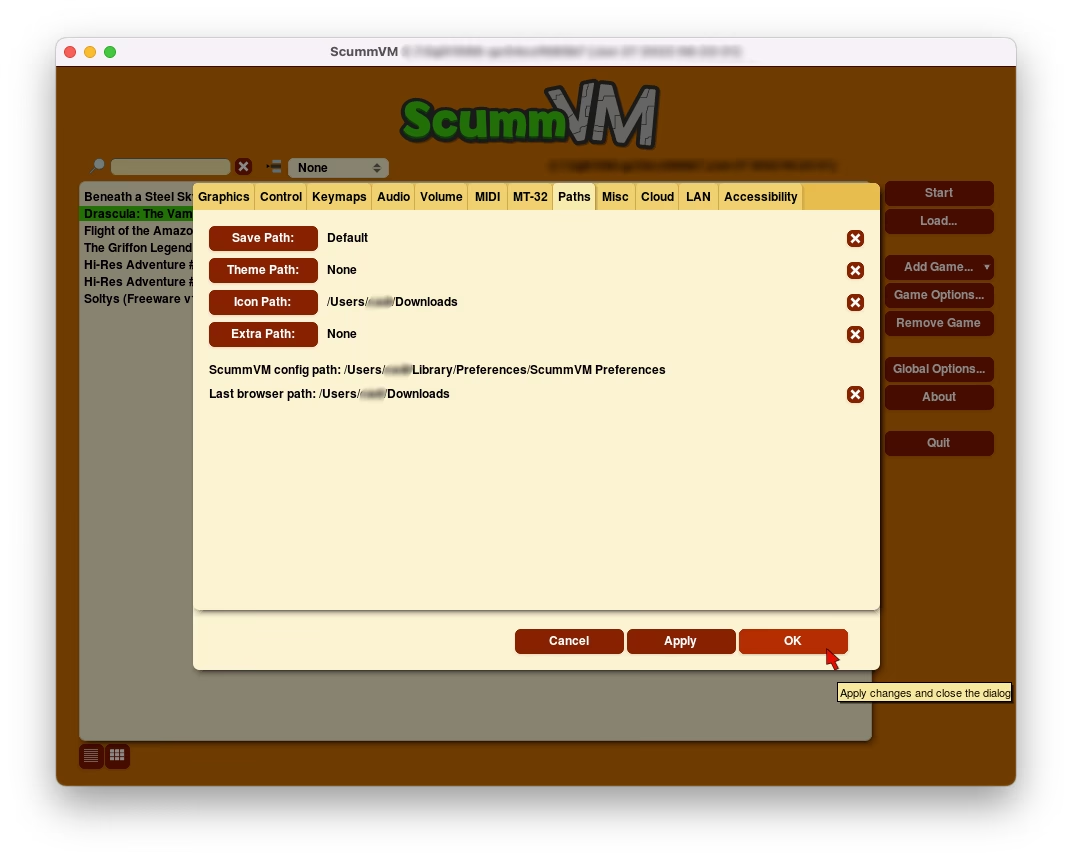
- Configura las Rutas: Dentro de la interfaz de ScummVM, haz clic en el botón 'Options...'. Se abrirá una ventana de configuración. Ve a la pestaña 'Paths'.
- Haz clic en 'Theme Path:' y navega hasta el directorio `system` de RetroArch. Entra en la carpeta `scummvm/theme/` y pulsa 'Choose'.
- Haz clic en 'Extra Path:' y navega hasta el directorio `system` de RetroArch. Entra en la carpeta `scummvm/extra/` y pulsa 'Choose'.
- Aplica los Cambios y Selecciona el Tema: Pulsa 'Apply' para guardar las rutas. Ahora, ve a la pestaña 'Misc', haz clic en 'Theme:' y selecciona 'ScummVM Modern Theme'. Vuelve a pulsar 'Apply'.
Con esto, la base está lista. Ahora, vamos a mejorar la experiencia de forma significativa.
Mejorando el Sonido: La Magia del MIDI y MT-32
Una de las mayores ventajas de ScummVM es su capacidad para revolucionar el apartado sonoro de los juegos clásicos. Olvídate de los pitidos robóticos del altavoz del PC; estamos hablando de música con calidad de orquesta.
Emulación MIDI Mejorada con FluidSynth
Muchos juegos de la época usaban datos MIDI para la música. Por defecto, ScummVM emula una tarjeta AdLib, que era común pero básica. Podemos mejorar esto drásticamente usando FluidSynth, un sintetizador que utiliza "soundfonts" (bancos de sonidos de instrumentos reales) para generar una música mucho más rica y de alta fidelidad.
- Dentro de la interfaz de ScummVM, ve a Options... y selecciona la pestaña 'MIDI'.
- En 'GM Device:', selecciona 'FluidSynth'.
- Haz clic en 'SoundFont:' y navega hasta la carpeta `system/scummvm/extra/`. ScummVM ya incluye un soundfont de alta calidad llamado `Roland_SC-55.sf2`. Selecciónalo y pulsa 'Choose'.
- Marca la casilla 'Mixed AdLib/MIDI mode'.
- Pulsa 'Apply'.
Juegos como Sam & Max Hit the Road, Day of the Tentacle y Discworld suenan increíblemente bien con esta configuración. Ten en cuenta que esto aumenta ligeramente los requisitos de CPU, por lo que si experimentas crepitaciones en dispositivos de muy baja potencia, puedes volver a la opción por defecto.
Emulación MT-32: El Sonido Definitivo (Opcional)
Para la experiencia auditiva definitiva en ciertos juegos, necesitas la emulación del Roland MT-32. Este fue un módulo de sonido legendario para el que compositores como los de LucasArts crearon bandas sonoras específicas. Escuchar Monkey Island 2 sin MT-32 es, como se suele decir, como escuchar a Beethoven tocado con un kazoo.
Esta opción es opcional porque requiere que proporciones los archivos ROM originales del módulo MT-32, que no se pueden distribuir con ScummVM. Necesitarás encontrar los siguientes archivos y colocarlos en la carpeta `system/scummvm/extra/`:
| Nombre del Archivo | Checksum MD5 |
|---|---|
| MT32_PCM.ROM | 89e42e386e82e0cacb4a2704a03706ca |
| MT32_CONTROL.ROM | 5626206284b22c2734f3e9efefcd2675 |
Una vez que tengas los archivos en su sitio:
- En la interfaz de ScummVM, ve a Options... y selecciona la pestaña 'MT-32'.
- En 'MT-32 Device:', selecciona 'MT-32 Emulator'.
- Pulsa 'Apply' y luego 'OK' para cerrar las opciones.
Juegos como Monkey Island 2: LeChuck's Revenge, Indiana Jones and the Fate of Atlantis y Simon the Sorcerer se transforman por completo. Advertencia: La emulación MT-32 consume bastantes más recursos de CPU. En sistemas de escritorio modernos no es un problema, pero en dispositivos móviles o mini-PC puede causar ralentizaciones o chasquidos en el audio.
Gestionando y Ejecutando tu Biblioteca de Juegos
Ahora que todo está configurado, es hora de añadir tus juegos. Recuerda que necesitas tener los archivos de datos originales de los juegos que has comprado. ScummVM no incluye ningún juego.
1. Añadir Juegos al Lanzador Interno
Este paso es fundamental. Antes de poder lanzar un juego desde RetroArch, debes añadirlo primero al lanzador interno de ScummVM. Esto permite que se guarden las configuraciones específicas de cada juego.
- Copia los archivos de cada juego en una carpeta separada. Por ejemplo, `Mis Juegos/ScummVM/The Secret of Monkey Island/`.
- Inicia el núcleo de ScummVM en RetroArch sin contenido para abrir su interfaz.
- Haz clic en 'Add Game...'.
- Navega hasta la carpeta donde guardaste el juego, entra en ella y pulsa 'Choose'.
- ScummVM detectará el juego y abrirá una ventana de configuración. Generalmente, no necesitas cambiar nada, pero es crucial verificar el campo 'ID:'. Este debe ser el "nombre corto" oficial del juego (puedes consultarlos en la web de compatibilidad de ScummVM). Normalmente, el ID autogenerado es correcto, pero a veces añade un sufijo que deberías borrar.
- Pulsa 'OK'. El juego aparecerá en la lista del lanzador. Repite el proceso para todos tus juegos.
2. Ejecutar Juegos desde RetroArch con Archivos .scummvm
No se recomienda iniciar los juegos desde el lanzador interno de ScummVM, ya que te impide usar las funciones de RetroArch como shaders, remapeo de controles por juego, etc. El método correcto es crear un archivo de texto simple.
- Ve a la carpeta de tu juego (ej. `.../The Secret of Monkey Island/`).
- Crea un nuevo archivo de texto. Dentro de él, escribe únicamente el 'ID' del juego que viste al añadirlo. Por ejemplo, para The Secret of Monkey Island (VGA), el ID es `monkey`.
- Guarda el archivo con el nombre que quieras, pero con la extensión `.scummvm`. Por ejemplo: `Monkey Island.scummvm`.
Ahora, desde RetroArch, puedes ir a Cargar Contenido, navegar hasta la carpeta del juego, seleccionar tu archivo `.scummvm` y ¡el juego se iniciará! Para una mejor organización, puedes usar el escáner de RetroArch (Importar Contenido > Escanear Directorio) para crear una lista de reproducción automática de todos tus juegos de ScummVM.
Ajustes Finos para una Experiencia Perfecta
Corrección de la Relación de Aspecto
La mayoría de los juegos de PC de la época se diseñaron para una relación de aspecto de 4:3. Sin embargo, muchos títulos populares que también salieron en Amiga se veían mejor en una proporción ligeramente más panorámica, cercana a 16:10. Al verlos en 4:3, los personajes y escenarios pueden parecer un poco aplastados verticalmente.
Juegos como Beneath a Steel Sky o Simon the Sorcerer se benefician enormemente de este ajuste. Para aplicarlo solo a un juego específico, puedes crear una sobreescritura de configuración en RetroArch:
- Ve al directorio `config` de RetroArch.
- Crea una carpeta llamada `scummvm` si no existe.
- Dentro de esa carpeta, crea un archivo de texto con el mismo nombre que tu archivo `.scummvm`, pero con la extensión `.cfg`. Por ejemplo: `Monkey Island.cfg`.
- Abre el archivo y añade la siguiente línea: `aspect_ratio_index = "7"` (el índice 7 suele corresponder a 16:10).
- Guarda el archivo. Ahora, cada vez que lances ese juego, RetroArch aplicará automáticamente la relación de aspecto correcta.
Opciones del Núcleo y el "Speed Hack"
Dentro de RetroArch, si vas al Menú Rápido > Opciones del Núcleo, encontrarás ajustes útiles. El más importante es el Speed Hack. Esta opción reduce significativamente los requisitos de CPU a costa de una sincronización ligeramente menos precisa. Para usuarios de PC de escritorio, es mejor dejarlo desactivado. Sin embargo, para usuarios de dispositivos de baja potencia como móviles o Raspberry Pi, activar esta opción es prácticamente obligatorio para que los juegos más exigentes (especialmente con MT-32) funcionen a toda velocidad.
Preguntas Frecuentes (FAQ)
- ¿Necesito los juegos originales?
- Sí. ScummVM es solo el intérprete. Necesitas los archivos de datos de una copia del juego que poseas legalmente.
- El sonido de mi juego es de baja calidad, ¿qué hago?
- Asegúrate de haber seguido los pasos para configurar FluidSynth. Si el juego es compatible, intenta configurar la emulación MT-32 para obtener la mejor calidad posible.
- El juego va lento o el sonido crepita.
- La emulación de audio de alta calidad, especialmente MT-32, consume muchos recursos. Ve a las Opciones del Núcleo y activa el 'Speed Hack'. Si el problema persiste, considera usar FluidSynth en lugar de MT-32 para ese juego en particular.
- ¿Cómo guardo mi partida?
- Mientras juegas, puedes abrir la interfaz de ScummVM (generalmente asignada a un botón como 'Start' o F1 en el teclado). Desde allí, puedes acceder a las opciones de guardar y cargar partida de forma universal para todos los juegos.
- Mi juego de Westwood (ej. Legend of Kyrandia) no funciona.
- Algunos juegos de Westwood requieren un archivo adicional llamado `kyra.dat`. Deberás buscar la versión de este archivo que corresponda a la versión de tu núcleo de ScummVM y colocarlo en la carpeta `system/scummvm/extra/`.
Conclusión
ScummVM es mucho más que un simple programa; es una máquina del tiempo cuidadosamente construida por y para los fans de las aventuras gráficas. Su integración en RetroArch lo convierte en una herramienta increíblemente potente y versátil, capaz de ofrecer la versión definitiva de estos clásicos inmortales. Siguiendo esta guía, no solo podrás volver a jugar a tus aventuras favoritas, sino que las experimentarás de una forma que ni sus propios creadores podrían haber soñado en su día. ¡Es hora de volver a apuntar, hacer clic y disfrutar de la magia!
Si quieres conocer otros artículos parecidos a ScummVM: La Guía para Revivir Aventuras Clásicas puedes visitar la categoría Retro.