
10/05/2017
Estás en medio de una partida crucial, a punto de conseguir la victoria, y de repente, la pantalla se va a negro. Tu PC se reinicia sin previo aviso, sin una pantalla azul de la muerte, sin un mensaje de error claro. Si esta frustrante situación te resulta familiar, es muy probable que te hayas topado con uno de los errores más enigmáticos y molestos de Windows: el error crítico Kernel-Power, identificado con el ID de Evento 41. Este no es un error que aparezca en tu pantalla, sino un fantasma que se registra en el Visor de Eventos, indicando que algo grave ha ocurrido: tu sistema perdió energía o se reinició de forma abrupta, sin seguir el procedimiento de apagado correcto. En esta guía, desmitificaremos este problema, exploraremos sus causas más comunes y te guiaremos a través de las soluciones más efectivas para que puedas volver a tus sesiones de juego sin interrupciones.
¿Qué es Exactamente el Error Kernel-Power (ID de Evento 41)?
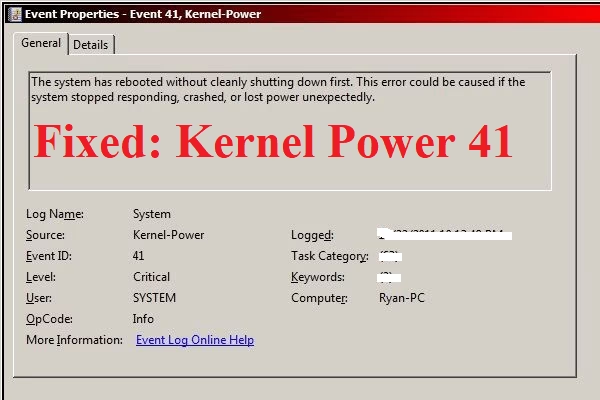
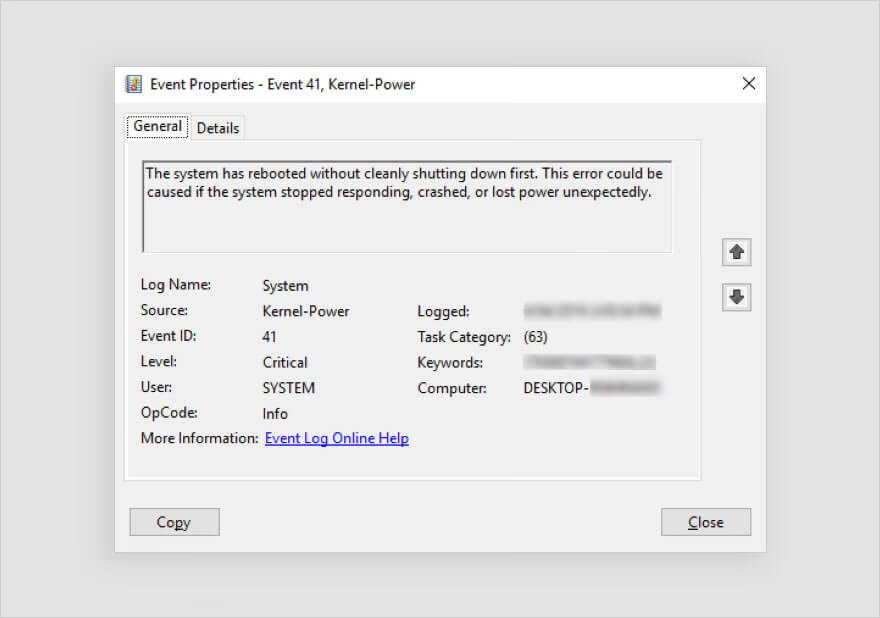
Para entender la solución, primero debemos comprender el problema. El error Kernel-Power (ID 41) no es la causa del problema, sino el síntoma. Es un registro que Windows crea después de haberse recuperado de un apagado inesperado. El sistema operativo, al arrancar, se da cuenta de que no se apagó correctamente en la sesión anterior y genera esta entrada crítica en el Visor de Eventos para dejar constancia. El mensaje suele decir: "El sistema se ha reiniciado sin apagarse limpiamente primero. Este error puede producirse si el sistema dejó de responder, se bloqueó o se interrumpió el suministro eléctrico de forma inesperada".
La dificultad de este error radica en su vaguedad. Como el sistema se apaga de golpe, a menudo no tiene tiempo de registrar qué componente o software específico causó el fallo. Por lo tanto, solucionar el error Kernel-Power 41 se convierte en un proceso de investigación y descarte, donde debemos analizar las posibles causas, desde las más sencillas de software hasta las más complejas de hardware.
Causas Principales del Apagado Inesperado
Las razones detrás de este fallo pueden ser muy variadas, pero generalmente se agrupan en las siguientes categorías:
- Problemas de Suministro Eléctrico: La causa más frecuente. Una fuente de alimentación (PSU) defectuosa, de baja calidad o insuficiente para los componentes de tu PC (especialmente la tarjeta gráfica) es la principal sospechosa.
- Sobrecalentamiento: Si la CPU o la GPU alcanzan temperaturas críticas, el sistema se apaga de emergencia para proteger los componentes. Esto es común en sesiones de juego largas o con una ventilación deficiente.
- Controladores (Drivers) Inestables: Un controlador corrupto, desactualizado o incompatible, especialmente el de la tarjeta gráfica o el de sonido, puede causar una inestabilidad crítica en el sistema.
- Memoria RAM Defectuosa: Módulos de RAM con errores pueden provocar todo tipo de fallos aleatorios, incluyendo reinicios súbitos.
- Configuraciones de Windows: Opciones como el "Inicio Rápido" pueden generar conflictos con ciertos controladores o hardware, llevando a apagados incorrectos.
- Hardware Mal Conectado o Defectuoso: Un cable suelto, un componente que no hace buen contacto o una placa base defectuosa también pueden ser los culpables.
- BIOS/UEFI Desactualizado: Una versión antigua del BIOS puede tener problemas de compatibilidad o de gestión de energía con el hardware más moderno.
Guía de Soluciones Paso a Paso para el Error Kernel-Power 41
A continuación, te presentamos una serie de soluciones ordenadas de menor a mayor complejidad. Te recomendamos seguirlas en orden para ir descartando las causas más probables.
1. Modificar la Configuración de Energía de Windows
Antes de abrir tu PC, empecemos por los ajustes de software. Windows tiene configuraciones de energía que, aunque bien intencionadas, a veces pueden causar conflictos.
Desactivar el Inicio Rápido
Esta función guarda parte del estado del sistema en un archivo para que el PC arranque más rápido. Sin embargo, puede impedir que los controladores se carguen correctamente, causando inestabilidad.
- Abre el Panel de Control y ve a "Opciones de energía".
- En el menú de la izquierda, haz clic en "Elegir el comportamiento de los botones de inicio/apagado".
- Haz clic en "Cambiar la configuración actualmente no disponible" (necesitarás permisos de administrador).
- Desmarca la casilla "Activar inicio rápido (recomendado)".
- Guarda los cambios y reinicia el equipo.
Ajustar la Configuración del Disco Duro y Suspensión
En algunos casos, permitir que Windows apague el disco duro para ahorrar energía puede generar conflictos.
- En "Opciones de energía", haz clic en "Cambiar la configuración del plan" junto a tu plan seleccionado.
- Luego, haz clic en "Cambiar la configuración avanzada de energía".
- Busca y expande la opción "Disco duro", y luego "Apagar disco duro tras".
- Establece el valor en "Nunca" (o ponlo en 0).
- Haz lo mismo para la opción "Suspender" -> "Suspender tras", poniéndolo también en "Nunca".
- Aplica los cambios y reinicia.
2. Actualizar y Verificar los Controladores del Sistema
Unos drivers defectuosos son una causa muy común de inestabilidad. Asegúrate de que todo esté al día, especialmente los de tu tarjeta gráfica y chipset.
- Actualizar Drivers: La forma más segura es visitar la página web oficial del fabricante de tus componentes (NVIDIA, AMD, Intel, o el fabricante de tu placa base) y descargar las últimas versiones estables.
- Revertir un Driver: Si los problemas comenzaron justo después de una actualización, puedes revertir al controlador anterior. Ve al "Administrador de dispositivos", busca el componente (ej. tu tarjeta gráfica), haz clic derecho, selecciona "Propiedades", ve a la pestaña "Controlador" y elige "Revertir al controlador anterior".
- Desactivar Controladores de Audio Duplicados: A veces, tener múltiples controladores de audio activos (por ejemplo, el de la placa base y el de la tarjeta gráfica a través de HDMI) puede crear conflictos. En el "Administrador de dispositivos", expande "Controladoras de sonido y video y dispositivos de juego". Si ves dispositivos duplicados o que no usas (como "NVIDIA High Definition Audio" si usas altavoces analógicos), prueba a hacer clic derecho y "Deshabilitar dispositivo" en uno de ellos.
3. Comprobar el Sobrecalentamiento y la Limpieza Física
El sobrecalentamiento es el enemigo silencioso del rendimiento y la estabilidad. Si tu PC se reinicia principalmente cuando juegas o realizas tareas intensivas, las temperaturas son las principales sospechosas.
- Monitoriza las Temperaturas: Utiliza software gratuito como HWMonitor o MSI Afterburner para ver las temperaturas de tu CPU y GPU en tiempo real, tanto en reposo como bajo carga (mientras juegas). Temperaturas por encima de los 85-90°C son una señal de alarma.
- Limpieza Física: Apaga y desconecta tu PC. Ábrelo y realiza una limpieza a fondo del polvo acumulado en los ventiladores, disipadores y filtros. El polvo actúa como un aislante térmico y dificulta la refrigeración.
- Pasta Térmica: Si tu PC tiene varios años, la pasta térmica que une la CPU/GPU con su disipador puede haberse secado. Reemplazarla puede reducir drásticamente las temperaturas.
4. Diagnosticar la Memoria RAM y los Archivos del Sistema
Una memoria RAM defectuosa o archivos de sistema corruptos pueden causar una inestabilidad generalizada.
Herramienta de Diagnóstico de Memoria de Windows
- Presiona la tecla de Windows, escribe "Diagnóstico de memoria de Windows" y abre la herramienta.
- Elige la opción "Reiniciar ahora y comprobar si existen problemas".
- El PC se reiniciará y comenzará un test exhaustivo de la memoria RAM. Este proceso puede tardar. Al finalizar y volver a Windows, te mostrará un informe con los resultados. Si se detectan errores, es probable que necesites reemplazar el módulo de RAM defectuoso.
Comprobador de Archivos del Sistema (SFC y DISM)
Estas herramientas integradas en Windows pueden reparar archivos corruptos del sistema operativo.
- Abre el Símbolo del sistema o PowerShell como Administrador (clic derecho en el menú Inicio).
- Escribe el comando
sfc /scannowy presiona Enter. Espera a que termine el proceso. - A continuación, ejecuta el comando
DISM /Online /Cleanup-Image /RestoreHealth. - Reinicia el PC al finalizar.
5. Revisión Avanzada de Hardware y BIOS
Si nada de lo anterior ha funcionado, es hora de considerar problemas de hardware más serios.
- Fuente de Alimentación (PSU): Como mencionamos, es la causa más común. Si tienes la posibilidad, prueba con otra fuente de alimentación de calidad y potencia suficiente para tu sistema. A veces, una PSU vieja pierde eficiencia y ya no puede entregar la potencia necesaria bajo carga.
- Actualización de BIOS/UEFI: Esta es una medida avanzada. Visita la web del fabricante de tu placa base, busca tu modelo exacto y comprueba si hay actualizaciones de BIOS disponibles. Estas actualizaciones a menudo incluyen mejoras de estabilidad y compatibilidad de hardware. ¡Atención! Sigue las instrucciones del fabricante al pie de la letra, ya que un fallo durante la actualización puede dejar tu placa base inservible.
Tabla de Diagnóstico Rápido
| Causa Potencial | Síntomas Comunes Asociados | Nivel de Dificultad de Solución |
|---|---|---|
| Fuente de Alimentación | Reinicios aleatorios, especialmente bajo carga (jugando o renderizando). | Media (requiere abrir el PC y posiblemente reemplazar una pieza). |
| Sobrecalentamiento | El PC se apaga tras un tiempo de uso intenso. Ventiladores muy ruidosos. | Baja a Media (limpieza, cambio de pasta térmica). |
| Controladores | Errores tras instalar nuevo hardware, actualizar Windows o drivers. | Baja (actualizar o revertir software). |
| Memoria RAM | Pantallas azules, cuelgues, reinicios en cualquier momento, incluso en reposo. | Media (requiere testeo y posible reemplazo). |
| Configuración de Windows | El error ocurre consistentemente al apagar, encender o suspender el equipo. | Baja (cambiar ajustes en el Panel de Control). |
Preguntas Frecuentes (FAQ)
- ¿El error Kernel-Power 41 puede dañar mi PC?
- El error en sí es solo un registro. Sin embargo, la causa subyacente sí puede ser dañina. Por ejemplo, el sobrecalentamiento constante puede acortar la vida útil de tus componentes, y una fuente de alimentación defectuosa podría, en el peor de los casos, dañar otras partes del PC.
- ¿Formatear Windows solucionará el problema?
- Depende. Si la causa es puramente de software (archivos de sistema corruptos, drivers en conflicto), una instalación limpia de Windows podría solucionarlo. Pero si el problema es de hardware (PSU, RAM, sobrecalentamiento), el error volverá a aparecer tarde o temprano.
- ¿Por qué este error ocurre más a menudo al jugar?
- Porque los videojuegos son una de las tareas más exigentes para un PC. Llevan al máximo la CPU, la GPU y, en consecuencia, el consumo de energía de la fuente de alimentación. Esto hace que cualquier debilidad en estos componentes (falta de potencia, mala refrigeración, inestabilidad) se manifieste de forma inmediata.
En conclusión, el error Kernel-Power 41 es un adversario formidable por su naturaleza vaga, pero no es invencible. Abordar el problema de manera metódica, comenzando por las soluciones de software más sencillas y avanzando hacia la inspección de hardware, es la clave para encontrar al culpable. Ten paciencia, sigue los pasos de esta guía y con un poco de trabajo de detective, podrás restaurar la estabilidad de tu sistema y volver a disfrutar de tus juegos sin el temor a un apagón repentino.
Si quieres conocer otros artículos parecidos a Error Kernel-Power 41: Guía Definitiva puedes visitar la categoría Guías.