
17/04/2019
El AWP, el rifle de francotirador más icónico de Counter-Strike, es un arma que define partidas. Un solo disparo puede cambiar el rumbo de una ronda, pero su dominio requiere una precisión milimétrica. Para muchos jugadores, la configuración por defecto de la mira al hacer zoom no es la ideal. Afortunadamente, en Counter-Strike 2 (CS2), tenemos un control mucho mayor sobre la personalización de nuestra interfaz, incluyendo un aspecto crucial para cualquier francotirador: el grosor de las líneas de la mira del AWP. En esta guía completa, te mostraremos cómo ajustar este parámetro para que se adapte perfectamente a tu estilo de juego, mejorando tu comodidad y, potencialmente, tu rendimiento en el juego.
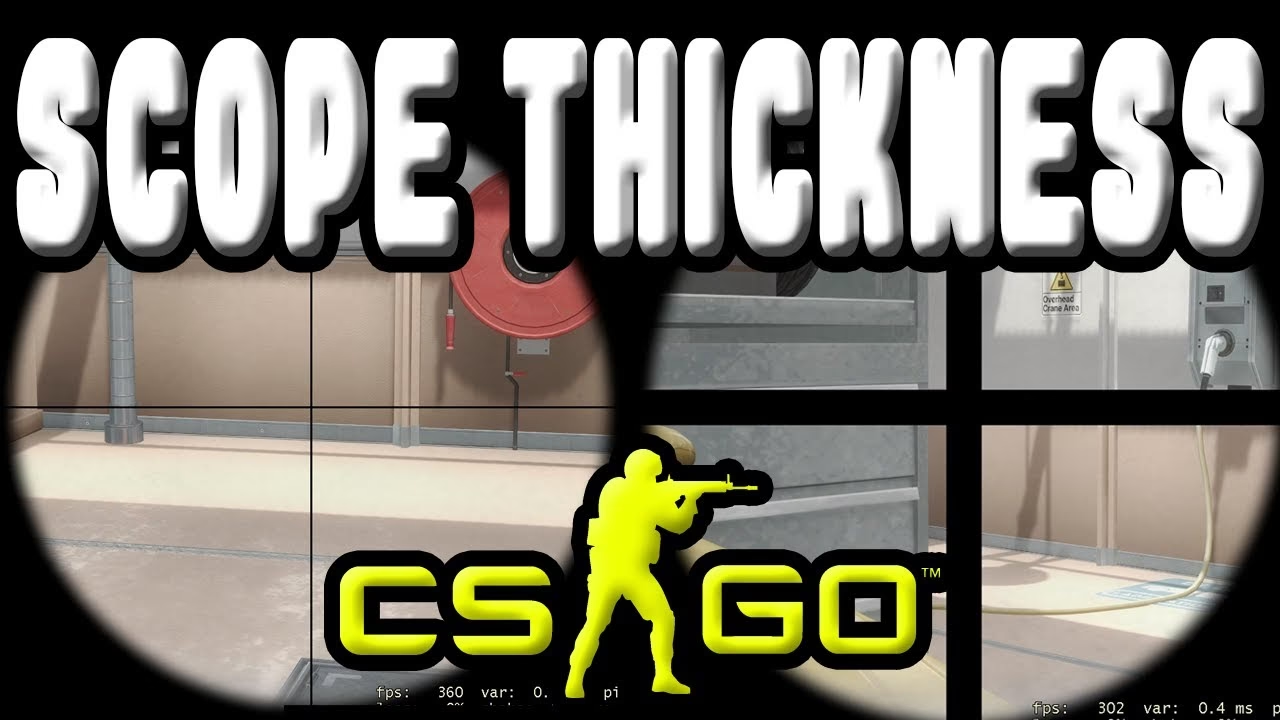
¿Por Qué es Importante Personalizar la Mira del AWP?
Podrías pensar que la mira estándar es suficiente, y para muchos lo es. Sin embargo, la personalización va más allá de la simple estética; tiene implicaciones prácticas que pueden darte una ventaja competitiva. La principal razón para ajustar el grosor de la mira es la visibilidad. Una línea más gruesa puede ser mucho más fácil de ver contra fondos complejos o en mapas muy iluminados, donde la delgada línea por defecto puede perderse. Por el contrario, algunos jugadores prefieren una línea más fina para tener una visión más despejada del objetivo, permitiendo apuntar a la cabeza con mayor claridad a largas distancias. La elección depende de tu resolución de pantalla, tu agudeza visual y, sobre todo, tu preferencia personal. Encontrar el balance perfecto puede reducir la fatiga visual durante largas sesiones de juego y aumentar tu confianza en cada disparo.
El Comando Definitivo: cl_crosshair_sniper_width
En CS2, la magia sucede a través de la consola de desarrollador. El comando específico que nos permite modificar el grosor de la retícula de los rifles de francotirador es cl_crosshair_sniper_width. Este comando es simple de usar pero increíblemente poderoso.
Pasos para Cambiar el Grosor de tu Mira
- Habilitar la Consola de Desarrollador: Si aún no la tienes activada, es el primer paso indispensable. Ve al menú de 'Configuración' del juego. Dentro de la pestaña 'Juego', busca la opción que dice 'Activar la consola del desarrollador' y asegúrate de que esté en 'Sí'.
- Abrir la Consola: Una vez activada, puedes abrir la consola en cualquier momento presionando la tecla de tilde
~(generalmente ubicada debajo de la tecla 'Esc'). - Introducir el Comando: Con la consola abierta, simplemente escribe el comando seguido de un valor numérico. La sintaxis es:
cl_crosshair_sniper_width [valor]. Reemplaza[valor]por el número que desees.
El valor por defecto es 1. Un valor más alto, como 2 o 3, hará las líneas de la mira progresivamente más gruesas. Puedes experimentar con valores mucho más altos, aunque la mayoría de los jugadores encuentran su punto ideal entre 1 y 4.
Ejemplos Prácticos:
cl_crosshair_sniper_width 1: Restablece el grosor al valor predeterminado del juego. Es una línea muy fina y nítida.cl_crosshair_sniper_width 2: Duplica el grosor. Es una opción muy popular, ya que mejora la visibilidad sin ser demasiado intrusiva.cl_crosshair_sniper_width 3: Una línea notablemente más gruesa, ideal para jugadores que juegan en resoluciones altas o que tienen dificultades para ver la mira por defecto.
Lo mejor es que puedes probar estos cambios en tiempo real. Entra en un servidor de práctica, apunta a una pared y cambia los valores en la consola para ver instantáneamente la diferencia y decidir cuál se siente mejor para ti.
Tabla Comparativa de Grosores
Para ayudarte a visualizar el impacto de los diferentes valores, aquí tienes una tabla comparativa que resume las características de los ajustes más comunes.
| Valor del Comando | Descripción del Grosor | Recomendación de Uso |
|---|---|---|
cl_crosshair_sniper_width 1 | Predeterminado: Muy fino y preciso. | Ideal para puristas y jugadores que buscan la mínima obstrucción visual del objetivo. Puede ser difícil de ver en ciertos entornos. |
cl_crosshair_sniper_width 2 | Balanceado: Notablemente más visible que el predeterminado. | El punto de partida recomendado para la mayoría de los jugadores. Ofrece un excelente equilibrio entre visibilidad y precisión. |
cl_crosshair_sniper_width 3 | Grueso: Alta visibilidad en todas las condiciones. | Perfecto para monitores de gran tamaño, resoluciones 4K o jugadores que priorizan ver la mira claramente por encima de todo. |
cl_crosshair_sniper_width 4+ | Muy Grueso: Extremadamente visible, puede empezar a ocultar detalles del objetivo. | Solo recomendado por preferencia personal extrema o para necesidades de accesibilidad visual muy específicas. |
La Situación en CS:GO: Una Realidad Diferente
Es importante hacer una distinción con el predecesor, Counter-Strike: Global Offensive. En CS:GO, la personalización de la mira del francotirador era mucho más limitada. No existía un comando directo como cl_crosshair_sniper_width. Los jugadores a menudo buscaban formas de tener una mira o un punto en el centro de la pantalla *sin hacer zoom*, lo cual iba en contra del diseño del arma, que se basa en la habilidad de apuntar rápidamente bajo presión. Un comando que se mencionaba a menudo era cl_crosshair_sniper_show_normal_inaccuracy 0. Sin embargo, este comando no añadía una mira al zoom; su función era eliminar el desenfoque que aparecía en la mira normal (no la de francotirador) al moverse, lo que ayudaba a tener una referencia del centro de la pantalla. La llegada de CS2 y el comando cl_crosshair_sniper_width ha sido un gran avance para la personalización y la calidad de vida de los francotiradores.
Preguntas Frecuentes (FAQ)
¿Puedo ser baneado por usar este comando de consola?
Absolutamente no. cl_crosshair_sniper_width es un comando de configuración del cliente completamente legítimo y permitido por Valve. No se considera trampa ni te dará ningún tipo de problema con VAC (Valve Anti-Cheat). Es una opción de personalización oficial.
¿Este cambio afecta a otros rifles como el SSG 08 (Scout) o el SCAR-20?
Sí. El comando está diseñado para afectar a todos los rifles con mira de francotirador. Cualquier cambio que hagas en el grosor se aplicará tanto al AWP como al SSG 08, G3SG1 y SCAR-20 cuando hagas zoom.
¿Cómo puedo guardar mi configuración para no tener que introducirla cada vez que abro el juego?
La forma más efectiva es crear o editar un archivo autoexec.cfg. Este es un archivo de configuración que se ejecuta automáticamente cada vez que inicias CS2. Simplemente añade la línea cl_crosshair_sniper_width [tu_valor_preferido] en este archivo y tu mira de francotirador siempre tendrá el grosor que deseas.
¿Hay algún otro comando para personalizar la mira del AWP en CS2?
Actualmente, cl_crosshair_sniper_width es el principal y más impactante comando para la mira del zoom. Valve podría añadir más opciones en el futuro, como cambiar el color o la opacidad, pero por ahora, el control del grosor es la herramienta fundamental que tenemos a nuestra disposición.
Conclusión: Encuentra tu Ajuste Perfecto
Dominar el AWP es un arte que combina posicionamiento, reflejos y, sobre todo, una puntería impecable. Aunque la práctica es el factor más importante, optimizar tus herramientas de juego puede marcar una diferencia significativa. La capacidad de ajustar el grosor de la mira en CS2 es una pequeña pero poderosa mejora que te permite adaptar el arma a tus ojos y a tu monitor. No subestimes el impacto que un ajuste de confort puede tener en tu rendimiento. Te animamos a que abras la consola, experimentes con diferentes valores de cl_crosshair_sniper_width y encuentres ese punto dulce que te haga sentir en total control. Un francotirador confiado es un francotirador letal.
Si quieres conocer otros artículos parecidos a AWP en CS2: Personaliza tu Mira de Francotirador puedes visitar la categoría Juegos.