
17/09/2007
Revoluciona tu forma de trabajar, jugar o crear contenido. Configurar tres monitores puede parecer una tarea de expertos, pero en realidad es un proceso que puede transformar por completo tu eficiencia y la inmersión en tus tareas diarias. Al expandir tu escritorio digital, aumentas drásticamente el espacio disponible, reduces las distracciones al minimizar el cambio constante entre ventanas y potencias tu productividad a niveles que no imaginabas. En esta guía completa, te llevaremos de la mano a través de todo lo que necesitas saber para montar, configurar y optimizar el setup de tres monitores definitivo, con consejos de expertos sobre la disposición, el hardware y la gestión del espacio.
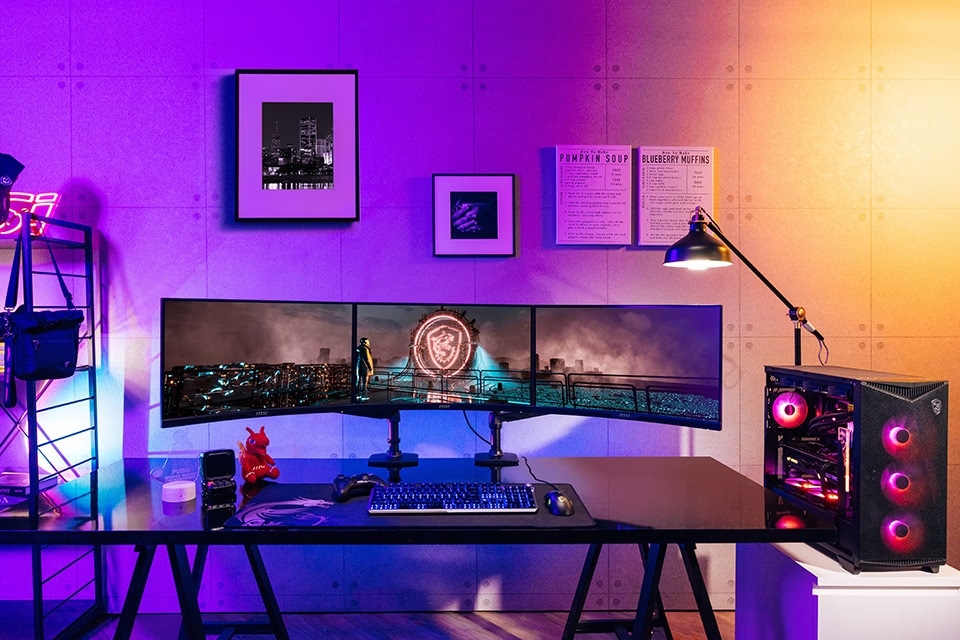
¿Tu ordenador está preparado para tres monitores?
Antes de sumergirnos en cables y configuraciones, el primer paso crucial es determinar si tu equipo actual puede soportar tres pantallas. No todos los ordenadores, especialmente los más antiguos o de gama de entrada, están equipados para esta tarea. La clave está en los puertos de vídeo.
1. Revisa tus puertos de vídeo
Echa un vistazo a la parte trasera de la torre de tu PC (o a los lados de tu portátil). Necesitarás encontrar los puertos de vídeo. Los más comunes son HDMI, DisplayPort, DVI y, en equipos más antiguos, VGA. Para un setup de tres monitores, necesitas al menos tres salidas de vídeo que puedan funcionar simultáneamente.
2. Gráficos integrados vs. Tarjeta gráfica dedicada
Muchos ordenadores de sobremesa tienen dos grupos de puertos de vídeo: los que pertenecen a la placa base (gráficos integrados) y los que pertenecen a una tarjeta gráfica dedicada. Aquí hay una consideración importante:
- Uso exclusivo de la tarjeta gráfica dedicada: Es la opción recomendada. Si tienes una tarjeta gráfica dedicada, conecta todos tus monitores a sus puertos. Usar simultáneamente los puertos de la placa base y los de la tarjeta dedicada puede causar retrasos (lag), especialmente al mover ventanas entre monitores gestionados por diferentes procesadores gráficos.
- Activar gráficos integrados y dedicados a la vez: Si no tienes suficientes puertos en tu tarjeta gráfica pero sí en la placa base, es posible usarlos todos. Sin embargo, para ello deberás entrar en la BIOS de tu PC y buscar una opción para habilitar permanentemente los gráficos integrados (puede aparecer como "Integrated Graphics Device" o similar y deberás ponerla en "Always Enable"). Ten en cuenta el posible impacto en el rendimiento.
3. ¿Y si no tengo suficientes puertos?
¡No te preocupes! Si tu ordenador no tiene las tres salidas de vídeo necesarias, todavía tienes varias opciones para hacer realidad tu setup:
- Nueva tarjeta gráfica (solo para PC de sobremesa): La solución más potente es instalar una nueva tarjeta gráfica que soporte tres o más monitores. Asegúrate de que sea compatible con la ranura PCI Express de tu placa base, que quepa en tu torre y que tu fuente de alimentación tenga la potencia suficiente para soportarla.
- Adaptador externo multipantalla: Dispositivos como el Matrox DualHead2Go toman una única señal de vídeo (por ejemplo, de un puerto DisplayPort) y la dividen para alimentar dos monitores de forma independiente. Combinado con el puerto nativo de tu portátil, puedes llegar a tres.
- Adaptadores USB a HDMI/DisplayPort: Son una solución económica y sencilla. Cada adaptador se conecta a un puerto USB de tu ordenador y proporciona una salida de vídeo adicional. Son ideales para tareas de ofimática, pero pueden no ser la mejor opción para gaming o edición de vídeo en alta resolución debido a que dependen de la potencia de tu CPU.
- Estación de acoplamiento (Docking Station): Muy popular para portátiles. Se conectan a tu ordenador a través de un único cable (generalmente USB-C o Thunderbolt) y ofrecen una multitud de puertos, incluyendo varias salidas de vídeo, permitiéndote conectar tus tres monitores fácilmente.
Paso a Paso: Montando tu Setup de Tres Monitores
Una vez confirmado que tienes el hardware necesario, es hora de poner manos a la obra. Sigue estos cinco pasos para una instalación fluida y efectiva.
Paso 1: Reúne tu equipo
Asegúrate de tener todo a mano antes de empezar:
- Tres monitores (idealmente de especificaciones similares para una experiencia visual consistente).
- Los cables de vídeo apropiados para tus puertos (HDMI, DisplayPort, DVI, etc.).
- Una tarjeta gráfica o adaptadores que soporten tres monitores.
- Tu PC o portátil.
- Soportes o brazos para monitores (opcional, pero muy recomendado para la ergonomía y el ahorro de espacio).
Paso 2: Conecta los monitores
Con tu ordenador completamente apagado para evitar cualquier problema eléctrico, conecta cada monitor a su correspondiente puerto de vídeo en el PC. Si usas adaptadores, conéctalos también. Una vez que todas las conexiones de vídeo estén hechas, enchufa los cables de alimentación de los tres monitores y enciéndelos. Finalmente, enciende tu ordenador.
Paso 3: Configura los ajustes de pantalla
Tu sistema operativo debería detectar los nuevos monitores, pero necesitarás decirle cómo quieres que funcionen juntos.
En Windows:
- Haz clic derecho en el escritorio y selecciona "Configuración de pantalla".
- Verás representados tus tres monitores con números. Haz clic en el botón "Identificar" para que cada pantalla muestre su número y sepas cuál es cuál.
- Arrastra y suelta los iconos de los monitores para que su disposición en la pantalla coincida con su disposición física en tu escritorio. Esto es crucial para que el ratón se mueva de forma lógica de una pantalla a otra.
- Selecciona el que será tu monitor principal y marca la casilla "Convertir esta pantalla en la principal".
- En la sección "Varias pantallas", asegúrate de seleccionar la opción "Extender estas pantallas".
- Ajusta la resolución y la escala de cada monitor a sus valores recomendados para obtener la mejor calidad de imagen.
- Haz clic en "Aplicar" para guardar los cambios.
En macOS:
- Ve al menú Apple > Preferencias del Sistema > Pantallas.
- En la pestaña "Alineación", arrastra los iconos de las pantallas para que coincidan con tu configuración física.
- Arrastra la barra de menú blanca al monitor que desees designar como principal.
- El sistema por defecto extenderá el escritorio. Puedes ajustar la resolución de cada pantalla de forma individual si es necesario.
Paso 4: Optimiza para Gaming
Si tu objetivo es jugar, hay algunos ajustes extra:
- Actualiza los drivers: Asegúrate de tener los últimos controladores de tu tarjeta gráfica (NVIDIA, AMD o Intel) para garantizar la máxima compatibilidad y rendimiento.
- Configuración en el juego: Dentro de los ajustes gráficos del juego, busca opciones para resoluciones panorámicas o multipantalla. No todos los juegos lo soportan de forma nativa.
- Software del fabricante: Herramientas como NVIDIA Surround o AMD Eyefinity te permiten tratar tus tres monitores como una única pantalla súper ancha, creando una experiencia de juego increíblemente inmersiva.
Paso 5: Perfecciona tu espacio de trabajo
El toque final es la organización y la ergonomía.
- Brazos para monitores: Liberan un espacio inmenso en el escritorio y te permiten ajustar la altura, inclinación y ángulo de cada monitor a la perfección, reduciendo la tensión en el cuello y los ojos.
- Gestión de cables: Utiliza bridas, fundas para cables o bandejas para agrupar y ocultar los cables. Un escritorio ordenado no solo es más estético, sino que también favorece la concentración.
Configuraciones Físicas Populares
No hay una única forma de organizar tres monitores. La mejor configuración depende de tu uso y tus preferencias.
- Todo Horizontal: La más común. Los tres monitores en orientación horizontal, uno al lado del otro, a menudo con una ligera curva para una visión más envolvente.
- Dos Horizontales, Uno Vertical: Ideal para programadores, escritores o streamers. El monitor vertical es perfecto para leer texto, código o feeds de chat como Discord. Generalmente se coloca a un lado del monitor principal.
- Uno Horizontal, Dos Verticales: Una variación de la anterior, con los dos monitores laterales en vertical, flanqueando al monitor principal horizontal.
- Triángulo: Requiere un brazo de monitor. Dos monitores en la base y un tercero flotando por encima de ellos en el centro. Muy popular entre los desarrolladores.
Ventajas y Desventajas de un Setup Triple
Antes de comprometerte, es bueno conocer ambos lados de la moneda. Aquí tienes una tabla comparativa:
| Aspecto | Pros | Contras |
|---|---|---|
| Productividad | Aumenta significativamente la capacidad multitarea. Permite tener múltiples documentos o aplicaciones visibles a la vez. | Puede ser abrumador o generar distracciones si no se organiza bien. |
| Espacio de Trabajo | Ofrece un enorme lienzo digital para organizar ventanas sin necesidad de cambiar constantemente entre ellas. | Ocupa una cantidad considerable de espacio físico. Requiere un escritorio grande. |
| Gaming | Crea una experiencia de juego ultra inmersiva, especialmente en simuladores de carreras o vuelo. | No todos los juegos son compatibles. Requiere una tarjeta gráfica muy potente. |
| Coste | El retorno de la inversión en productividad puede ser muy alto. | Inversión inicial elevada (monitores, soportes, posible actualización de hardware). |
| Ergonomía | Permite una configuración ergonómica ideal si se usan brazos ajustables. | Una mala alineación puede causar fatiga visual y dolor de cuello. |
Preguntas Frecuentes (FAQ)
¿Qué tamaño de escritorio necesito para 3 monitores?
Depende del tamaño de tus monitores, pero como regla general, se recomienda un escritorio de al menos 150 cm (60 pulgadas) de ancho para acomodar tres monitores de tamaño estándar (24-27 pulgadas) uno al lado del otro cómodamente, dejando espacio para el teclado, el ratón y otros periféricos.
¿Cómo puedo colocar 3 monitores en un escritorio pequeño?
¡Es posible! La clave es usar el espacio vertical. Utiliza brazos para monitores que te permitan apilarlos. Una configuración popular es poner dos monitores uno encima del otro y el tercero al lado en vertical. Esto maximiza el espacio de trabajo en escritorios más compactos.
¿Debo preocuparme por el peso en mi escritorio?
Sí. Tres monitores, especialmente si son grandes, más los soportes, pueden sumar un peso considerable. Revisa la capacidad de carga máxima de tu escritorio, sobre todo si es un escritorio elevable (standing desk). Exceder el límite de peso puede dañar el mecanismo del escritorio o, en el peor de los casos, provocar un colapso.
¿Es mejor tener tres monitores iguales?
No es estrictamente necesario, pero es muy recomendable. Usar monitores del mismo tamaño, resolución y, si es posible, del mismo modelo, garantiza una experiencia visual consistente. Los colores serán uniformes y el movimiento del cursor entre pantallas se sentirá más natural al no haber saltos por diferentes alturas o densidades de píxeles.
Si quieres conocer otros artículos parecidos a Guía Definitiva para tu Setup de Tres Monitores puedes visitar la categoría Guías.