
13/08/2011
Cities: Skylines II ha revolucionado el género de construcción de ciudades, no solo por su escala y complejidad de simulación, sino también por las herramientas creativas que pone a disposición de los jugadores. Si alguna vez has construido una metrópolis de la que te sientes orgulloso y has querido capturar su belleza en una imagen perfecta o en un vídeo cinematográfico, estás de enhorabuena. El nuevo Modo Foto es una herramienta increíblemente potente que transforma por completo la forma en que inmortalizamos nuestras creaciones. Es mucho más que un simple botón de captura de pantalla; es un estudio de fotografía y cinematografía virtual integrado en el juego.
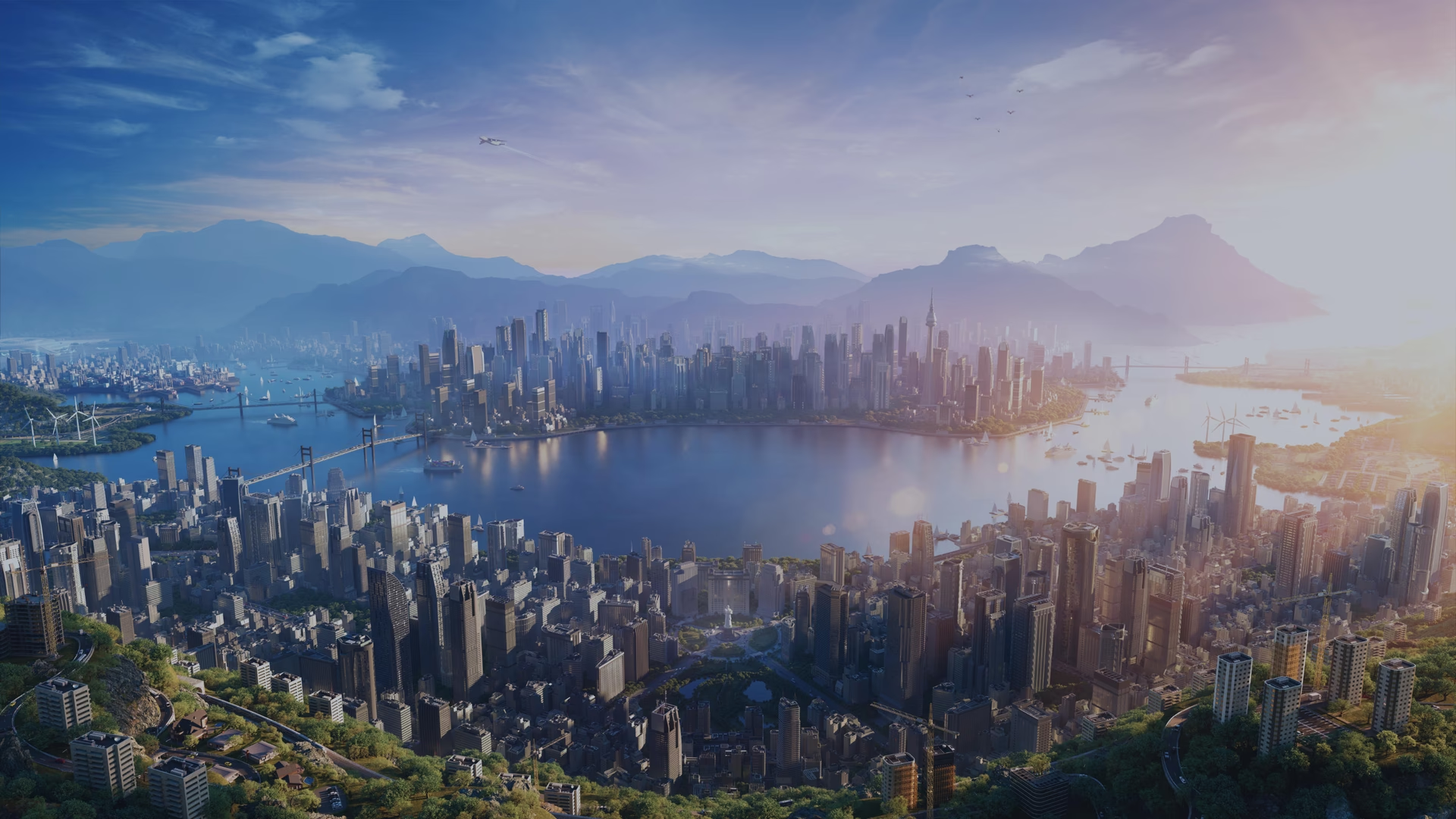
Atrás quedaron los días de depender de mods o herramientas externas para conseguir la toma perfecta. Colossal Order ha integrado una suite de opciones que rivaliza con las de software profesional, permitiéndote controlar desde la lente de la cámara hasta el clima y la hora del día. En esta guía completa, desglosaremos cada aspecto del Modo Foto y el Modo Cinemático para que puedas pasar de ser un simple alcalde a un aclamado director de fotografía urbana.
Primeros Pasos: Accediendo y Usando el Modo Foto
Antes de sumergirnos en los ajustes avanzados, lo primero es saber cómo encontrar y utilizar las funciones básicas. La interfaz de Cities: Skylines II es limpia y el acceso al Modo Foto es muy intuitivo.
Para empezar a capturar tu ciudad, sigue estos sencillos pasos:
- Busca el ícono de una cámara fotográfica en la barra de herramientas principal, ubicado en la esquina inferior derecha de tu pantalla.
- Haz clic en este ícono. Esto abrirá el panel del Modo Foto, desplegando una serie de opciones y ajustes.
Una vez dentro, verás varios controles básicos e inmediatos:
- Tomar la foto: Un ícono de una cámara te permitirá hacer la captura de pantalla al instante.
- Ocultar la interfaz (UI): Un ícono de un ojo tachado es tu mejor amigo para conseguir imágenes limpias. Al hacer clic, todos los menús y botones desaparecerán, dejándote solo con la vista de tu ciudad.
- Movimiento de cámara orbital: Un ícono con un círculo y una órbita te dará un tipo de movimiento de cámara diferente, ideal para encontrar ángulos dinámicos.
Una pregunta crucial es: ¿dónde van a parar estas obras de arte? Todas las capturas que tomes usando esta herramienta se guardan automáticamente en la siguiente ruta de tu ordenador. Simplemente copia y pega la dirección en tu explorador de archivos:
%USERPROFILE%\AppData\LocalLow\Colossal Order\Cities Skylines II\Screenshots
Conviértete en un Fotógrafo Virtual: Ajustes Avanzados
Aquí es donde reside la verdadera magia del Modo Foto. Las opciones disponibles te permiten manipular casi todos los aspectos visuales de tu toma, dándote un control creativo sin precedentes. Exploremos las pestañas principales.
Ajustes de Cámara
Esta sección simula el funcionamiento de una cámara real. Puedes modificar parámetros que afectan directamente a cómo la "lente" captura la imagen.
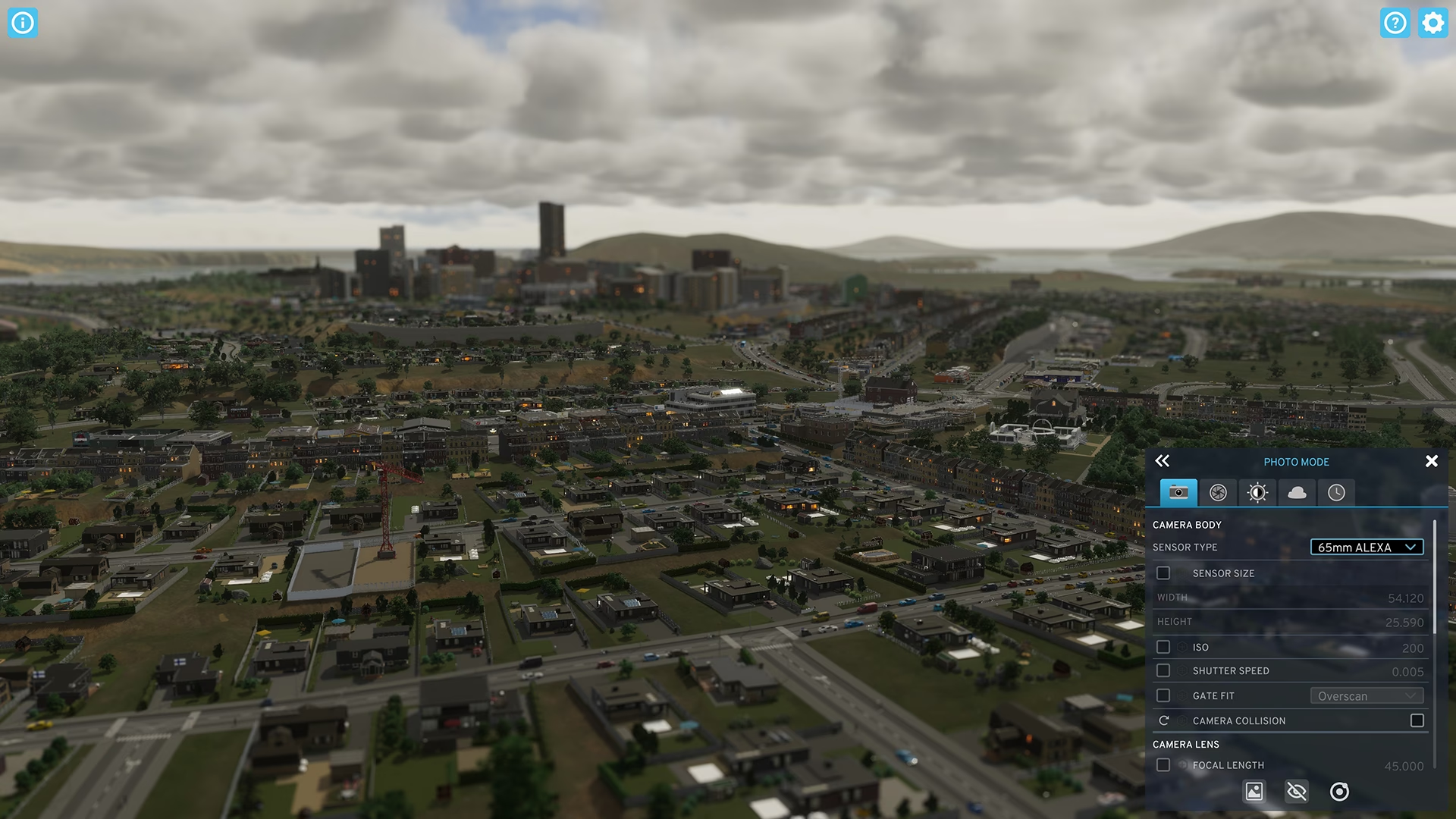
- Cuerpo y Lente de la Cámara: Permite ajustar propiedades como la distancia focal, que determina cuánto zoom y campo de visión tienes. Una distancia focal corta (gran angular) es genial para paisajes urbanos amplios, mientras que una distancia focal larga (teleobjetivo) es perfecta para comprimir la perspectiva y enfocar detalles lejanos.
- Forma de la Apertura: Cambia la forma del efecto "bokeh" (el desenfoque del fondo), dándole un toque artístico a tus fotos nocturnas con muchas luces.
- Colisión de la Cámara: Puedes activar o desactivar la colisión para atravesar edificios y obtener ángulos imposibles.
Efectos Visuales y Post-procesado
Estos ajustes aplican filtros y efectos que normalmente se añadirían en un programa de edición de fotos, pero aquí los tienes en tiempo real.
- Profundidad de Campo (Depth of Field): Esencial para dirigir la atención del espectador. Te permite enfocar un objeto (como un edificio icónico) y desenfocar artísticamente todo lo que está por delante y por detrás.
- Desenfoque de Movimiento (Motion Blur): Añade un efecto de velocidad a los coches y ciudadanos en movimiento, dando una sensación de dinamismo a tu ciudad.
- Bloom: Intensifica las fuentes de luz, haciendo que los faros de los coches y las luces de los edificios brillen con más intensidad, ideal para tomas nocturnas.
- Vignette: Oscurece sutilmente los bordes de la imagen para centrar la vista en el medio de la foto.
- Grano de Película (Film Grain): Añade una textura granulada para un look más cinematográfico o vintage.
Control del Color y la Iluminación
¿Tu ciudad tiene un ambiente ciberpunk o una atmósfera de pueblo soleado? Con estos ajustes, puedes definir el tono exacto que buscas.
- Ajustes de Color: Modifica la saturación, el contraste y la exposición para hacer que los colores resalten o se apaguen.
- Balance de Blancos: Corrige la temperatura del color. Puedes hacer que una escena parezca más cálida (tonos anaranjados) o más fría (tonos azulados).
- Brillo: Controla la luminosidad general de la escena.
Manipulación del Clima y el Entorno
No tienes que esperar a que el juego genere una tormenta o un amanecer perfecto. Con el Modo Foto, tú eres el director del clima.
- Clima: Ajusta la densidad de las nubes distantes, las nubes volumétricas y la niebla. Puedes crear desde un día perfectamente despejado hasta una mañana con una densa niebla que apenas deja ver los rascacielos.
- Entorno: El control más poderoso aquí es la Hora del Día. Desliza la barra para mover el sol y la luna a tu antojo, capturando la hora dorada del amanecer, la dureza del mediodía o el neón de la medianoche en cuestión de segundos.
Más Allá de la Foto: El Modo Cinemático
Si una imagen vale más que mil palabras, un vídeo bien hecho puede contar la historia de toda tu ciudad. El Modo Cinemático es la evolución natural del Modo Foto y te permite crear secuencias de vídeo fluidas y profesionales. De hecho, el tráiler oficial del juego se filmó enteramente con esta herramienta.
Para acceder, simplemente haz clic en las flechas del panel del Modo Foto. La interfaz cambiará para mostrar una línea de tiempo y gráficos.
Conceptos Clave del Modo Cinemático
El sistema funciona mediante "claves" o keyframes. Imagina que cada clave es una "foto" que guardas en un punto de la línea de tiempo. El juego se encarga de crear una transición suave de la cámara (y de los efectos) entre una clave y la siguiente.
Las herramientas se dividen en dos gráficos principales:
- Controles de Posición de la Cámara: Aquí defines la ruta que seguirá la cámara. Mueves la cámara a una posición, presionas "Capturar Clave" para fijar el punto A. Luego, avanzas en la línea de tiempo, mueves la cámara a otra posición y capturas la clave para el punto B. Al reproducir, la cámara viajará suavemente de A a B. Puedes añadir tantas claves como quieras para crear movimientos complejos.
- Propiedades de la Cámara: Este es el siguiente nivel. Aquí puedes animar casi cualquier ajuste del Modo Foto. ¿Quieres que tu vídeo empiece al amanecer y termine al anochecer? Añade una clave para la "Hora del Día" al principio y otra al final con valores diferentes. ¿Quieres que el enfoque cambie de un edificio a otro? Anima la "Profundidad de Campo". Las posibilidades son infinitas.
Es importante destacar que el Modo Cinemático prepara la reproducción. Para grabarla como un archivo de vídeo, necesitarás usar un software de captura de pantalla externo (como OBS Studio, Fraps, o las herramientas de Nvidia/AMD).
Tabla Comparativa: Capacidades Fotográficas
Para entender la magnitud del salto, veamos una comparación directa con el primer juego.
| Característica | Cities: Skylines | Cities: Skylines II |
|---|---|---|
| Acceso | Cámara libre básica, dependiente de mods para funciones avanzadas. | Modo Foto y Cinemático integrado en el juego base. |
| Ajustes de Cámara | Limitados (FOV básico). | Extensos (Distancia Focal, Apertura, Colisión, etc.). |
| Efectos Post-procesado | Dependientes de mods (LUTs, Dynamic Resolution). | Integrados (Profundidad de campo, Bloom, Grano, etc.). |
| Control Climático | Nulo en el modo foto. Se debía esperar al ciclo del juego. | Control total sobre la hora del día, nubes, niebla y atmósfera. |
| Modo Cinemático | Inexistente de forma nativa. Requería mods complejos. | Herramienta completa basada en keyframes para animar cámara y efectos. |
Preguntas Frecuentes (FAQ)
- ¿Dónde se guardan exactamente mis capturas de pantalla?
- Se guardan en una carpeta específica del juego. La ruta es:
%USERPROFILE%\AppData\LocalLow\Colossal Order\Cities Skylines II\Screenshots. Puedes acceder rápidamente pegando esa dirección en la barra de tu explorador de archivos. - ¿El Modo Cinemático graba el vídeo por mí?
- No. El Modo Cinemático te permite diseñar y reproducir la secuencia de cámara. Para guardarla como un archivo de vídeo (MP4, AVI, etc.), necesitas usar un software de grabación de pantalla de terceros mientras la cinemática se reproduce en el juego.
- ¿Es muy complicado usar todas estas opciones?
- Hay una curva de aprendizaje, especialmente para el Modo Cinemático. Sin embargo, el juego incluye tooltips (pequeñas descripciones) para cada opción que te guiarán. Nuestra recomendación es empezar por lo básico: juega con la hora del día y la profundidad de campo. Poco a poco, irás descubriendo el potencial de cada ajuste.
- ¿Puedo compartir mis configuraciones de cámara o cinemáticas?
- Sí, el Modo Cinemático te permite guardar tus configuraciones. Esto es perfecto para reutilizar un movimiento de cámara que te guste o para compartir tus creaciones con la comunidad.
El Modo Foto y Cinemático de Cities: Skylines II es una declaración de intenciones por parte de los desarrolladores: no solo quieren que construyas ciudades, quieren que las conviertas en arte. Te animamos a experimentar, a jugar con la luz, los ángulos y los efectos. Tu ciudad tiene una historia que contar, y ahora tienes las mejores herramientas para hacerlo.
Si quieres conocer otros artículos parecidos a Guía Definitiva del Modo Foto en Cities: Skylines II puedes visitar la categoría Guías.