
01/05/2026
Cualquier desarrollador que haya dedicado tiempo a crear su proyecto soñado en RPG Maker MV se ha topado, casi con total seguridad, con el mismo obstáculo: la gestión de la resolución. El motor, por defecto, nos presenta una ventana de juego que puede sentirse pequeña en los monitores modernos y que, al pasar a pantalla completa, a menudo resulta en una imagen borrosa, estirada y acompañada de unas antiestéticas barras negras. Esta primera impresión puede mermar la calidad percibida de un juego, sin importar lo brillante que sea su historia o su jugabilidad. Afortunadamente, este no es un problema sin solución. Existen múltiples métodos, desde ajustes sencillos hasta el uso de herramientas más potentes, para tomar el control total de la visualización de tu juego. En esta guía completa, exploraremos a fondo cómo puedes solucionar estos inconvenientes y ofrecer a tus jugadores una experiencia visual pulida y profesional.
Entendiendo el Origen del Problema: La Resolución Nativa
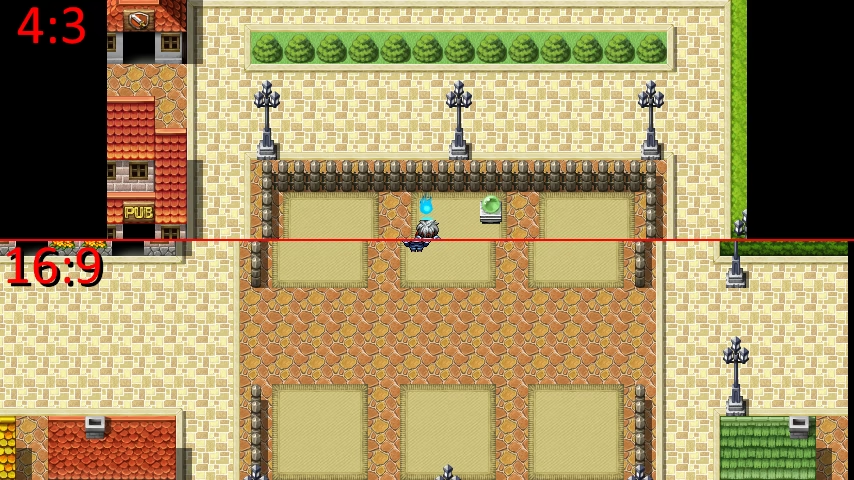
Para solucionar un problema, primero debemos entender su causa. RPG Maker MV opera con una resolución por defecto de 816x624 píxeles. Esta configuración no es arbitraria; está pensada para mantener una estética que recuerda a los JRPG clásicos y para asegurar que los assets por defecto, como los tiles de 48x48 píxeles, encajen perfectamente en la cuadrícula del mapa. Sin embargo, esta resolución tiene un aspect ratio (la proporción entre el ancho y el alto de la pantalla) cercano a 4:3, un estándar de monitores antiguos.
El conflicto surge cuando esta imagen 4:3 se intenta mostrar en las pantallas panorámicas actuales, cuyo estándar es de 16:9. El motor, en su intento por llenar la pantalla, tiene dos opciones: o estira la imagen, lo que provoca una distorsión y un efecto borroso muy desagradable, o mantiene la proporción original y rellena el espacio sobrante con barras negras a los lados. Ninguna de las dos opciones es ideal para crear una experiencia inmersiva.
Primeros Auxilios: Soluciones Rápidas pero Limitadas
Antes de sumergirnos en las soluciones más robustas, es bueno conocer las opciones más directas que ofrece el motor, aunque con ciertas advertencias.
El Atajo de Teclado F11
La forma más simple de alternar el modo de pantalla completa es pulsando la tecla F11. Esta es una funcionalidad integrada que el jugador puede usar. El problema es que depende enteramente de que el jugador conozca este atajo y, además, no soluciona el problema de fondo del estiramiento o las barras negras, simplemente fuerza la ventana a ocupar todo el monitor.
Modificando el archivo `package.json`
Para los más aventureros, es posible editar el archivo `package.json` en la raíz del proyecto. Dentro de este archivo de configuración de NW.js (el entorno en el que corre el juego), se puede añadir un parámetro en la sección "window" para que el juego intente iniciarse en pantalla completa por defecto (`"fullscreen": true`). Si bien puede funcionar, este método es poco flexible, puede generar problemas de compatibilidad en distintos sistemas operativos y no ofrece ningún control sobre el escalado o el aspect ratio.
La Verdadera Solución: El Poder de los Plugins
La comunidad de RPG Maker es increíblemente activa, y para casi cualquier limitación del motor, existe un plugin que la soluciona. La gestión de la resolución no es una excepción. Usar plugins es, sin duda, el método más recomendado, profesional y versátil.
Yanfly Engine Plugins: El Estándar de la Industria
Cuando se habla de plugins para RPG Maker MV, es imposible no mencionar a Yanfly. Su "Core Engine" es una herramienta casi indispensable para cualquier proyecto serio. Entre sus muchísimas opciones, nos permite hacer dos cosas cruciales:
- Establecer la resolución del juego: Podemos cambiar los valores de 816 y 624 por los que nosotros queramos directamente desde los parámetros del plugin.
- Controlar el escalado real: El parámetro `Update Real Scale` (actualizar a escala real) es fundamental. Al activarlo (`true`), el juego en pantalla completa intentará mantener la nitidez de los píxeles en lugar de aplicar un filtro de suavizado que genera el efecto borroso.
Con solo este plugin, ya tenemos un control mucho mayor sobre el resultado final. Pero, ¿qué resolución deberíamos elegir?
La Resolución Mágica: 1104x624
Aquí es donde entra en juego la sabiduría de la comunidad y de desarrolladores experimentados como el propio Yanfly. La resolución recomendada por muchos es 1104x624. Puede parecer un número aleatorio, pero tiene una lógica brillante detrás:
- Mantiene la altura original (624px): Esto es extremadamente importante. Al no modificar la altura, la mayoría de los menús, interfaces y otros plugins que dependen de las dimensiones verticales de la pantalla seguirán funcionando sin necesidad de ajustes complicados.
- Aspect Ratio cercano a 16:9: La proporción de 1104:624 es muy similar al estándar 16:9 de los monitores modernos. Esto significa que, al poner el juego en pantalla completa, las barras negras desaparecerán o serán prácticamente imperceptibles.
- Divisible por 48: El ancho, 1104, es divisible por 48 (1104 / 48 = 23). Esto es crucial para el renderizado de los mapas. Como el tamaño de tile por defecto es de 48x48 píxeles, asegurar que las dimensiones de la pantalla sean múltiplos de este número evita que los tiles se corten en los bordes de la pantalla, logrando un acabado limpio y profesional.
Otros Plugins Relevantes
Además del Core Engine de Yanfly, existen otros plugins específicos como "AdaptToScreenSize", que intenta ajustar dinámicamente la resolución a la del dispositivo del jugador, o plugins dedicados exclusivamente a eliminar el desenfoque en pantalla completa. La elección dependerá de las necesidades específicas de tu proyecto.
Tabla Comparativa de Métodos
Para que puedas decidir qué enfoque te conviene más, aquí tienes una tabla que resume las distintas soluciones:
| Método | Ventajas | Desventajas | Recomendado para |
|---|---|---|---|
| Tecla F11 | No requiere configuración. | Depende del jugador, no soluciona el blur ni las barras negras. | Proyectos muy simples o pruebas rápidas. |
| Modificar `package.json` | Fuerza el inicio en pantalla completa. | Poco flexible, puede dar errores, no controla el escalado. | Casi nunca es la mejor opción. |
| Plugin Anti-Blur | Mejora la nitidez en pantalla completa. | No soluciona el aspect ratio (barras negras), puede afectar a las fuentes. | Quienes están contentos con la resolución 4:3 pero odian el desenfoque. |
| Yanfly Core Engine (1104x624) | Elimina barras negras, mantiene compatibilidad, renderizado perfecto de tiles. | Requiere instalar y configurar un plugin. | La gran mayoría de proyectos que buscan un acabado profesional. |
Preguntas Frecuentes (FAQ)
¿Por qué mi juego se ve borroso en pantalla completa?
Esto ocurre porque el motor de RPG Maker MV, por defecto, intenta escalar una imagen de baja resolución (816x624) para que llene un monitor de alta resolución (como 1920x1080). Al hacerlo, aplica un filtro de suavizado (bilineal) que interpola los píxeles, resultando en esa apariencia borrosa. Plugins como el Core Engine de Yanfly pueden forzar un escalado "más cercano" (nearest neighbor), que mantiene los píxeles nítidos y definidos.
¿Cómo puedo eliminar por completo las barras negras?
Las barras negras aparecen por un desajuste en el aspect ratio. Para eliminarlas, debes asegurarte de que la resolución de tu juego tenga una proporción lo más cercana posible a 16:9, que es el estándar de los monitores panorámicos. La resolución 1104x624 es la solución más popular y efectiva para este problema.
¿Necesito saber programar para cambiar la resolución de mi juego?
¡No! Gracias a los plugins, no necesitas escribir ni una sola línea de código. La mayoría, como el Core Engine de Yanfly, se configuran a través de una interfaz visual muy intuitiva dentro del propio editor de RPG Maker MV, donde simplemente introduces los nuevos valores de ancho y alto en los parámetros del plugin.
Es una posibilidad, y es la razón principal por la que se recomienda mantener la altura original de 624 píxeles. La mayoría de los problemas de compatibilidad con plugins de menús, HUDs o interfaces surgen cuando se modifica la altura de la pantalla. Al usar una resolución como 1104x624, minimizas drásticamente este riesgo.
Conclusión: Una Ventana al Mundo de tu Juego
La presentación visual es la carta de bienvenida a la experiencia que has creado. Descuidar la resolución en RPG Maker MV es como enmarcar una obra de arte en un marco roto y sucio. Afortunadamente, con las herramientas y el conocimiento adecuados, tienes el poder de ofrecer una ventana nítida, bien proporcionada y totalmente inmersiva a tu mundo. La combinación del Core Engine de Yanfly y la resolución estratégica de 1104x624 se ha consolidado como el método preferido por la comunidad por una buena razón: funciona, es compatible y eleva la calidad de tu proyecto a un nivel profesional. No dejes que un detalle técnico opaque tu creatividad; ¡toma el control de tus píxeles y haz que tu juego brille en cualquier pantalla!
Si quieres conocer otros artículos parecidos a Guía de Resolución para RPG Maker MV puedes visitar la categoría Juegos.