
08/01/2022
Mantener los controladores de tu tarjeta gráfica actualizados es uno de los pilares fundamentales para cualquier jugador de PC que se precie. Un controlador, o driver, obsoleto puede ser la causa de una infinidad de problemas: desde un bajo rendimiento en tus títulos favoritos, hasta cuelgues inesperados, artefactos gráficos o incluso la imposibilidad de ejecutar los últimos lanzamientos. Nvidia, como líder en el mercado de GPUs, lanza constantemente actualizaciones que no solo solucionan errores, sino que también optimizan el rendimiento para nuevos juegos y aplicaciones creativas. Si te sientes perdido en este proceso o simplemente quieres asegurarte de que lo estás haciendo de la manera correcta, has llegado al lugar indicado. Esta guía te llevará de la mano, paso a paso, para que encuentres e instales el controlador perfecto para tu sistema.
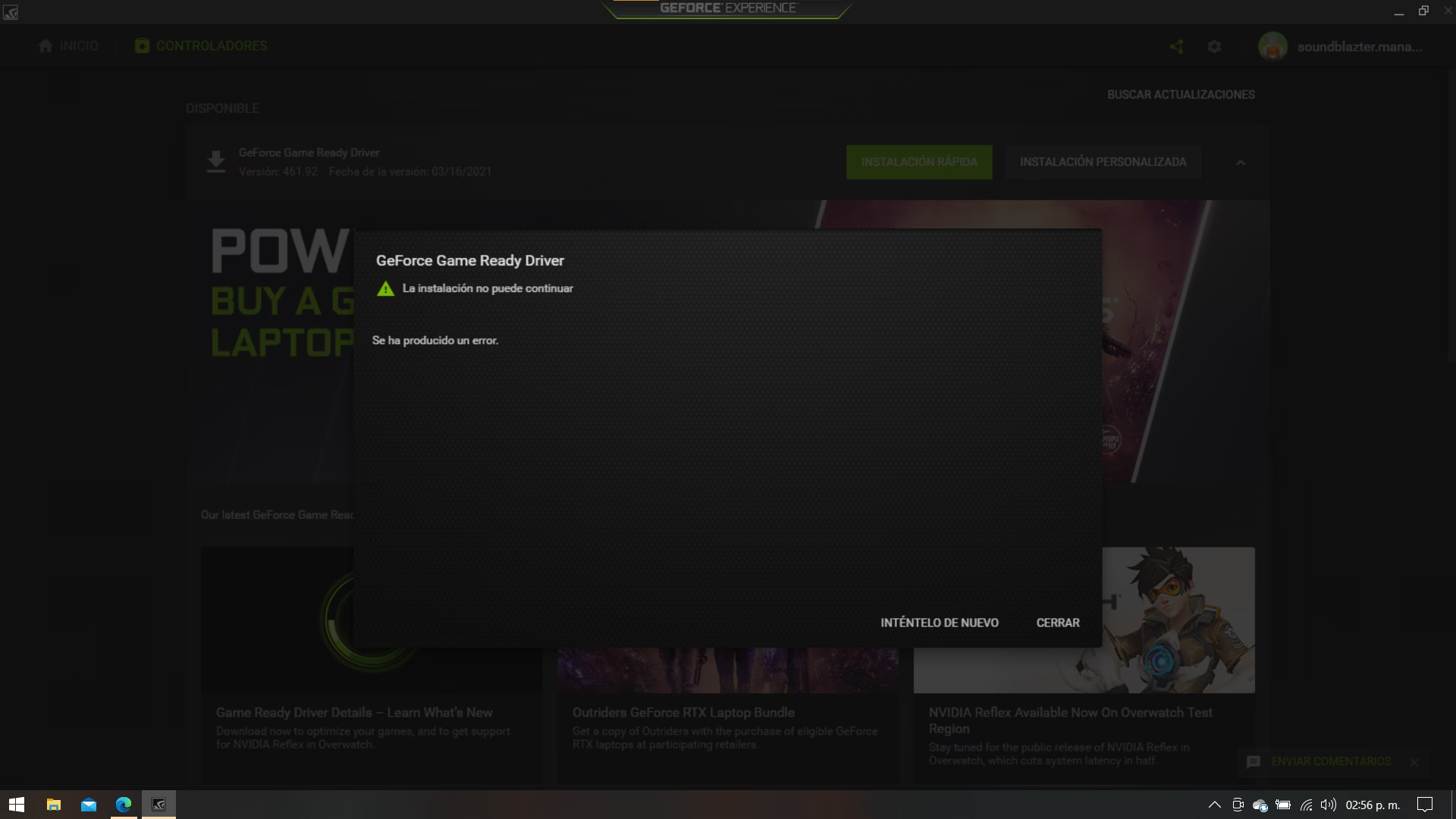
Paso 1: La Clave de Todo, Identificar tu Tarjeta Gráfica
Antes de lanzarte a la web de Nvidia, necesitas saber exactamente qué modelo de tarjeta gráfica tienes instalada en tu ordenador. Descargar un controlador incorrecto no funcionará y podría causar inestabilidad. Afortunadamente, hay varias maneras sencillas de obtener esta información.
Método A: Herramienta de Diagnóstico de DirectX (dxdiag)
Esta es la forma más rápida y universal en Windows para conocer el hardware de tu PC.
- Presiona la tecla de Windows + R en tu teclado para abrir el cuadro de diálogo "Ejecutar".
- Escribe dxdiag y presiona Enter.
- Es posible que te pregunte si quieres comprobar si los controladores están firmados digitalmente. Puedes hacer clic en "Sí".
- Espera a que la herramienta cargue toda la información. Una vez abierta, ve a la pestaña "Pantalla" (o "Display").
- En la sección "Dispositivo", verás el nombre exacto de tu tarjeta gráfica. Por ejemplo: "NVIDIA GeForce RTX 4080". Anota este nombre.
Método B: Administrador de Dispositivos de Windows
Otra herramienta integrada en el sistema operativo que te da la información que necesitas.
- Haz clic derecho en el botón de Inicio y selecciona "Administrador de Dispositivos".
- En la lista que aparece, busca y expande la categoría "Adaptadores de pantalla".
- Ahí aparecerá el nombre de tu GPU Nvidia.
Paso 2: La Búsqueda Manual en el Sitio Oficial de NVIDIA
Una vez que conoces tu modelo de GPU y la versión de tu sistema operativo (por ejemplo, Windows 11 de 64 bits), estás listo para la búsqueda manual. Este método te da el mayor control sobre lo que descargas.
Dirígete a la página oficial de descargas de controladores de NVIDIA. Verás un formulario con varias listas desplegables. Debes rellenarlo con la información que ya tienes:
- Tipo de producto: Lo más común para los jugadores será "GeForce".
- Serie del producto: Aquí seleccionas la familia de tu tarjeta. Si tienes una RTX 4080, elegirías "GeForce RTX 40 Series". Si tienes una GTX 1660, sería "GeForce GTX 16 Series".
- Producto: En esta lista, buscas tu modelo exacto, el que anotaste en el paso anterior.
- Sistema operativo: Elige tu versión de Windows (10, 11, etc.) y asegúrate de que sea la correcta (normalmente 64-bit).
- Tipo de descarga: Aquí tienes dos opciones principales. Para el 99% de los jugadores, la elección correcta es Controlador Game Ready (GRD). Estos están optimizados para ofrecer la mejor experiencia en los últimos videojuegos. La otra opción, Controlador Studio (SD), está enfocada en profesionales y creadores de contenido que usan aplicaciones como Adobe Premiere, DaVinci Resolve, etc.
- Idioma: Selecciona "Spanish (Spain)" o tu preferido.
Una vez que hayas completado todos los campos, haz clic en el botón verde "BUSCAR". La página te mostrará el controlador más reciente que coincide con tu selección. Haz clic en "DESCARGAR" para iniciar la bajada del archivo instalador.
El Método Más Sencillo: NVIDIA GeForce Experience
Si todo el proceso anterior te parece complicado, Nvidia tiene una solución casi mágica para ti: GeForce Experience. Este software es un centro de control para tu tarjeta gráfica que, entre otras cosas, se encarga de mantener tus controladores siempre actualizados de forma automática.
¿Cómo funciona?
Si no lo tienes instalado, puedes descargarlo desde el sitio web de Nvidia. Una vez instalado, el programa escaneará tu sistema, identificará automáticamente tu hardware y te notificará cada vez que haya un nuevo controlador disponible. Con un solo clic, GeForce Experience descargará e instalará la versión más reciente por ti, sin que tengas que rellenar ningún formulario.
Ventajas Adicionales de GeForce Experience
- Optimización de juegos: Puede configurar automáticamente los ajustes gráficos de tus juegos para ofrecer el mejor equilibrio entre calidad visual y rendimiento según tu hardware.
- NVIDIA ShadowPlay: Te permite grabar y transmitir tus partidas con un impacto mínimo en el rendimiento.
- NVIDIA Ansel: Un modo de fotografía avanzado que te permite capturar capturas de pantalla de alta resolución y 360 grados en los juegos compatibles.
Tabla Comparativa de Métodos
| Método | Facilidad de Uso | Control sobre la Instalación | Recomendado Para... |
|---|---|---|---|
| Búsqueda Manual (Web NVIDIA) | Intermedia | Total | Usuarios avanzados, quienes necesitan una versión específica o no desean instalar software adicional. |
| NVIDIA GeForce Experience | Muy Fácil | Bajo (Automatizado) | La mayoría de los jugadores que buscan comodidad y funciones extra. |
| Windows Update | Fácil (Pasivo) | Nulo | Usuarios básicos. No es recomendado para gamers, ya que estas versiones suelen ser más antiguas y no están optimizadas para juegos recientes. |
Proceso de Instalación: Exprés vs. Personalizada
Una vez que ejecutes el instalador de Nvidia, se te presentarán dos opciones:
- Instalación Exprés (Recomendada): Esta opción actualiza tus controladores existentes a la nueva versión y mantiene tu configuración actual. Es la opción más sencilla y adecuada para la mayoría de los usuarios.
- Instalación Personalizada (Avanzada): Esta opción te da más control. Te permite elegir qué componentes del paquete de software instalar (por ejemplo, puedes optar por no instalar el audio HD si no lo usas). Lo más importante aquí es que te da la opción de realizar una "instalación limpia". Esta opción elimina por completo tus controladores antiguos y cualquier perfil o configuración asociada antes de instalar los nuevos. Es una herramienta de solución de problemas muy útil si estás experimentando problemas gráficos extraños o errores relacionados con el controlador.
Preguntas Frecuentes (FAQ)
¿Con qué frecuencia debo actualizar mis controladores?
No es necesario actualizar con cada nueva versión. Una buena regla general es actualizar cuando sale un juego nuevo que quieres jugar, ya que Nvidia suele lanzar controladores Game Ready específicos para los grandes lanzamientos. Si no estás jugando a títulos nuevos, puedes actualizar cada pocos meses para beneficiarte de las mejoras generales de estabilidad y rendimiento.
¿Qué pasa si un nuevo controlador empeora el rendimiento de mis juegos?
Aunque es raro, puede suceder. En ese caso, puedes "revertir" al controlador anterior a través del Administrador de Dispositivos de Windows o usar una herramienta como Display Driver Uninstaller (DDU) para una desinstalación completa y luego reinstalar una versión anterior que te funcionaba bien.
¿Es seguro descargar controladores de sitios que no son de NVIDIA?
Absolutamente no. Descarga siempre tus controladores directamente desde el sitio web oficial de NVIDIA o a través de GeForce Experience. Los controladores de fuentes no oficiales pueden estar modificados, contener malware o ser simplemente la versión incorrecta, causando inestabilidad y poniendo en riesgo la seguridad de tu sistema.
¿Actualizar el controlador aumentará mis FPS?
Depende. Si estás jugando un título nuevo para el cual se ha lanzado una optimización específica, es muy probable que veas una mejora de rendimiento. En juegos más antiguos, la diferencia puede ser mínima o nula. El objetivo principal de las actualizaciones es garantizar la compatibilidad, la estabilidad y el máximo rendimiento en el software más reciente.
Si quieres conocer otros artículos parecidos a Guía Definitiva: Encontrar tu Controlador Nvidia puedes visitar la categoría Guías.