
17/07/2013
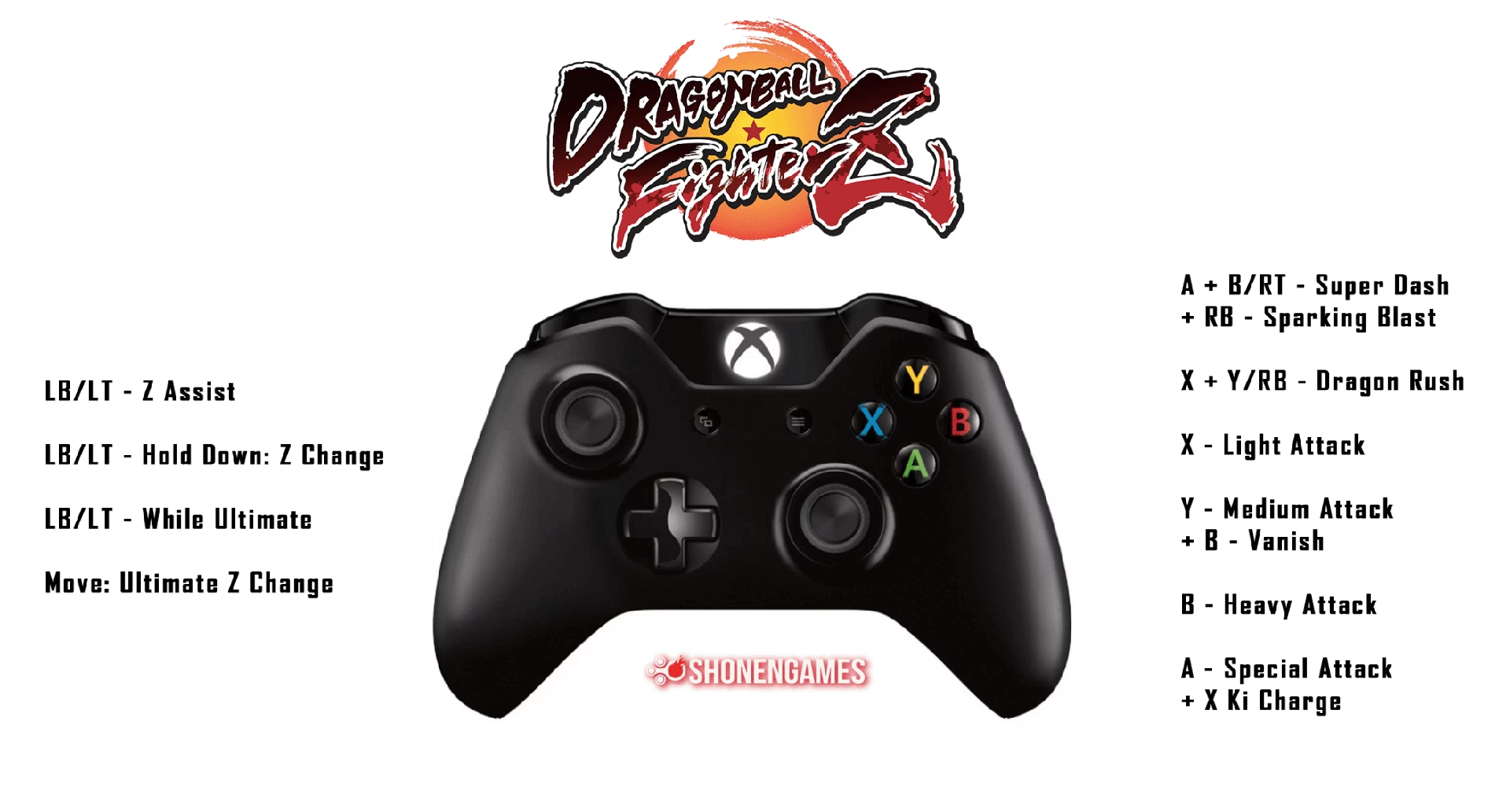
Dragon Ball FighterZ es, sin duda, uno de los juegos de lucha más espectaculares y frenéticos de la última década. Su estilo visual, que calca a la perfección el anime, y su sistema de combate 3v3 lo convierten en una experiencia adictiva. Sin embargo, para los jugadores de PC, la emoción puede verse truncada por un enemigo inesperado: la configuración de los mandos. Muchos hemos sufrido el no poder jugar con un amigo en el mismo teclado, ver cómo el juego no reconoce nuestro gamepad genérico o, el más frustrante de todos, conectar dos mandos y que ambos controlen únicamente al Jugador 1. Si te encuentras en esta situación, no te preocupes. Has llegado al lugar indicado. En esta guía completa, desglosaremos paso a paso las soluciones más efectivas para que puedas disfrutar de tus combates sin ningún impedimento técnico.
Primeros Pasos: La Verificación Esencial
Antes de sumergirnos en soluciones complejas, es crucial asegurarse de que la base está bien puesta. A menudo, los problemas se resuelven con una simple comprobación inicial. Sigue estos pasos antes de intentar cualquier otra cosa:
1. ¿Reconoce Windows tu Mando?
El primer filtro es tu propio sistema operativo. Si Windows no sabe que tu mando existe, ningún juego lo hará. Para verificarlo:
- Pulsa la tecla de Windows y escribe "Configurar dispositivos de juego USB" y presiona Enter.
- Debería aparecer una ventana con una lista de los mandos conectados. Selecciona el tuyo y haz clic en "Propiedades".
- En la pestaña de prueba, presiona los botones y mueve los sticks. Si ves que las luces y los ejes reaccionan en pantalla, significa que Windows lo reconoce correctamente. Si no aparece en la lista, el problema puede ser el cable, el puerto USB o los drivers del mando.
2. La Configuración de Steam es tu Aliado
Steam tiene su propio sistema de gestión de mandos llamado Steam Input, que es increíblemente potente pero a veces puede generar conflictos si no está bien configurado. Aquí es donde debes mirar:
- Abre Steam y ve al modo Steam Big Picture (el ícono de un mando en la esquina superior derecha).
- Una vez dentro, ve a "Ajustes" (el ícono del engranaje) y luego a "Ajustes del Mando".
- Aquí, asegúrate de marcar la casilla correspondiente al tipo de mando que usas (PlayStation, Xbox, Switch Pro o Mando Genérico). Esto permite que Steam "traduzca" las señales de tu mando para los juegos.
- Puedes seleccionar tu mando detectado y calibrarlo o reasignar botones si lo deseas.
Con estos dos pasos completados, muchos de los problemas básicos deberían desaparecer. Si tu mando sigue sin funcionar o si te enfrentas al problema del multijugador local, sigue leyendo.
El Gran Problema: Solucionar el Multijugador Local (2 Mandos, 1 Jugador)
Este es el dolor de cabeza más común para los fans de Dragon Ball FighterZ en PC. Invitas a un amigo, conectas dos mandos, inicias un combate local y... ¡sorpresa! Ambos mandos controlan al mismo personaje. La frustración es real, pero la solución, aunque un poco extraña, es efectiva y no requiere software de terceros.
El Método del Reordenamiento en Big Picture
Esta técnica se basa en cambiar el orden de prioridad de los mandos mientras el juego está en ejecución. Sigue estos pasos al pie de la letra:
- Inicia Dragon Ball FighterZ de forma normal y navega hasta el menú de "Combate Local". Verás la pantalla de selección de personaje y, probablemente, dos íconos de mando asignados al Jugador 1.
- Usando uno de los mandos, selecciona tu equipo para el Jugador 1. No avances más.
- Ahora, sin cerrar el juego, presiona el botón Guía de tu mando (el botón con el logo de Steam, Xbox o PlayStation) para abrir la superposición de Steam.
- Navega hasta la opción "Administrar Juego" y luego entra en "Opciones del Mando".
- Verás una opción para "Reordenar mandos". Aquí está la magia. Cambia el orden para que el mando que quieres usar para el Jugador 2 aparezca ahora en la primera posición (Controller 1).
- Guarda el cambio y vuelve al juego. Deberías ver que el segundo mando ahora tiene control total sobre el Jugador 2, permitiéndote seleccionar su equipo y empezar el combate.
Es importante notar que esta solución puede no ser universal para todas las combinaciones de mandos y a veces tendrás que repetirla cada vez que quieras jugar en multijugador local. Sin embargo, para la mayoría, es el truco definitivo para disfrutar de las retas en el sofá.
La Solución Universal: Configurar Cualquier Mando con x360ce
¿Qué pasa si tu mando es genérico y el juego ni siquiera lo detecta, o los botones están completamente desconfigurados? Aquí es donde entra en juego una herramienta legendaria en el mundo del PC gaming: x360ce.
¿Qué es y cómo funciona x360ce?
X360ce (Xbox 360 Controller Emulator) es un programa gratuito que intercepta las señales de tu mando (generalmente DirectInput) y las traduce al formato XInput. XInput es el estándar que usan los mandos de Xbox 360 y Xbox One, y la gran mayoría de juegos modernos para PC, incluyendo Dragon Ball FighterZ, están diseñados para funcionar perfectamente con él. En resumen, x360ce engaña al juego para que piense que tu mando genérico es un mando oficial de Xbox.
Guía Detallada de Configuración de x360ce
El proceso puede parecer técnico, pero es bastante sencillo si sigues los pasos:
- Descargar x360ce: Ve a la página oficial de x360ce y descarga la versión de 64 bits, ya que Dragon Ball FighterZ es una aplicación de 64 bits.
- Encontrar la Carpeta del Juego: Este es el paso más importante. Debes colocar el archivo de x360ce en la carpeta donde está instalado el ejecutable del juego. Para encontrarla fácilmente en Steam, ve a tu Biblioteca, haz clic derecho en Dragon Ball FighterZ, selecciona "Administrar" y luego "Ver archivos locales".
- Mover y Ejecutar: Copia el archivo `x360ce_x64.exe` que descargaste y pégalo en esa carpeta del juego. Ahora, con tu mando conectado al PC, haz doble clic para ejecutarlo.
- Crear el Archivo DLL: La primera vez que lo ejecutes, te preguntará si quieres crear un archivo llamado `xinput1_3.dll`. Haz clic en "Create". Este archivo es el que hará la magia de la emulación.
- Configuración Automática: El programa te ofrecerá buscar una configuración para tu mando en internet. Acepta esta opción ("Search automatically for settings"). En muchos casos, encontrará una configuración prehecha por otro usuario con tu mismo mando y todo quedará configurado al instante.
- Configuración Manual (si es necesario): Si la configuración automática falla o no es precisa, verás una imagen de un mando de Xbox 360. Simplemente haz clic en el menú desplegable de cada botón (Stick Axis X, Button A, etc.) y selecciona "Record". Luego, presiona el botón o mueve el stick correspondiente en tu mando físico. El programa lo asignará. Haz esto para todos los botones. La vibración de los gatillos y los sticks te confirmará que todo funciona.
- Guardar y Cerrar: Una vez que todos los botones respondan correctamente en la interfaz, haz clic en el botón "Save" en la parte inferior derecha y cierra x360ce.
¡Y eso es todo! Ahora, simplemente inicia Dragon Ball FighterZ desde Steam. El juego detectará el archivo `xinput1_3.dll`, cargará tu configuración y tu mando genérico funcionará como si fuera un mando oficial de Xbox. Ya no tendrás que preocuparte por botones que no responden o ejes invertidos.
Tabla Comparativa de Soluciones
Para que puedas decidir rápidamente qué método te conviene más, aquí tienes una tabla resumen:
| Método | Ideal para... | Ventajas | Desventajas |
|---|---|---|---|
| Configuración de Steam | Jugadores con mandos de consolas (PS/Switch) o problemas menores de mapeo. | Integrado en Steam, fácil de usar, no requiere software externo. | No siempre soluciona problemas de compatibilidad profundos o el error de 2 mandos. |
| Método de Reordenamiento | Solucionar el problema de dos mandos en multijugador local. | Efectivo, rápido una vez que lo aprendes, sin software adicional. | Puede que tengas que repetirlo cada vez, no funciona para todas las combinaciones de mandos. |
| Uso de x360ce | Jugadores con mandos genéricos (DirectInput) que no son reconocidos. | Compatibilidad casi universal, solución permanente, gran personalización. | Requiere una configuración inicial y colocar archivos en la carpeta del juego. |
Preguntas Frecuentes (FAQ)
¿Necesito x360ce si tengo un mando de Xbox One o Series X?
No, en absoluto. Los mandos oficiales de Xbox utilizan el estándar XInput de forma nativa y deberían ser reconocidos por Dragon Ball FighterZ sin necesidad de ningún software adicional. Si tienes problemas, asegúrate de que tus drivers estén actualizados y que la configuración de mando de Xbox en Steam esté activada.
He configurado x360ce pero el juego sigue sin reconocer mi mando. ¿Qué hago?
Verifica los puntos más comunes de error: ¿Estás usando la versión de 64 bits de x360ce? ¿Están los archivos `x360ce_x64.exe` y `xinput1_3.dll` en la misma carpeta que el ejecutable principal del juego (normalmente `RED/Binaries/Win64/RED-Win64-Shipping.exe`)? A veces, un conflicto con la configuración de mando de Steam puede ser el culpable. Prueba a desactivar el Steam Input para este juego en específico (Clic derecho en el juego > Propiedades > Mando > Desactivar Steam Input).
¿Este tutorial funciona para otros juegos de lucha?
¡Sí! Los principios descritos aquí, tanto la gestión de mandos de Steam como el uso de x360ce, son aplicables a la gran mayoría de juegos de PC que presentan problemas de compatibilidad con mandos. Juegos como Guilty Gear, Street Fighter o Tekken pueden beneficiarse de estas mismas soluciones.
Esperamos que esta guía te haya sido de gran ayuda para resolver tus problemas de configuración. La experiencia de juego en PC debe ser sobre disfrutar de los títulos, no sobre pelear con el hardware. Ahora que tienes las herramientas, es hora de volver a la arena. ¡Reúne a tus mejores luchadores y demuestra quién es el Saiyan más poderoso del universo!
Si quieres conocer otros artículos parecidos a Solución para Mandos en Dragon Ball FighterZ PC puedes visitar la categoría Guías.