
19/06/2010
The Elder Scrolls Online (ESO) es un universo vasto y en constante expansión que ofrece cientos de horas de contenido. Para muchos jugadores, la suscripción a ESO Plus es casi indispensable gracias a sus múltiples beneficios, como la famosa bolsa de artesanía y el acceso a todos los DLC. Sin embargo, puede llegar un momento en el que necesites tomarte un descanso, ajustar tu presupuesto o simplemente sientas que ya no le sacas el máximo provecho. Si te encuentras en esa situación, no te preocupes. Cancelar tu membresía de ESO Plus es un proceso sencillo, aunque varía ligeramente dependiendo de la plataforma en la que juegues. En esta guía completa, te llevaremos de la mano para que puedas cancelar tu suscripción sin complicaciones, ya sea que juegues en PC, Steam, Xbox o PlayStation.
Antes de Cancelar: ¿Qué Debes Saber?
Cancelar tu suscripción no es una decisión que debas tomar a la ligera, sobre todo si dependes mucho de sus ventajas. Es crucial entender qué sucede una vez que das el paso. La buena noticia es que no perderás tus beneficios de inmediato. La cancelación simplemente detiene la renovación automática. Seguirás disfrutando de todas las ventajas de ESO Plus hasta que finalice el período de facturación que ya has pagado.
Aquí te detallamos los cambios más importantes que experimentarás cuando tu membresía expire:
- Bolsa de Artesanía: Probablemente el mayor beneficio de ESO Plus. Una vez que la suscripción termine, ya no podrás añadir nuevos materiales a la bolsa. Sin embargo, podrás retirar cualquier material que ya tengas almacenado en ella. Tu inventario volverá a ser el principal receptor de materiales, así que prepárate para gestionarlo de nuevo.
- Acceso a DLC: Perderás el acceso a todas las zonas, mazmorras e historias de los paquetes de DLC que no hayas comprado por separado. Si compraste un DLC específico con coronas, seguirás teniendo acceso a él permanentemente.
- Límites de Almacenamiento: El espacio de tu banco y el límite de objetos para tu hogar volverán a sus valores estándar, reduciéndose si tenías el bono de ESO Plus.
- Bonificaciones Pasivas: Di adiós al 10% extra de experiencia, oro, inspiración de artesanía y velocidad de investigación de rasgos.
- Coronas: Conservarás todas las coronas que hayas acumulado, pero dejarás de recibir la asignación mensual.
Cómo Cancelar ESO Plus en PC/Mac (Sitio Oficial)
Si compraste tu suscripción directamente desde el sitio web de The Elder Scrolls Online, el proceso de cancelación es muy directo y se gestiona desde tu perfil de cuenta.
- Inicia Sesión: Dirígete al sitio web oficial de The Elder Scrolls Online e inicia sesión con los datos de tu cuenta.
- Ve a tu Cuenta: Una vez dentro, busca una opción llamada "Mi Cuenta" o similar. Generalmente se encuentra en la esquina superior derecha, al hacer clic en tu nombre de usuario.
- Gestionar Membresía: Dentro del panel de tu cuenta, busca una sección llamada "Gestionar Membresía" o "Administrar Suscripción". Haz clic en ella.
- Cancela la Suscripción: En esta página verás los detalles de tu membresía activa. Debería haber un botón o enlace claramente visible que diga "Cancelar Membresía" o "Cancelar Renovación Automática".
- Confirma la Cancelación: El sistema te pedirá que confirmes tu decisión. Es posible que te muestre una pantalla con los beneficios que vas a perder para intentar retenerte. Confirma que deseas proceder con la cancelación.
- Verifica el Correo Electrónico: Tras completar el proceso, recibirás un correo electrónico de confirmación de The Elder Scrolls Online. Guarda este correo como comprobante. El estado de tu cuenta debería actualizarse a "Cancelada", indicando que la renovación automática ha sido desactivada.
Cómo Cancelar ESO Plus en Steam
Si eres un jugador de PC que gestiona todo a través de Steam, el proceso es diferente, ya que la facturación la controla la plataforma de Valve, no ZeniMax Online Studios.
Desde el Cliente de Escritorio de Steam:
- Abre el cliente de Steam en tu ordenador e inicia sesión.
- Haz clic en tu nombre de usuario en la esquina superior derecha de la ventana.
- En el menú desplegable, selecciona "Detalles de la cuenta".
- En la sección "Tienda e historial de compras", busca y haz clic en "Administrar suscripciones".
- Verás una lista de tus suscripciones activas. Busca "The Elder Scrolls Online: Plus Membership" y haz clic en el botón "Editar" que aparece a su lado.
- Se te presentarán las opciones para gestionar tu suscripción. Selecciona la opción para "Cancelar mi suscripción" y luego haz clic en "Aplicar" para confirmar.
- La página se actualizará y verás el estado "Cancelado" junto a la fecha de finalización de tu membresía actual.
Desde el Modo Big Picture o la Web de Steam:
El proceso es muy similar si usas el modo Big Picture o accedes a tu cuenta desde un navegador web. Siempre deberás navegar hasta los detalles de tu cuenta y encontrar la sección de gestión de suscripciones para proceder con la cancelación.
Cómo Cancelar ESO Plus en Consolas (Xbox y PlayStation)
Para los jugadores de consola, la gestión de la suscripción se realiza exclusivamente a través de las plataformas de Microsoft y Sony. No podrás cancelarla desde el sitio web de ESO.
Cancelar en PlayStation
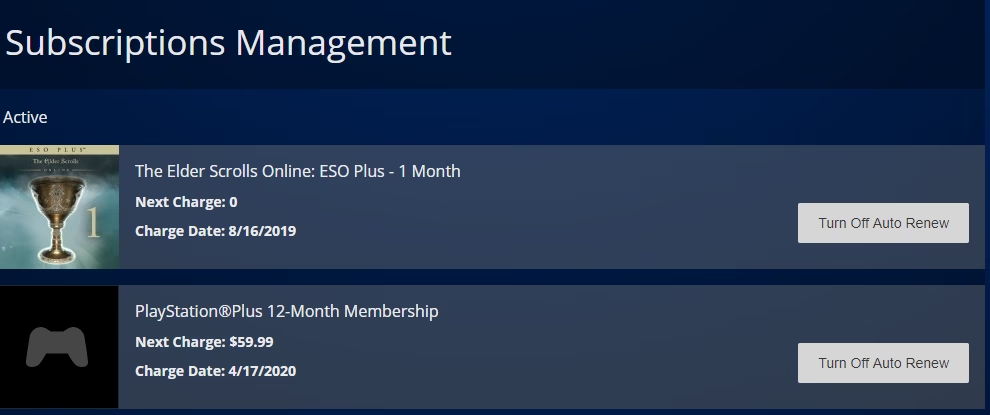
La suscripción se gestiona a través de la PlayStation Store. Los pasos exactos pueden variar ligeramente según la interfaz (PS4 o PS5), pero el principio es el mismo:
- Enciende tu consola PlayStation e inicia sesión en el perfil que tiene la suscripción activa.
- Ve a "Ajustes" o "Configuración".
- Busca "Gestión de cuentas" o "Usuarios y cuentas".
- Dentro de este menú, selecciona "Cuenta", luego "Pago y suscripciones" y finalmente "Suscripciones".
- Encontrarás una lista de todos tus servicios activos. Busca "The Elder Scrolls Online: Plus Membership".
- Selecciónala y elige la opción "Desactivar renovación automática". Confirma tu decisión.
Cancelar en Xbox
En el ecosistema de Xbox, las suscripciones se manejan a través de los servicios de tu cuenta de Microsoft:
- Enciende tu consola Xbox e inicia sesión.
- Presiona el botón Xbox en tu mando para abrir la guía.
- Navega hasta "Perfil y sistema", luego selecciona "Configuración".
- Ve a la pestaña "Cuenta" y luego a "Suscripciones".
- Verás tu suscripción a ESO Plus en la lista. Selecciónala para ver más detalles.
- Busca la opción que dice "Desactivar facturación periódica" o "Cancelar suscripción" y sigue las instrucciones en pantalla para confirmar.
Tabla Comparativa del Proceso de Cancelación
Para que tengas una visión más clara, aquí tienes una tabla que resume cómo cancelar tu membresía en cada plataforma.
| Plataforma | Método de Cancelación | Punto Clave |
|---|---|---|
| PC/Mac (Oficial) | Sitio web de Elder Scrolls Online | Se gestiona desde "Mi Cuenta" > "Gestionar Membresía". |
| Steam | Cliente o web de Steam | Se gestiona desde "Detalles de la cuenta" > "Administrar suscripciones". |
| PlayStation | Menú de configuración de la consola | Se gestiona en "Ajustes" > "Suscripciones". |
| Xbox | Menú de configuración de la consola | Se gestiona en "Configuración" > "Cuenta" > "Suscripciones". |
Preguntas Frecuentes (FAQ)
¿Perderé mis personajes o mi progreso al cancelar ESO Plus?
No. Tu progreso, personajes, equipo y todo lo que hayas conseguido están ligados a tu cuenta de juego, no a la suscripción. Todo seguirá intacto y esperándote si decides volver a jugar o reactivar tu membresía en el futuro.
¿Qué pasa con los objetos que obtuve en zonas de DLC?
Cualquier objeto, set de equipo o recompensa que hayas obtenido mientras tenías acceso a los DLC es tuyo para siempre. Podrás seguir usándolo sin problemas, aunque ya no puedas volver a la zona donde lo conseguiste.
¿Recibiré un reembolso si cancelo a mitad del mes?
Generalmente, no. La cancelación detiene los cobros futuros. Disfrutarás de los beneficios de ESO Plus hasta que termine el ciclo de facturación que ya has pagado. No se realizan reembolsos prorrateados por el tiempo no utilizado.
¿Puedo reactivar mi suscripción fácilmente?
¡Por supuesto! Si en el futuro decides que quieres volver a disfrutar de las ventajas de ESO Plus, el proceso para reactivarla es tan sencillo como suscribirte por primera vez a través de la plataforma correspondiente.
¿Hay alguna alternativa a la suscripción para acceder a los DLC?
Sí. Todos los paquetes de DLC se pueden comprar de forma individual y permanente en la Tienda de Coronas del juego. Esta es una excelente opción si solo te interesan uno o dos DLC específicos y no quieres pagar una suscripción mensual.
Esperamos que esta guía te haya sido de gran ayuda. Cancelar tu suscripción a ESO Plus es un derecho que tienes como consumidor, y el proceso está diseñado para ser lo más transparente posible. ¡Nos vemos en Tamriel, con o sin suscripción!
Si quieres conocer otros artículos parecidos a Guía para Cancelar tu Suscripción de ESO Plus puedes visitar la categoría Guías.