
28/05/2016
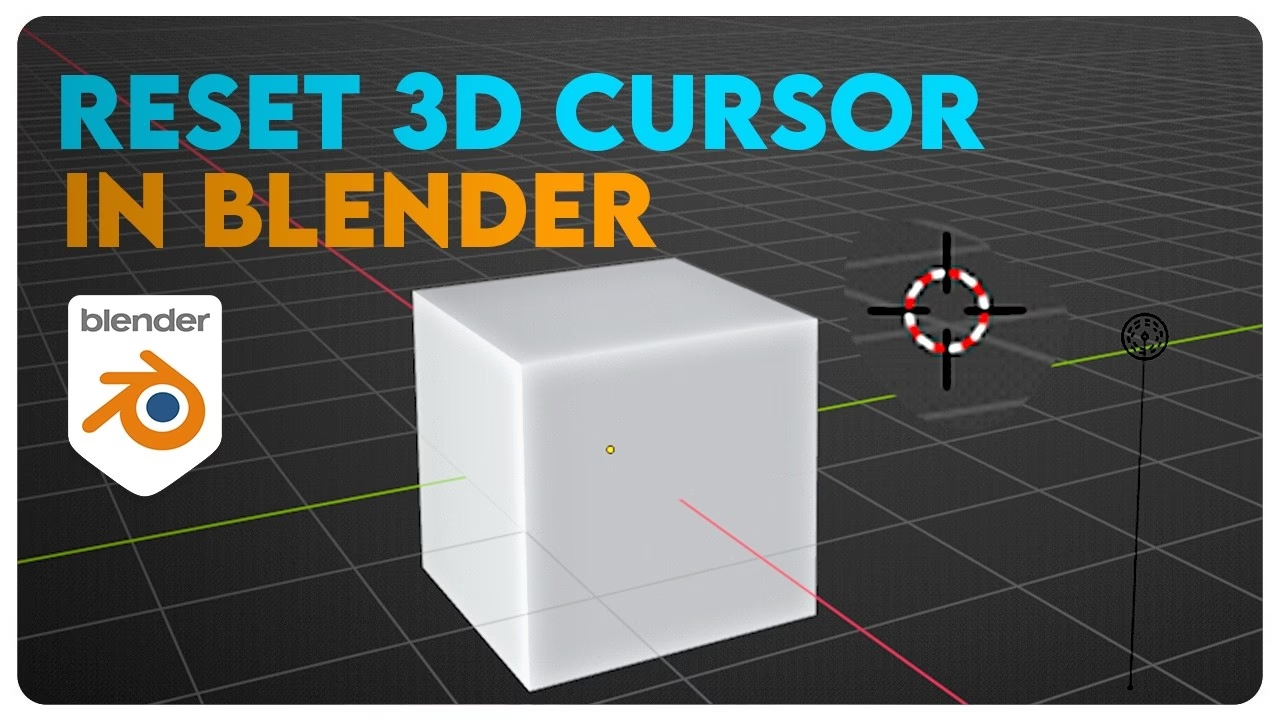
En el vasto universo de herramientas que ofrece Blender, existe un elemento que a menudo es subestimado por los principiantes, pero que es la piedra angular para los profesionales: el Cursor 3D. Ese pequeño círculo de rayas rojas y blancas no es un simple adorno en tu viewport; es una herramienta multifuncional de una potencia increíble. Comprender y dominar su uso no solo agilizará tu flujo de trabajo, sino que te abrirá las puertas a técnicas de modelado, animación y organización de escenas que quizás no creías posibles. En este artículo, desglosaremos a fondo esta herramienta, desde su ubicación más básica hasta cinco de sus utilidades más fundamentales que cambiarán para siempre tu forma de interactuar con Blender.
¿Qué es y Cómo Ubicar el Cursor 3D?
Antes de sumergirnos en sus usos avanzados, es crucial tener claro cómo controlar la posición del Cursor 3D. Su función principal es actuar como un punto de referencia en el espacio tridimensional. Piensa en él como la punta de un lápiz invisible con el que marcas un lugar exacto en tu lienzo digital. Existen dos métodos principales para posicionarlo:
- Usando la Barra de Herramientas: En el lado izquierdo de tu ventana 3D (puedes mostrarla u ocultarla con la tecla
T), encontrarás la herramienta "Cursor". Al seleccionarla, tu clic izquierdo se dedicará exclusivamente a posicionar el cursor. Es un método visual y directo, pero recuerda que para volver a seleccionar objetos, deberás cambiar a la herramienta de selección (el ícono de la flecha) en la misma barra. - El Atajo de Teclado (Método Recomendado): La forma más rápida y eficiente es utilizar la combinación de teclas
Shift + Clic Derecho. Esto te permite reubicar el cursor instantáneamente en cualquier punto sobre el que hagas clic, sin necesidad de cambiar de herramienta. Si mantienes presionado el clic derecho después de la combinación, podrás arrastrar el cursor por la superficie de los objetos de tu escena, ofreciendo un control dinámico y contextual.
Una vez que has movido el cursor, ¿cómo sabes su ubicación exacta? Si presionas la tecla N para abrir el panel lateral del Viewport, en la pestaña "View" encontrarás una sección dedicada al "3D Cursor". Allí verás sus coordenadas de "Location" y "Rotation", las cuales puedes modificar numéricamente para una precisión absoluta.
5 Utilidades Indispensables del Cursor 3D
Ahora que sabes cómo moverlo, exploremos el verdadero poder que se esconde detrás de esta herramienta. Estas cinco funciones son esenciales para cualquier artista 3D que busque eficiencia y precisión.
1. El Punto de Origen para Nuevos Objetos
Este es el uso más conocido del Cursor 3D. Cada vez que añades un nuevo objeto a tu escena, ya sea una malla primitiva, una curva, una luz o una cámara, este aparecerá exactamente en la posición del Cursor 3D. Puedes hacerlo a través del menú Add en la parte superior del Viewport o, más rápidamente, con el atajo Shift + A.
Imagina que estás modelando una silla y necesitas añadir los cuatro tornillos en la base. En lugar de crear un tornillo en el centro del mundo y moverlo manualmente cuatro veces, puedes simplemente colocar el Cursor 3D en la posición exacta de cada tornillo y crearlos directamente en su lugar. Esta técnica ahorra una cantidad de tiempo considerable y reduce la posibilidad de errores de posicionamiento.
2. Alineación Perfecta de Objetos
¿Alguna vez has luchado para alinear múltiples objetos en un punto específico? El Cursor 3D, en combinación con el menú "Snap", es la solución definitiva. Presionando Shift + S, se despliega un menú circular con varias opciones de alineación que son increíblemente útiles.
- Selection to Cursor: Esta opción mueve el objeto (o los objetos) que tengas seleccionado directamente a la posición del Cursor 3D. El punto de origen del objeto es lo que se alineará con el cursor. Es perfecto para centrar un objeto en un lugar específico de tu escena.
- Cursor to Active: Realiza la operación inversa. Mueve el Cursor 3D a la posición del origen del objeto activo (el último que seleccionaste, delineado en amarillo claro). Esto es ideal para "capturar" la posición de un objeto y usarla como referencia para alinear otros.
Por ejemplo, si quieres que una cámara apunte exactamente al centro de un personaje, puedes seleccionar el personaje, usar Shift + S > Cursor to Active para mover el cursor a su origen, y luego seleccionar la cámara y usar Shift + S > Selection to Cursor. La cámara se moverá instantáneamente a la posición del personaje, lista para ser rotada.
3. Un Punto de Pivote Personalizado
Por defecto, cuando rotas o escalas un objeto, la transformación se realiza alrededor de su propio origen (el pequeño punto naranja). Sin embargo, hay muchas situaciones en las que necesitas un eje de rotación diferente. Aquí es donde el Cursor 3D brilla como un pivote dinámico.
En la parte superior central del Viewport, encontrarás un menú desplegable para el "Punto de Pivote" (su ícono suele ser dos círculos entrelazados). Si cambias esta opción a "3D Cursor", todas las operaciones de rotación y escalado de los objetos seleccionados utilizarán la posición del Cursor 3D como su centro.
Un ejemplo clásico es animar un planeta orbitando alrededor de un sol. Colocas el sol en el centro, luego posicionas el Cursor 3D también en el centro del sol. Seleccionas el planeta, cambias el punto de pivote a "3D Cursor" y, al rotarlo, orbitará perfectamente alrededor del sol, en lugar de girar sobre sí mismo.
4. Redefiniendo el Origen de un Objeto
El origen de un objeto es su centro de transformación local. A veces, la posición por defecto no es la más conveniente. Imagina una puerta: si su origen está en el centro geométrico, al rotarla, girará de una forma extraña. Lo ideal es que su origen esté en el borde, donde estarían las bisagras. El Cursor 3D es la herramienta perfecta para esto.
El proceso es sencillo:
- Entra en el Modo Edición (
Tab) del objeto. - Selecciona los vértices, aristas o caras que representen el nuevo punto de origen deseado (por ejemplo, la arista de las bisagras de la puerta).
- Usa el atajo
Shift + S > Cursor to Selectedpara mover el Cursor 3D exactamente a ese punto. - Vuelve al Modo Objeto (
Tab). - Haz clic derecho sobre el objeto y ve a
Set Origin > Origin to 3D Cursor.
¡Listo! El punto naranja del origen se habrá movido a la posición del cursor, y ahora la puerta rotará de manera realista sobre sus bisagras.
5. Marcador de Precisión Absoluta
Finalmente, el Cursor 3D es tu mejor aliado para el trabajo de precisión. Como mencionamos antes, en el panel lateral (tecla N), bajo la pestaña "View", puedes introducir manualmente las coordenadas X, Y y Z para el cursor. Esto es invaluable cuando necesitas colocar algo en una posición matemática exacta, algo muy común en modelado arquitectónico, de ingeniería o, como se mencionaba en el caso dental, en trabajos de alta precisión.
Además, al mover el cursor con Shift + Clic Derecho, puedes mantener presionada la tecla Ctrl para activar el "snapping" a incrementos de la rejilla. La distancia de estos incrementos es adaptable: cuanto más zoom hagas en la vista, más pequeños y precisos serán los saltos, permitiéndote un control granular sobre la posición.
Tabla Comparativa: Métodos de Posicionamiento
| Método | Atajo / Acción | Precisión | Caso de Uso Ideal |
|---|---|---|---|
| Herramienta Cursor | Barra de Herramientas (T) + Clic Izquierdo | Visual | Principiantes o posicionamiento rápido y visual. |
| Atajo Rápido | Shift + Clic Derecho | Alta (depende de la vista) | El método más común y eficiente para el día a día. |
| Panel de Vista | Panel (N) > View > 3D Cursor | Absoluta (Numérica) | Cuando se requieren coordenadas exactas. |
| Menú Snap | Shift + S | Contextual (basada en objetos) | Alinear el cursor con la geometría existente. |
Preguntas Frecuentes (FAQ)
- ¿Cómo puedo centrar el Cursor 3D en el origen del mundo (0,0,0)?
- Es muy sencillo. Utiliza el atajo de teclado
Shift + C. Esta acción no solo centra el Cursor 3D en el origen del mundo, sino que también ajusta la vista para que todos los objetos de tu escena sean visibles. - He perdido el Cursor 3D, ¿cómo lo encuentro?
- El Cursor 3D nunca se pierde, simplemente puede estar fuera de tu vista actual. El atajo
Shift + Cmencionado anteriormente es la forma más rápida de traerlo de vuelta a un punto conocido, el centro del mundo. - ¿Qué diferencia hay entre "Cursor to Active" y "Cursor to Selected" en el menú Snap?
- En Blender, cuando seleccionas varios objetos, siempre hay uno "activo" (el último seleccionado, con un contorno amarillo/naranja claro). Los demás están "seleccionados" (con un contorno naranja oscuro). "Cursor to Active" moverá el cursor al origen del objeto activo. "Cursor to Selected" lo moverá al punto medio de todos los objetos seleccionados.
Conclusión
El Cursor 3D es mucho más que un simple marcador. Es una navaja suiza para la precisión y la eficiencia en Blender. Al dominar la creación de objetos, la alineación, el pivote personalizado, la manipulación de orígenes y el posicionamiento de precisión, estarás elevando tu habilidad en el software a un nuevo nivel. Te animamos a que no solo leas estas técnicas, sino que abras Blender y las pongas en práctica. Experimenta con cada una de ellas y pronto descubrirás que el pequeño cursor de rayas rojas y blancas se ha convertido en una de las herramientas más valiosas de tu arsenal digital.
Si quieres conocer otros artículos parecidos a Domina el Cursor 3D de Blender: 5 Usos Clave puedes visitar la categoría Juegos.