
19/08/2026
¿Te ha pasado? Estás en medio de una partida épica, leyendo un artículo fascinante o simplemente esperando que se complete una descarga, y de repente... ¡la pantalla se vuelve negra! Esta interrupción, aunque común, puede ser increíblemente frustrante. La mayoría de los sistemas operativos están diseñados para apagar el monitor tras un período de inactividad con el fin de ahorrar energía y, en teoría, prolongar la vida útil del dispositivo. Sin embargo, esta función no siempre se alinea con nuestras necesidades. Afortunadamente, tienes el control total sobre este comportamiento. En esta guía exhaustiva, te mostraremos todos los métodos existentes para que decidas exactamente cuándo y cómo se apaga tu pantalla, o si prefieres que nunca lo haga.
- ¿Por qué mi monitor se apaga solo? Las razones detrás del apagón
- Método 1: La ruta rápida en Windows 10 y 11
- Método 2: El clásico Panel de Control (Válido para todas las versiones de Windows)
- Método 3: El truco del Protector de Pantalla
- Método 4: Software de terceros para un control total
- Preguntas Frecuentes (FAQ)
- Conclusión: Tú tienes el control
¿Por qué mi monitor se apaga solo? Las razones detrás del apagón
Antes de sumergirnos en las soluciones, es útil entender por qué tu ordenador insiste en apagar la pantalla. No es un fallo, sino una característica deliberada con varios propósitos:
- Ahorro de energía: Es la razón principal. Un monitor, especialmente uno grande y brillante, consume una cantidad considerable de electricidad. Apagarlo cuando no se usa reduce el consumo eléctrico y, en el caso de un portátil, alarga significativamente la duración de la batería.
- Protección del componente: En los antiguos monitores CRT (de tubo de rayos catódicos), dejar una imagen estática durante mucho tiempo podía causar un efecto de "quemado" permanente en la pantalla. Aunque los monitores modernos (LCD, LED, OLED) son mucho más resistentes a esto, la gestión de energía ayuda a reducir el desgaste general de los componentes electrónicos y la retroiluminación.
- Seguridad: A menudo, el apagado de la pantalla está vinculado a la pantalla de bloqueo. Esto asegura que si te alejas de tu escritorio, nadie pueda acceder a tu información sin introducir la contraseña.
Comprendiendo esto, podemos ahora configurar el sistema para que se ajuste a nuestro flujo de trabajo o entretenimiento, y no al revés.
Método 1: La ruta rápida en Windows 10 y 11
Los sistemas operativos más recientes de Microsoft han simplificado enormemente el acceso a estas configuraciones. Si quieres una solución directa, este es tu camino.
- Abre el menú de Inicio y haz clic en el ícono de engranaje para acceder a Configuración.
- Dentro de Configuración, selecciona la opción "Sistema".
- En el menú lateral izquierdo, busca y haz clic en "Inicio/apagado y suspensión".
- Aquí verás dos secciones principales: "Pantalla" y "Suspender". Nos centraremos en la primera.
Te encontrarás con dos menús desplegables bajo "Pantalla":
- Con energía de la batería, apagar después de: Esta opción solo aparece en portátiles y controla el tiempo de inactividad antes de que la pantalla se apague cuando el equipo no está enchufado.
- Cuando está enchufado, apagar después de: Esta opción controla el mismo comportamiento pero cuando el ordenador está conectado a la corriente.
Para evitar que la pantalla se apague, simplemente haz clic en ambos menús desplegables y selecciona la opción "Nunca". ¡Listo! Tu pantalla permanecerá encendida indefinidamente, a menos que la apagues manualmente o el equipo entre en modo de suspensión.
Método 2: El clásico Panel de Control (Válido para todas las versiones de Windows)
El Panel de Control ha sido el centro neurálgico de la configuración de Windows durante generaciones, y sigue ofreciendo un control más granular sobre la energía. Este método es ideal para usuarios de Windows 7 o para quienes prefieren la interfaz tradicional en Windows 10/11.
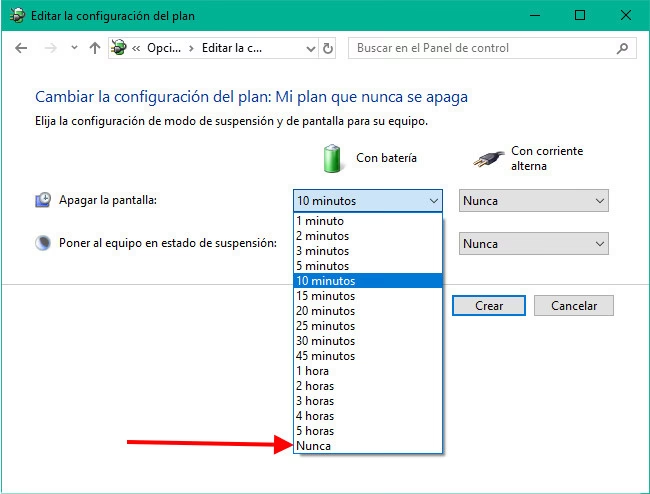
- Abre el menú de Inicio, escribe "Panel de control" y selecciónalo en los resultados.
- Cambia la vista a "Iconos grandes" o "Iconos pequeños" para ver todas las opciones.
- Busca y haz clic en "Opciones de energía".
- En el menú de la izquierda, verás una opción llamada "Elegir cuándo se apaga la pantalla". Haz clic en ella.
- Llegarás a una pantalla muy similar a la de Configuración, donde podrás ajustar los tiempos para "Apagar la pantalla" y "Poner el equipo en estado de suspensión". De nuevo, selecciona "Nunca" en las opciones de "Apagar la pantalla" para lograr tu objetivo.
Profundizando: Configuración de energía avanzada
Desde esta misma ventana del Panel de Control, puedes hacer clic en "Cambiar la configuración avanzada de energía" para un control aún más detallado. Se abrirá una pequeña ventana donde puedes desplegar la sección "Pantalla" y asegurarte de que la opción "Apagar la pantalla tras" esté configurada en 0 minutos, lo que equivale a "Nunca".
Método 3: El truco del Protector de Pantalla
A veces, el culpable no es el plan de energía, sino el protector de pantalla. Si tienes un protector de pantalla configurado para activarse después de unos minutos y, además, tienes marcada la opción "Mostrar la pantalla de inicio de sesión al reanudar", el efecto será muy similar a que la pantalla se apague y se bloquee.
- En el menú Inicio, escribe "Cambiar protector de pantalla" y presiona Enter.
- Se abrirá la ventana de "Configuración de protector de pantalla".
- En el menú desplegable "Protector de pantalla", selecciona la opción "(Ninguno)".
- Asegúrate de que la casilla "Mostrar la pantalla de inicio de sesión al reanudar" esté desmarcada.
- Haz clic en "Aplicar" y luego en "Aceptar".
Esto elimina otra posible causa de que tu pantalla entre en un estado de inactividad no deseado.
Método 4: Software de terceros para un control total
¿Qué pasa si usas un ordenador del trabajo o de una institución donde no tienes permisos de administrador para cambiar las opciones de energía? En estos casos, el software de terceros es tu mejor aliado. Estos programas funcionan simulando una pequeña actividad, como mover el cursor del ratón un píxel cada pocos segundos, engañando al sistema para que piense que sigues activo.
- Caffeine: Quizás el más famoso. Es una aplicación diminuta y portable (no requiere instalación) que, al ejecutarse, simula la pulsación de una tecla cada 59 segundos. Esto es suficiente para mantener el sistema despierto indefinidamente. Simplemente haz doble clic en el icono y se alojará en tu bandeja de sistema, manteniendo tu PC activo.
- Mouse Jiggler: Como su nombre indica, este programa mueve sutilmente el puntero del ratón hacia adelante y hacia atrás. Es muy ligero y efectivo, con una interfaz mínima.
- Keep Awake: Otra excelente opción que ofrece un poco más de personalización, permitiéndote elegir qué tipo de actividad simular.
Estos programas son una solución perfecta y no invasiva cuando las políticas del sistema te impiden realizar los cambios manualmente.
Tabla Comparativa de Métodos
| Método | Facilidad de Uso | Sistema Operativo | ¿Requiere Admin? |
|---|---|---|---|
| Configuración de Windows 10/11 | Muy Fácil | Windows 10 / 11 | Sí |
| Panel de Control | Fácil | Windows 7 / 8 / 10 / 11 | Sí |
| Desactivar Protector de Pantalla | Muy Fácil | Todos | No |
| Software de Terceros (ej. Caffeine) | Fácil | Todos | No (si es portable) |
Preguntas Frecuentes (FAQ)
¿Dejar la pantalla siempre encendida puede dañarla?
En los monitores modernos (LCD, LED, OLED), el riesgo de "quemado" por imagen estática es mínimo en comparación con los antiguos CRT. Sin embargo, la retroiluminación tiene una vida útil finita. Dejar la pantalla encendida 24/7 acortará teóricamente su vida útil total, pero para un uso normal, el impacto es insignificante. Es más importante ajustar el brillo a un nivel cómodo y no excesivo, ya que un brillo alto sí acelera el desgaste.
¿Aumentará mucho mi factura de la luz?
Un monitor moderno consume relativamente poca energía. Dejarlo encendido en lugar de permitir que se apague durante los descansos tendrá un impacto en tu factura de electricidad, pero probablemente será muy pequeño. El mayor consumo viene del propio PC (CPU, GPU) cuando está bajo carga. Si la preocupación por la energía es alta, lo mejor es apagar manualmente el monitor cuando te ausentes por períodos largos.
Mi portátil se suspende al cerrar la tapa, ¿cómo lo evito?
Este es un ajuste diferente pero relacionado. Ve a Panel de Control > Opciones de energía y, en el menú de la izquierda, selecciona "Elegir el comportamiento del cierre de la tapa". Allí podrás configurar qué hace el portátil al cerrar la tapa tanto con batería como con corriente alterna. Puedes elegir "No hacer nada" si quieres que siga funcionando con la tapa cerrada (ideal para usarlo con un monitor externo).
Conclusión: Tú tienes el control
Que tu pantalla se apague ya no tiene por qué ser una molestia inevitable. Ya sea a través de la configuración simple de Windows, el detallado Panel de Control o con la ayuda de ingeniosas aplicaciones de terceros, ahora tienes todas las herramientas para que tu monitor se comporte exactamente como tú quieres. Adapta tu sistema a tu ritmo de trabajo, juego o consumo de contenido y despídete para siempre de las interrupciones por culpa de una pantalla que se apaga antes de tiempo.
Si quieres conocer otros artículos parecidos a Mantén tu pantalla encendida: Guía definitiva puedes visitar la categoría Guías.