
08/06/2017
Revivir las joyas de Nintendo GameCube y Wii en pleno siglo XXI es una realidad gracias a Dolphin, el emulador por excelencia que no solo nos permite jugar a estos clásicos, sino que además mejora la experiencia con gráficos en alta definición y un rendimiento superior. Sin embargo, para muchos, el primer obstáculo es la configuración, especialmente la de los controles, y la incertidumbre sobre si su equipo actual será capaz de mover estos juegos con fluidez. Si te encuentras en esa situación, has llegado al lugar correcto. En esta guía completa, desglosaremos todo lo que necesitas saber sobre la compatibilidad de dispositivos, los requisitos del sistema y, por supuesto, te llevaremos de la mano para que configures tus mandos como un verdadero profesional.
- ¿Qué es Dolphin y por qué es tan popular?
- Requisitos del Sistema: ¿Puede mi dispositivo correr Dolphin?
- Dispositivos Compatibles: Más allá del PC de Escritorio
- Guía Detallada: Cómo Configurar tus Controles en Dolphin
- Optimizando el Rendimiento para una Mejor Experiencia
- Preguntas Frecuentes (FAQ)
- Conclusión
¿Qué es Dolphin y por qué es tan popular?
Dolphin es un software de código abierto que emula el hardware de las consolas Nintendo GameCube y Wii en otras plataformas, principalmente en ordenadores con sistemas operativos Windows, macOS y Linux, aunque también cuenta con una versión para Android. Su popularidad no es casualidad; se la ha ganado a pulso gracias a un desarrollo constante que ha logrado una compatibilidad altísima con el catálogo de ambas consolas. A diferencia de jugar en el hardware original, Dolphin ofrece ventajas que transforman por completo la experiencia:
- Mejora Gráfica: Permite renderizar los juegos a resoluciones mucho más altas (1080p, 4K e incluso más), superando con creces la resolución estándar de 480p de las consolas originales.
- Rendimiento Superior: En un equipo adecuado, los juegos pueden correr a 60 fotogramas por segundo (FPS) de manera estable, incluso si originalmente no lo hacían.
- Funciones Adicionales: Ofrece herramientas como estados de guardado (savestates), la posibilidad de usar cualquier mando de PC, soporte para juego online a través de Netplay y la aplicación de parches y mods.
Requisitos del Sistema: ¿Puede mi dispositivo correr Dolphin?
Esta es la pregunta del millón. La emulación es un proceso que exige bastante al procesador (CPU), por lo que un buen hardware es clave. Aunque los juegos de GameCube y Wii parezcan antiguos, emular su arquitectura requiere una potencia de cálculo considerable. A continuación, detallamos los requisitos mínimos y los recomendados para una experiencia óptima.
Tabla Comparativa de Requisitos
| Componente | Requisitos Mínimos | Requisitos Recomendados |
|---|---|---|
| Procesador (CPU) | Procesador de 64-bits con soporte SSE2. Un Intel Core i3 o AMD Ryzen 3 moderno. | Un Intel Core i5/i7 (generación 8 o superior) o un AMD Ryzen 5/7 (serie 3000 o superior) con alta velocidad de reloj. |
| Tarjeta Gráfica (GPU) | Compatible con DirectX 11.1 y OpenGL 3.3. Prácticamente cualquier GPU dedicada de los últimos 10 años. | Una GPU moderna compatible con DirectX 12 o Vulkan. NVIDIA GeForce GTX 1650, AMD Radeon RX 570 o superior. |
| Memoria RAM | 4 GB de RAM. | 8 GB de RAM o más, especialmente si usas otras aplicaciones mientras juegas. |
| Sistema Operativo | Windows 10 (64-bit), macOS Monterey, distribuciones modernas de Linux (64-bit), Android 9.0. | Windows 11 (64-bit), macOS Ventura, versiones actualizadas de Linux, Android 12 o superior. |
Un punto clave a entender es que para Dolphin, la potencia de un solo núcleo del procesador (IPC y velocidad de reloj) suele ser más importante que tener una gran cantidad de núcleos. Un procesador moderno con 4 núcleos potentes rendirá mejor que uno antiguo con 8 núcleos más lentos.
Dispositivos Compatibles: Más allá del PC de Escritorio
Si bien el PC de sobremesa es el rey para la emulación, Dolphin ha expandido sus horizontes:
- Portátiles (Laptops): Un portátil gaming moderno no tendrá ningún problema para ejecutar Dolphin. Los ultrabooks con gráficos integrados pueden funcionar para juegos de GameCube menos exigentes, pero sufrirán con los títulos más demandantes de Wii.
- Dispositivos Android: La versión de Dolphin para Android es sorprendentemente capaz, pero requiere un smartphone de gama alta. Dispositivos con procesadores Snapdragon de la serie 8 (como el 865, 8 Gen 1, etc.) son los más recomendados para obtener una experiencia jugable.
- Otras plataformas: Dispositivos como la Steam Deck se han convertido en máquinas de emulación portátiles fantásticas, y Dolphin funciona de maravilla en ella gracias a su potente hardware y su sistema basado en Linux.
Guía Detallada: Cómo Configurar tus Controles en Dolphin
Ahora, vamos a la parte práctica. Configurar los controles puede parecer intimidante, pero siguiendo estos pasos lo tendrás listo en minutos.
Paso 1: Conecta tu Mando e Inicia Dolphin
Antes de abrir el emulador, asegúrate de que tu mando (ya sea de Xbox, PlayStation, un mando genérico de PC o incluso un Wiimote real) está correctamente conectado y reconocido por tu sistema operativo. Una vez hecho, abre Dolphin.
En la ventana principal de Dolphin, busca y haz clic en el icono de "Mandos". Esto abrirá la ventana de configuración de controles, donde podrás configurar tanto los mandos de GameCube como los de Wii.
Paso 3: Configurando un Mando de GameCube
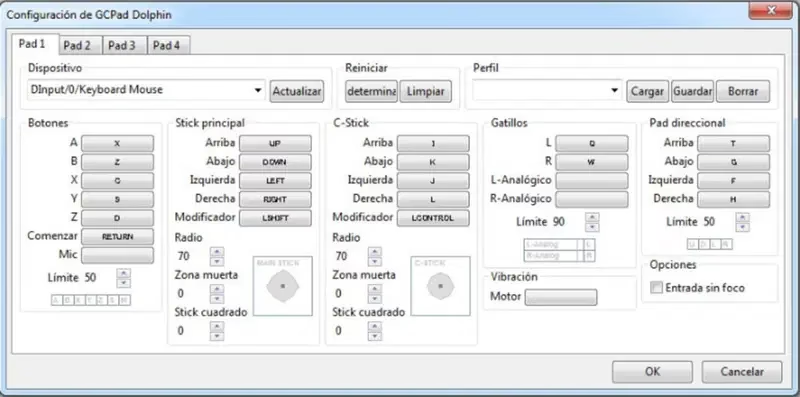
Esta es la configuración más sencilla. En la ventana de "Mandos", asegúrate de que en el "Puerto 1" de GameCube esté seleccionado "Mando Estándar". Luego, haz clic en el botón "Configurar" a su lado.
Verás una representación gráfica del mando de GameCube. El proceso es simple: haz clic en el recuadro correspondiente a un botón (por ejemplo, "Botón A") y luego presiona el botón que deseas asignar en tu mando de PC. Repite este proceso para todos los botones, los sticks analógicos y la cruceta. No olvides guardar tu perfil de configuración para no tener que repetir el proceso.
Paso 4: Configurando un Mando de Wii (Wiimote)
Aquí tenemos dos opciones principales: emular un Wiimote con un mando estándar o usar un Wiimote real.
Opción A: Emular un Wiimote
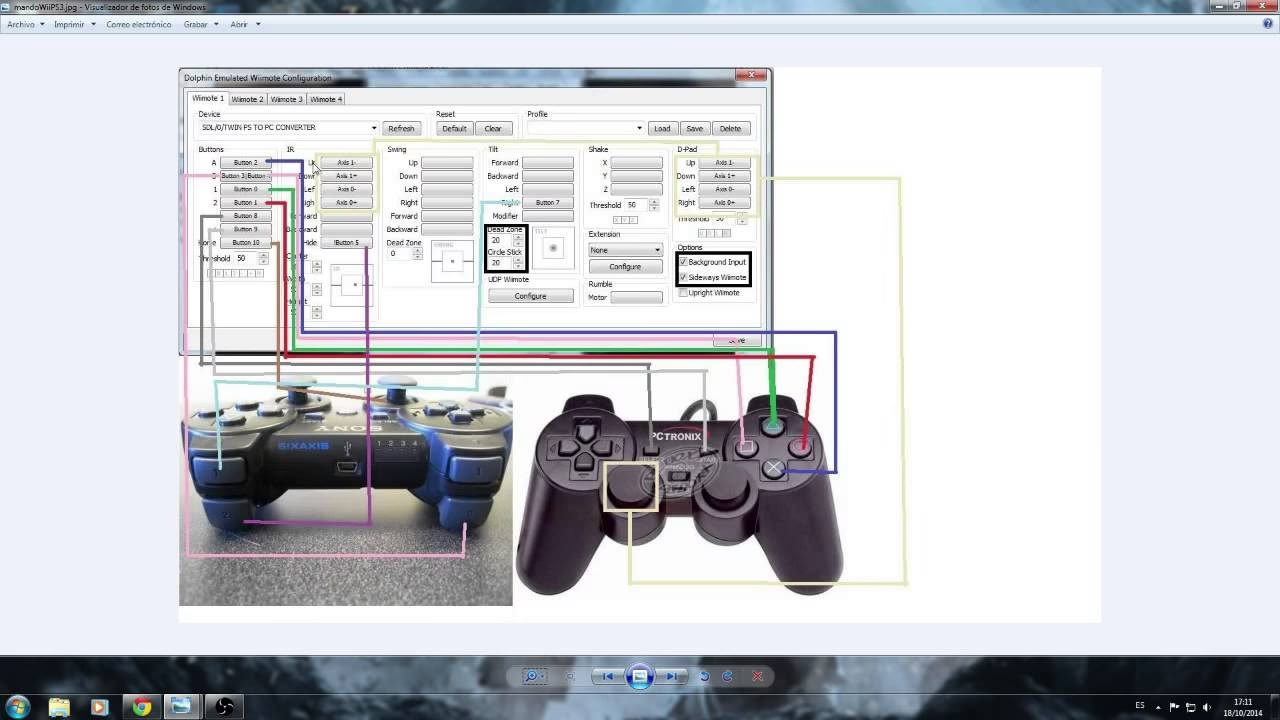
Esta es la opción ideal si no tienes un mando de Wii pero quieres jugar a sus juegos. En la sección de Wiimotes, selecciona "Wiimote Emulado" para el "Wiimote 1" y haz clic en "Configurar".
El proceso de mapeo es similar al del mando de GameCube, pero con más opciones. Podrás asignar los botones A, B, 1, 2, la cruceta, etc. La parte más importante es la de los controles de movimiento. Puedes asignar acciones como "Agitar" (Shake) a un botón de tu mando, o incluso mapear el puntero (IR) al stick analógico derecho. Esto funciona bien para muchos juegos, pero puede ser impreciso en títulos que dependen fuertemente del puntero.
Opción B: Usar un Wiimote Real (La Experiencia Auténtica)
Para una inmersión total, nada como usar el hardware original.
- Requisitos: Necesitarás un PC con Bluetooth y una barra sensora. Puedes usar la barra sensora original de la Wii con un adaptador USB o comprar una barra sensora inalámbrica diseñada para PC.
- Sincronización: Activa el Bluetooth en tu PC. En la configuración de Dolphin ("Mandos"), selecciona "Wiimote Real" para el "Wiimote 1". Luego, presiona el botón "Actualizar" continuamente. Mientras lo haces, presiona los botones 1 y 2 en tu Wiimote para ponerlo en modo de sincronización. Tu PC debería detectarlo y Dolphin lo reconocerá, haciendo que el mando vibre.
- Barra Sensora: Coloca la barra sensora encima o debajo de tu monitor, conéctala y asegúrate de que esté encendida. ¡Ya estás listo para apuntar a la pantalla como en la consola original!
Optimizando el Rendimiento para una Mejor Experiencia
Una vez configurados los controles, puedes mejorar aún más tu experiencia ajustando la configuración gráfica. Haz clic en el icono "Gráficos":
- Backend: Generalmente, Vulkan ofrece el mejor rendimiento en GPUs modernas, seguido de Direct3D 12. Si tienes problemas, OpenGL es la opción más compatible.
- Resolución Interna: ¡Aquí es donde ocurre la magia! En lugar de "Nativo", prueba a subirla a 2x (1080p) o 3x (1440p). Esto hará que los juegos se vean increíblemente nítidos. Ajústalo según la potencia de tu GPU.
- Antialiasing: Si tu PC es potente, puedes añadir un poco de MSAA para suavizar los bordes de sierra y obtener una imagen aún más limpia.
Preguntas Frecuentes (FAQ)
- ¿Es legal usar Dolphin?
- El emulador Dolphin es un software completamente legal. Sin embargo, descargar archivos de juegos (ISOs) de internet de los que no posees una copia física es ilegal en la mayoría de los países. La forma legal de jugar es crear una copia de seguridad de tus propios discos de juego.
- Mi juego va muy lento, ¿qué puedo hacer?
- Primero, asegúrate de que tu PC cumple los requisitos recomendados. Si es así, prueba a bajar la resolución interna en la configuración gráfica. También puedes probar a cambiar el backend gráfico (de OpenGL a Vulkan, por ejemplo). Por último, busca en la Wiki oficial de Dolphin el nombre de tu juego, ya que a menudo hay configuraciones específicas que mejoran el rendimiento.
- ¿Puedo usar mis mandos de Xbox o PlayStation?
- ¡Por supuesto! Son perfectos para emular el mando de GameCube y también se pueden configurar para emular un Wiimote en la mayoría de juegos de Wii, especialmente aquellos que no dependen intensivamente del puntero.
Conclusión
Dolphin es una puerta de entrada a un catálogo de juegos legendario, y con la guía adecuada, superar las barreras técnicas es más fácil que nunca. Ya sea que uses un PC de alta gama o un dispositivo Android potente, entender los requisitos y saber cómo configurar tus controles son los pasos clave para disfrutar de clásicos como The Legend of Zelda: Twilight Princess o Super Mario Galaxy con una calidad que sus creadores nunca imaginaron. Ahora que tienes el conocimiento, es hora de configurar, jugar y redescubrir estas obras maestras.
Si quieres conocer otros artículos parecidos a Dolphin: Guía de Compatibilidad y Controles puedes visitar la categoría Juegos.