
09/07/2020
En el vasto mundo de Gielinor, cada punto de experiencia cuenta. Para los jugadores de Old School RuneScape (OSRS), el seguimiento de esta progresión es fundamental, y los "XP Drops" son la herramienta visual más inmediata que tenemos. Sin embargo, muchos usuarios que dan el salto a RuneLite, el popular cliente no oficial, se encuentran con una pregunta recurrente: ¿dónde están mis drops de experiencia? O, por el contrario, ¿cómo puedo personalizarlos o incluso ocultarlos para tener una interfaz más limpia? Si te has hecho alguna de estas preguntas, has llegado al lugar correcto. Esta guía completa te enseñará todo lo que necesitas saber para dominar la configuración de los XP Drops en RuneLite, desde su activación básica hasta la personalización más detallada.
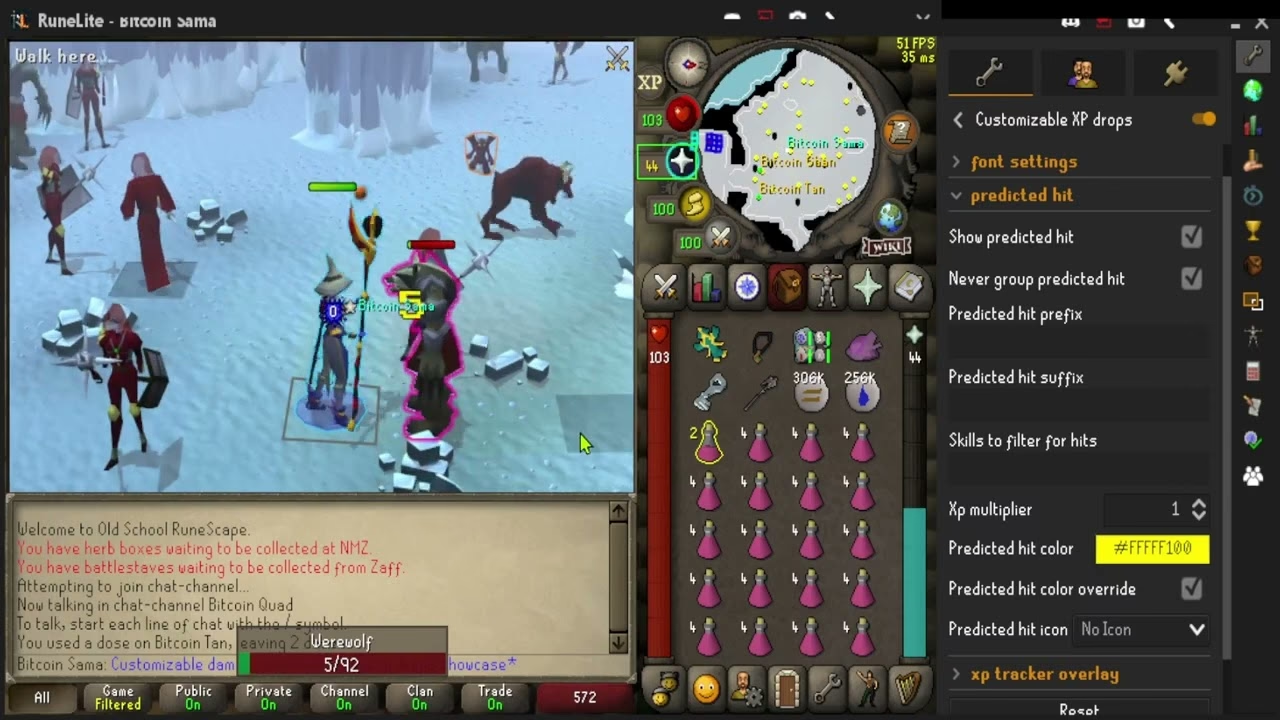
Entendiendo la Base: ¿RuneLite o Configuración Vanilla?
Aquí reside la principal fuente de confusión para muchos jugadores. A diferencia de otros elementos de la interfaz, la activación principal de los drops de experiencia no se controla directamente desde un plugin de RuneLite. RuneLite, en su genialidad, utiliza y mejora el sistema vanilla (el sistema original del juego) de OSRS. Esto significa que si en la configuración del juego base tienes los XP Drops desactivados, RuneLite no podrá mostrarlos, por más que actives su plugin correspondiente.
Por lo tanto, el primer paso, y el más crucial, siempre será revisar la configuración dentro del propio juego. Una vez activados allí, podremos usar el poder de RuneLite para llevar su apariencia y funcionalidad al siguiente nivel.
Paso a Paso: Activando y Configurando tus XP Drops
Sigue estos sencillos pasos para asegurarte de que tus drops de experiencia no solo sean visibles, sino que estén configurados exactamente como tú quieres.
Paso 1: Activar los XP Drops en la Configuración de OSRS
Antes de tocar cualquier cosa en RuneLite, vamos a la fuente. Sigue esta ruta dentro del juego:
- Haz clic en el icono de la llave inglesa (Opciones) en tu panel de control.
- Selecciona la opción "All Settings" (Todos los Ajustes).
- Busca y haz clic en el icono de una persona corriendo, que corresponde a las opciones de "Activities" (Actividades).
- Dentro de este menú, encontrarás la sección "XP Drops".
- Asegúrate de que la opción principal para mostrar los drops de experiencia esté activada. Aquí también puedes configurar las metas de experiencia (XP Goals) para tus habilidades.
Una vez que confirmes que están activos en el juego, cualquier ganancia de experiencia debería mostrar un pequeño drop cerca de tu personaje. Si es así, ¡perfecto! Ahora podemos pasar a la personalización con RuneLite.
Paso 2: El Plugin "XP Drop" de RuneLite
Ahora es el momento de abrir el panel de configuración de RuneLite. Lo encontrarás en el icono de la llave inglesa en la barra lateral derecha de tu cliente.
- Abre la configuración de RuneLite.
- Usa la barra de búsqueda en la parte superior para escribir "XP Drop".
- Haz clic en el plugin "XP Drop" para desplegar todas sus opciones de personalización.
Aquí es donde la magia ocurre. Verás una serie de interruptores y menús desplegables que te permitirán modificar casi todos los aspectos de tus drops de experiencia.
Paso 3: Personalización Avanzada
Exploremos las opciones más útiles que ofrece este plugin:
- Hide skill icons (Ocultar iconos de habilidad): ¿Prefieres un look minimalista? Activa esta opción para que solo se muestre el número de experiencia ganada, sin el pequeño icono de la habilidad correspondiente. Ideal para quienes ya saben qué están entrenando y quieren reducir el desorden visual.
- Combat Prayer Colors (Colores por Plegarias de Combate): Una herramienta increíblemente útil. Al activarla, el color del drop de experiencia cambiará cuando estés usando una plegaria de combate que potencie tu daño (como Piety, Rigour o Augury). Esto te da una confirmación visual inmediata de que tu plegaria está activa y afectando tu ganancia de XP.
- XP Drop Position (Posición del XP Drop): Por defecto, los drops aparecen en la parte superior central de la pantalla. Con esta opción, puedes moverlos. Por ejemplo, puedes configurarlos para que aparezcan justo en el medio de la pantalla, lo que puede ser útil para ciertas actividades donde no quieres desviar la mirada.
Además de estas, también puedes encontrar opciones para ajustar el tamaño, la duración y los colores de los drops, permitiéndote crear una configuración que se adapte perfectamente a tu estilo de juego.
Tabla Comparativa: Funcionalidades Vanilla vs. RuneLite
Para aclarar aún más las diferencias y las sinergias entre el juego base y el cliente mejorado, aquí tienes una tabla comparativa:
| Característica | Juego Vanilla (OSRS) | Plugin XP Drop (RuneLite) |
|---|---|---|
| Activación/Desactivación General | Sí (Control principal) | No (Depende de la configuración vanilla) |
| Configuración de Metas (Goals) | Sí | No (Usa la interfaz vanilla) |
| Posicionamiento en pantalla | Limitado (solo encendido/apagado) | Personalizable (arriba, medio, etc.) |
| Ocultar Iconos de Habilidad | No | Sí |
| Colores por Plegarias de Combate | No | Sí |
| Ocultar el Rastreador Lateral | Sí (es una interfaz separada) | Sí (a través del plugin "XP Tracker") |
Solución de Problemas: "¡Mis XP Drops no aparecen!"
Si has seguido los pasos y sigues sin ver tus drops de experiencia, no te preocupes. Aquí tienes una lista de verificación para solucionar el problema más común en OSRS con RuneLite.
- Revisa la Configuración Vanilla (¡Otra vez!): El 99% de las veces, el problema es este. Vuelve a la configuración del juego y asegúrate de que los XP Drops estén activados. Es el paso más importante.
- Asegúrate de que el Plugin esté Habilitado: Ve a la lista de plugins de RuneLite y comprueba que el plugin "XP Drop" tiene el interruptor en posición de encendido (generalmente de color verde).
- Reinicia el Plugin: A veces, un simple reinicio soluciona problemas extraños. Desactiva el plugin "XP Drop", espera unos segundos y vuelve a activarlo.
- Verifica la Posición: ¿Es posible que hayas movido los drops fuera de la pantalla visible? En la configuración del plugin de RuneLite, intenta restablecer la posición a su valor predeterminado para ver si reaparecen.
- Conflicto con otros Plugins: Aunque es raro, otro plugin de interfaz podría estar interfiriendo. Intenta desactivar otros plugins que modifiquen elementos en pantalla para ver si esto resuelve el problema.
Preguntas Frecuentes (FAQ)
- ¿Cómo oculto completamente los drops de experiencia?
- La forma más sencilla y efectiva es ir a la configuración del juego (no de RuneLite) y desactivarlos desde allí. Esto los eliminará por completo, independientemente de la configuración del plugin de RuneLite.
- Estoy entrenando Agility y quiero ver la XP por obstáculo, pero no aparece nada. ¿Qué hago?
- Este es el caso clásico. Debes activar los XP Drops en la configuración de OSRS primero, como se describe en el Paso 1 de nuestra guía. Una vez hecho esto, cada obstáculo que completes te mostrará la experiencia ganada.
- ¿El plugin de RuneLite puede mostrarme la experiencia total ganada en mi sesión de juego?
- Sí, pero esa función la gestiona otro plugin llamado "XP Tracker". Búscalo en la configuración de RuneLite. Este plugin te mostrará un panel lateral con tu XP/hora, acciones restantes para el siguiente nivel y mucho más. Puedes configurar el plugin "XP Drop" para ocultar este rastreador si prefieres una vista más limpia.
Personalizar tu experiencia de juego en Old School RuneScape es una de las grandes ventajas de usar un cliente como RuneLite. Los drops de experiencia son una parte pequeña pero vital de la retroalimentación que recibimos como jugadores. Ahora tienes todo el conocimiento necesario para configurarlos a tu gusto, solucionar cualquier problema que surja y, en última instancia, hacer que tu tiempo en Gielinor sea más eficiente y agradable. ¡Feliz entrenamiento!
Si quieres conocer otros artículos parecidos a Guía de XP Drops en RuneLite: Ocultar y Configurar puedes visitar la categoría Guías.