
21/01/2011
PayPal se ha consolidado como una de las plataformas de pago más versátiles y seguras del mundo, permitiéndonos realizar compras en línea, enviar dinero a amigos y familiares, y gestionar suscripciones con una facilidad asombrosa. Sin embargo, para sacarle el máximo provecho, es fundamental saber cómo administrar nuestros métodos de pago. Quizás has recibido una nueva tarjeta de crédito con mejores beneficios, tu tarjeta actual está por expirar, o simplemente prefieres usar tu saldo bancario para una compra específica. Sea cual sea tu motivo, tener el control sobre cómo pagas es un pilar de una buena salud financiera digital. En esta guía definitiva, te explicaremos detalladamente cómo cambiar tu forma de pago en PayPal, tanto para una transacción puntual como para establecer tus preferencias a largo plazo.
Entendiendo tu Cartera de PayPal
Antes de sumergirnos en los pasos prácticos, es crucial entender el concepto de la Cartera (o Wallet) de PayPal. Piensa en ella como tu billetera digital. Aquí es donde asocias y gestionas todos tus instrumentos financieros. PayPal te permite vincular:
- Tarjetas de crédito: Visa, MasterCard, American Express, etc.
- Tarjetas de débito: Para realizar pagos directamente desde tu cuenta bancaria.
- Cuentas bancarias: Para transferencias y pagos directos.
- Saldo de PayPal: El dinero que has recibido de otras personas o por ventas, y que se encuentra disponible en tu cuenta.
Cuando realizas un pago, PayPal utilizará por defecto tu método de pago "predeterminado". Sin embargo, la plataforma te ofrece la flexibilidad de elegir uno diferente en cualquier momento. A continuación, exploraremos los dos escenarios más comunes.
Método 1: Cambiar la forma de pago durante una compra
Este es el método más común y rápido, ideal para cuando quieres usar una tarjeta o cuenta diferente solo para una transacción específica. Por ejemplo, imagina que normalmente pagas con tu tarjeta de débito, pero quieres usar tu tarjeta de crédito para una compra grande y así acumular puntos de recompensa.
Paso a paso durante el checkout:
- Inicia tu compra: Navega por tu tienda online favorita y procede a la página de pago. Selecciona PayPal como tu método de pago.
- Inicia sesión en PayPal: Se abrirá una ventana emergente o serás redirigido a la página de PayPal para que inicies sesión de forma segura.
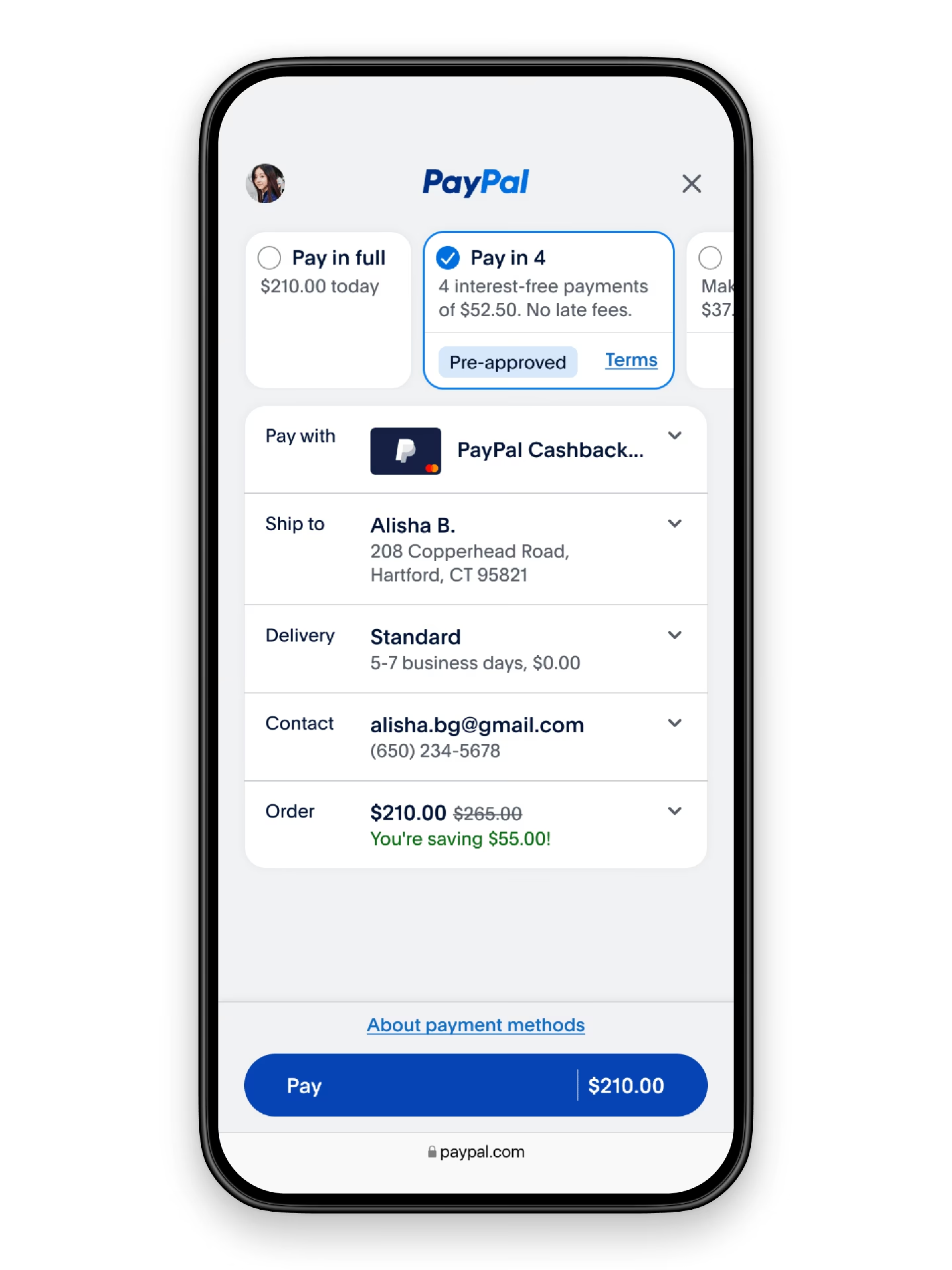
- Revisa la pantalla de pago: Una vez dentro, verás un resumen de tu compra: el importe total y el método de pago que PayPal ha seleccionado por defecto. Usualmente, este será tu método preferido.
- Busca la opción "Cambiar": Justo debajo o al lado de la información del método de pago, verás un enlace o un botón que dice "Cambiar" o "Change". Haz clic en él.
- Selecciona tu método deseado: Se desplegará una lista con todas las tarjetas y cuentas bancarias que tienes asociadas en tu Cartera. Simplemente selecciona la que deseas utilizar para esta compra en particular. También podrás ver tu saldo de PayPal disponible.
- Confirma y paga: Una vez seleccionado el nuevo método, la pantalla se actualizará. Confirma que todo es correcto y haz clic en "Pagar ahora" o "Completar compra".
¡Y listo! Has realizado el pago con el método que elegiste. Es importante destacar que esta acción no cambia tu método de pago predeterminado para futuras compras; es una elección que solo afecta a la transacción actual.
Método 2: Gestionar y establecer un método de pago predeterminado
Si has obtenido una nueva tarjeta que usarás para la mayoría de tus compras o simplemente quieres reorganizar tus finanzas, lo más conveniente es gestionar tus métodos de pago directamente desde tu Cartera y establecer uno como predeterminado. Esto te ahorrará tiempo en futuras compras, ya que PayPal lo seleccionará automáticamente.
Desde la página web de PayPal:
- Inicia sesión en tu cuenta: Ve a PayPal.com e ingresa tus credenciales.
- Accede a la Cartera: En el menú de navegación principal, en la parte superior de la pantalla, busca y haz clic en la opción "Cartera".
- Visualiza tus métodos de pago: En el lado izquierdo de la pantalla, verás una lista de todas las cuentas bancarias y tarjetas que tienes vinculadas.
- Añade un nuevo método (opcional): Si la tarjeta o cuenta que quieres usar no está en la lista, haz clic en "Asociar una tarjeta" o "Asociar una cuenta bancaria" y sigue las instrucciones.
- Establece tu preferencia: Haz clic en el método de pago que deseas establecer como predeterminado. Se abrirán los detalles de esa tarjeta o cuenta. Busca una opción que diga "Establecer como preferido" o similar y selecciónala. PayPal te mostrará una confirmación.
- Elimina métodos antiguos (recomendado): Para mantener tu cuenta ordenada y segura, es una buena práctica eliminar tarjetas caducadas o cuentas que ya no utilizas. Simplemente selecciona el método de pago y busca la opción "Eliminar tarjeta" o "Eliminar cuenta".
Desde la aplicación móvil de PayPal:
- Abre la app e inicia sesión.
- Pulsa el ícono de Cartera: Generalmente se encuentra en la barra de navegación inferior.
- Gestiona tus pagos: Verás tu saldo de PayPal y, debajo, la sección de "Cuentas bancarias y tarjetas". Pulsa sobre ella.
- Añade o selecciona: Puedes añadir una nueva tarjeta o cuenta pulsando el símbolo "+" en la esquina superior derecha. Para gestionar una existente, simplemente púlsala.
- Define tu preferencia: Dentro de los detalles de la tarjeta o cuenta, encontrarás la opción para "Establecer como forma de pago preferida". Actívala y confirma tu elección.
Tabla Comparativa de Métodos de Pago en PayPal
Para ayudarte a decidir qué método te conviene más en cada situación, hemos preparado esta tabla comparativa:
| Método de Pago | Velocidad de Transacción | Fuente de Fondos | Ideal para... |
|---|---|---|---|
| Saldo de PayPal | Instantánea | Dinero recibido en PayPal | Usar el dinero que te han enviado sin necesidad de retirarlo al banco. |
| Tarjeta de Crédito | Instantánea | Línea de crédito del banco | Compras grandes, acumular puntos de recompensa, y pagos que requieran una capa extra de protección del emisor de la tarjeta. |
| Tarjeta de Débito | Instantánea | Fondos directos de tu cuenta bancaria | Compras del día a día, controlar el gasto y no generar deudas. |
| Cuenta Bancaria (Transferencia) | Puede tardar (depende del banco) | Fondos directos de tu cuenta bancaria | Pagos donde no se requiere inmediatez o como método de respaldo si fallan las tarjetas. |
Preguntas Frecuentes (FAQ)
¿Qué sucede si mi método de pago preferido no tiene fondos suficientes?
PayPal es inteligente. Si tu método preferido (por ejemplo, tu saldo de PayPal) no cubre el total de la compra, intentará usar tus métodos de pago de respaldo en el orden que hayas establecido. Generalmente, recurrirá a tu cuenta bancaria o a otra tarjeta asociada para completar la transacción, asegurando que tu pago no sea rechazado.
¿Es seguro asociar mi cuenta bancaria a PayPal?
Sí, es una práctica muy segura. PayPal utiliza encriptación avanzada y nunca comparte tu información financiera completa con los vendedores. Asociar tu cuenta bancaria es un proceso que requiere una verificación (generalmente mediante pequeños depósitos) para confirmar que eres el titular, lo que añade una capa extra de seguridad.
¿Por qué no puedo eliminar una tarjeta de mi Cartera?
La razón más común es que esa tarjeta está asociada a un pago recurrente o una suscripción activa (como Netflix, Spotify, etc.). Primero debes ir a la sección de "Pagos automáticos" en tu configuración de PayPal, cambiar el método de pago para esa suscripción y, una vez hecho esto, podrás eliminar la tarjeta sin problemas.
¿Puedo elegir usar primero mi saldo de PayPal y luego mi tarjeta para una misma compra?
Sí, PayPal lo hace automáticamente. Si tienes saldo disponible, PayPal siempre intentará usarlo primero para cubrir parte o la totalidad de la compra. Si el saldo no es suficiente, tomará la diferencia del método de pago que hayas seleccionado (tu preferido o el que elijas al momento de pagar).
Dominar la gestión de tus métodos de pago en PayPal no solo te brinda comodidad, sino también un control absoluto sobre tus finanzas digitales. Tómate unos minutos para revisar tu Cartera, actualizar tus tarjetas y establecer tus preferencias. De esta manera, cada transacción será exactamente como tú la planeaste.
Si quieres conocer otros artículos parecidos a Cambia tu método de pago en PayPal: Guía Completa puedes visitar la categoría Juegos.