
27/07/2024
El encanto del pixel art es innegable. Para muchos, como el aficionado conocido como 'The Pixels Geek', el amor por este estilo artístico nació con los videojuegos de la era de 8 y 16 bits, cuando el 'retro gaming' era simplemente 'gaming'. Esa estética, construida píxel a píxel con paletas de colores limitadas, no solo evoca una profunda nostalgia, sino que también representa un desafío creativo fascinante. Hoy en día, el pixel art ha resurgido con fuerza, no solo en juegos indie, sino como una forma de arte digital respetada y admirada. Si alguna vez te has preguntado cómo dar tus primeros pasos en este mundo, cómo transformar un lienzo en blanco en un personaje lleno de vida o en un paisaje evocador, has llegado al lugar correcto. Esta guía te llevará de la mano a través de las herramientas, técnicas y secretos para que comiences tu viaje como artista de píxeles.
- Entendiendo tu Lienzo y Espacio de Trabajo
- Herramientas Fundamentales para el Artista de Píxeles
- Dando Vida a tu Arte: La Animación Píxel a Píxel
- Técnicas Avanzadas y Personalización Extrema
- Guardado, Exportación y Colaboración
- Preguntas Frecuentes (FAQ)
- ¿Qué tamaño de lienzo debo usar para empezar?
- ¿Es realmente necesario usar una paleta de colores limitada?
- ¿Qué es exactamente el 'onion skinning' y por qué es tan importante para la animación?
- ¿Puedo convertir una foto en pixel art automáticamente?
- ¿Cómo puedo aprender a crear personajes como los de los videojuegos clásicos?
Entendiendo tu Lienzo y Espacio de Trabajo
Antes de colocar el primer píxel, es fundamental comprender las bases de tu herramienta de creación. A diferencia de otras formas de arte digital donde los lienzos son enormes, en el pixel art, menos es más. El trabajo se realiza a una escala muy pequeña para tener control sobre cada punto de color. La mayoría de las plataformas te pedirán que tu imagen final sea mayor de 31x31 píxeles para poder compartirla, pero para empezar, tamaños como 32x32, 64x64 o 128x128 son ideales para practicar.
Una vez que tienes tu lienzo, es crucial configurar tu entorno para la máxima precisión. Algunos ordenadores, especialmente con trackpads muy sensibles, pueden hacer que el zoom con el scroll sea un inconveniente. Busca en la configuración la opción para deshabilitar el 'scroll zoom'. Esto te evitará hacer zoom accidentalmente y perder el foco. Siempre podrás usar los botones de zoom del panel de opciones para ajustar tu vista de manera controlada.
Herramientas Fundamentales para el Artista de Píxeles
El arsenal de un artista de píxeles puede parecer simple, pero cada herramienta tiene un propósito específico y dominarla es clave para obtener resultados profesionales. Aquí desglosamos las más importantes que encontrarás en la mayoría de software especializado.
El Lápiz 'Pixel Perfect'
Esta es tu herramienta más importante. Un lápiz 'pixel perfect' está diseñado para evitar la creación de píxeles dobles o agrupaciones no deseadas al dibujar líneas diagonales o curvas. Asegura que cada clic coloque exactamente un píxel, creando trazos limpios y definidos. Ten en cuenta que, para que funcione correctamente, generalmente debes tener el tamaño del píxel ajustado a 1 y cualquier función de espejo (mirror) desactivada. Es la diferencia entre un lineart amateur y uno profesional.
La Paleta de Colores y sus Modificadores
La gestión del color es el alma del pixel art. Las paletas limitadas son una característica distintiva del estilo. Pero más allá de elegir tus colores, existen herramientas que añaden un toque único a tu trabajo:
- Colores Aleatorios: Al activar esta función, cada píxel que dibujes tomará un color al azar de tu paleta actual. Es una herramienta fantástica para crear texturas orgánicas, como follaje, ruido estático o superficies cósmicas, de una manera rápida e impredecible.
- Variación de Valor: Esta opción modifica sutilmente el brillo (valor) de tu color actual con cada trazo. Es extremadamente útil para sombrear o iluminar áreas sin tener que seleccionar manualmente cada tono. Aporta una sensación de profundidad y realismo a tus creaciones.
Dithering Global: El Arte de la Transición
El dithering (o tramado) es una técnica legendaria del pixel art. Consiste en usar patrones de píxeles de dos colores para crear la ilusión de un tercer color o de una transición suave (gradiente). Hacerlo manualmente puede ser tedioso. Una herramienta de 'dithering global' aplica automáticamente estos patrones a todas tus herramientas de dibujo, permitiéndote crear gradientes y texturas complejas de forma fluida y coherente en toda tu obra.
Dando Vida a tu Arte: La Animación Píxel a Píxel
Crear un personaje estático es una cosa, pero darle vida es donde la magia realmente ocurre. La animación en pixel art se basa en los mismos principios que la animación tradicional: una secuencia de imágenes (frames o fotogramas) que, al reproducirse rápidamente, crean la ilusión de movimiento.
Fotogramas y Papel Cebolla (Onion Skin)
La mayoría de las herramientas te permitirán trabajar con una secuencia de fotogramas, a menudo con un límite práctico como 30 frames para animaciones cortas. La función más indispensable para animar es el 'onion skinning' o papel cebolla. Esta opción te permite ver una versión semitransparente del fotograma anterior y/o siguiente mientras trabajas en el actual. Es absolutamente esencial para asegurar que el movimiento sea fluido y que las proporciones de tu personaje se mantengan consistentes entre fotogramas.
Sincronización de Capas
Imagina que estás animando a un personaje caminando por un bosque. El personaje se mueve, pero el fondo permanece estático. La función de 'sincronizar capas en todos los fotogramas' es perfecta para esto. Mantiene ciertas capas (como el fondo) idénticas a lo largo de toda la animación, permitiéndote concentrarte únicamente en animar los elementos que necesitan moverse. ¡Atención! En muchas herramientas, una vez que desactivas esta función, no puedes volver a activarla para ese proyecto, así que úsala con planificación.
Técnicas Avanzadas y Personalización Extrema
Cuando ya domines lo básico, es hora de explorar funciones que llevarán tu arte al siguiente nivel y optimizarán tu flujo de trabajo.
Creación de Pinceles y Tipografías Personalizadas
¿Necesitas dibujar repetidamente una textura de ladrillo o un patrón de hojas? No lo hagas píxel por píxel cada vez. Usa la herramienta de selección para dibujar el patrón una vez, y luego podrás asignarlo como un pincel personalizado. Esto te permite 'pintar' con texturas complejas de manera instantánea. De manera similar, puedes diseñar tus propias letras. Selecciona cada carácter que diseñes y asígnalo para crear una fuente personalizada, dándole a tu arte un estilo tipográfico único.
Uso de Imágenes de Trazado
A veces, necesitas una referencia visual para empezar. La opción de usar una imagen de fondo para trazar es ideal para esto. Puedes cargar una foto o un boceto, reducir su opacidad y dibujar tu pixel art encima en una capa superior. Es importante recordar que esta imagen de fondo es solo una guía temporal; no se guardará con tu archivo final.
| Característica | Lápiz Estándar | Lápiz Pixel Perfect |
|---|---|---|
| Trazado de Líneas | Puede generar cúmulos de píxeles no deseados, especialmente en diagonales. | Crea líneas limpias de un solo píxel de grosor, evitando errores comunes. |
| Precisión | Menor precisión, requiere más limpieza y corrección manual. | Máxima precisión, ideal para contornos definidos y arte limpio. |
| Compatibilidad | Funciona con todas las herramientas, incluyendo el modo espejo. | Generalmente requiere que el modo espejo esté desactivado y el tamaño del píxel sea 1. |
Guardado, Exportación y Colaboración
Tu obra maestra no sirve de nada si se pierde o no puedes compartirla. Conocer las opciones de guardado es crucial.
El autoguardado es tu mejor amigo. Esta función guarda tu progreso automáticamente a intervalos regulares, protegiéndote de cierres inesperados del programa o cortes de energía. Si el programa se cierra, la próxima vez que lo abras, te ofrecerá cargar la versión autoguardada. ¡Un verdadero salvavidas!
Cuando llega el momento de exportar, tienes control total. Puedes usar un deslizador para cambiar las dimensiones de la imagen final, escalando tu pequeña creación a un tamaño mayor sin perder la nitidez de los píxeles. También puedes optar por descargar solo capas individuales o todos los fotogramas de una animación por separado.
Finalmente, si quieres compartir tu trabajo, las plataformas online suelen ofrecer opciones de privacidad. Puedes guardar tu dibujo de forma privada en tu galería, hacerlo público para que todos lo vean, o incluso permitir que cualquiera pueda editar tu creación, abriendo la puerta a proyectos colaborativos.
Preguntas Frecuentes (FAQ)
¿Qué tamaño de lienzo debo usar para empezar?
Lo ideal es empezar con lienzos pequeños para acostumbrarte a trabajar a nivel de píxel. Un tamaño de 32x32 o 64x64 píxeles es perfecto para crear personajes, iconos u objetos simples.
¿Es realmente necesario usar una paleta de colores limitada?
No es estrictamente obligatorio, pero es una de las características que definen la estética retro y del pixel art. Limitar tus colores te obliga a ser más creativo con el sombreado y el dithering, y generalmente resulta en un arte más cohesivo y estilizado.
¿Qué es exactamente el 'onion skinning' y por qué es tan importante para la animación?
El 'onion skinning' (papel cebolla) te muestra una superposición fantasma de los fotogramas anterior y posterior al que estás editando. Esto te permite ver hacia dónde se está moviendo tu personaje y de dónde viene, lo que es fundamental para crear un movimiento suave y creíble.
¿Puedo convertir una foto en pixel art automáticamente?
Existen filtros que intentan hacerlo, pero los resultados suelen ser pobres y carecen del alma del verdadero pixel art. La mejor manera es usar la foto como imagen de fondo para trazar y reinterpretarla manualmente, píxel a píxel.
¿Cómo puedo aprender a crear personajes como los de los videojuegos clásicos?
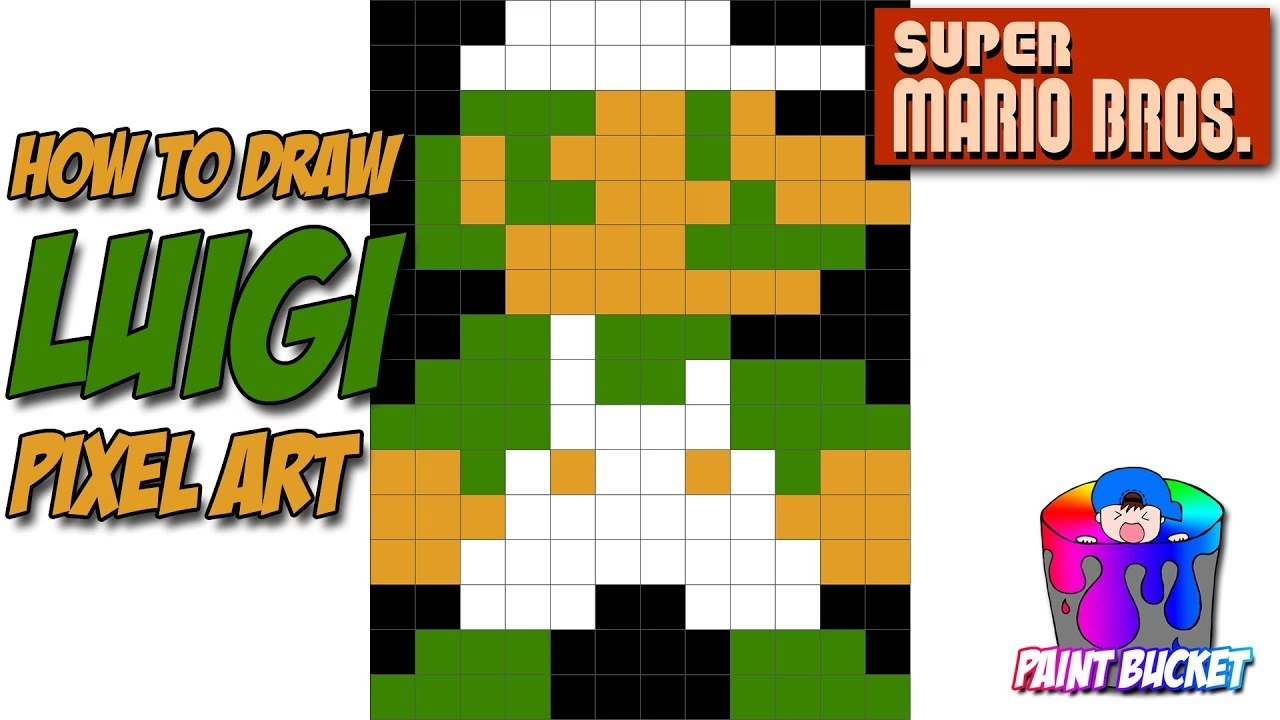
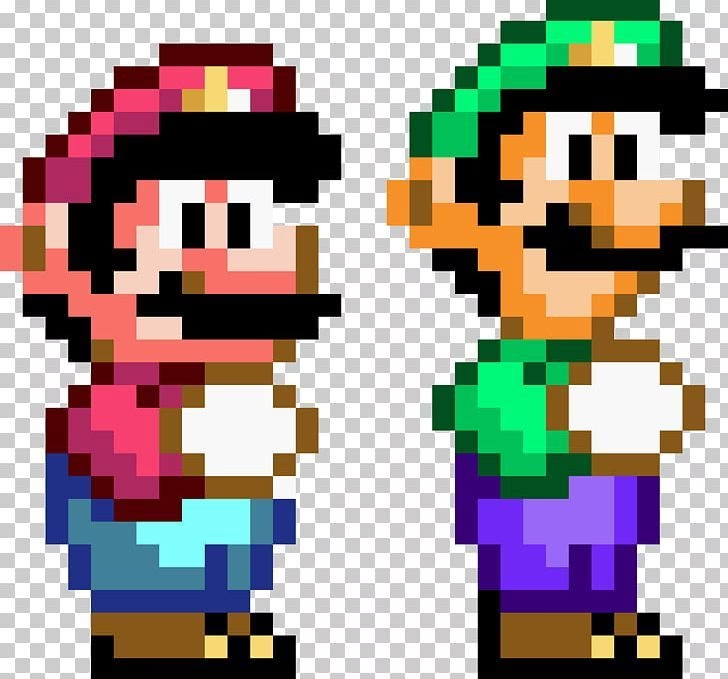
La mejor forma es a través de tutoriales que te muestren el proceso paso a paso. Busca tutoriales de pixel art que dibujen los personajes píxel a píxel. Ver cómo se construye un personaje de 8 o 16 bits frente a tus ojos es increíblemente satisfactorio y una de las mejores formas de aprender las técnicas de sombreado y delineado.
El viaje para convertirse en un artista de píxeles es un maratón, no un sprint. Requiere paciencia, práctica y un aprecio por el detalle. Cada píxel cuenta, y cada decisión de color importa. No tengas miedo de experimentar con las herramientas, de empezar con proyectos pequeños y, sobre todo, de divertirte. La satisfacción de ver tu creación terminada, ya sea una imagen estática o una animación fluida, es una recompensa incomparable. ¡Ahora, abre tu lienzo y empieza a crear!
Si quieres conocer otros artículos parecidos a Guía Definitiva para Crear Pixel Art Increíble puedes visitar la categoría Juegos.