
27/05/2013
En el universo del gaming en PC, una pregunta resuena con frecuencia entre los usuarios del ecosistema de Apple: ¿es posible disfrutar de la mayor plataforma de videojuegos del mundo en un Mac? Y, más importante aún, ¿supone algún coste? La respuesta corta y directa es un rotundo sí: descargar e instalar Steam en cualquier ordenador Mac es completamente gratuito. Sin embargo, esta afirmación es solo la punta del iceberg. Steam es mucho más que un simple instalador; es una puerta de entrada a un cosmos de entretenimiento digital, una comunidad vibrante y un sinfín de posibilidades que han transformado la experiencia de juego para millones, incluidos los usuarios de macOS.
A lo largo de este artículo, desglosaremos en profundidad todo lo que necesitas saber sobre Steam para Mac. Desde el proceso de instalación paso a paso hasta cómo navegar por su gigantesca biblioteca y aprovechar al máximo sus funciones sociales. Si eres un gamer de Mac, veterano o novato, esta guía definitiva resolverá todas tus dudas y te preparará para sumergirte en la acción.
- ¿Qué es Exactamente Steam y Por Qué Debería Importarte?
- El Modelo de Negocio: Gratis para Entrar, Paga por Jugar
- Guía de Instalación: Steam en tu Mac en 5 Sencillos Pasos
- Maximizando tu Experiencia: Funciones Clave de Steam
- Ventajas y Desventajas de Usar Steam en Mac
- Preguntas Frecuentes (FAQ)
- ¿Cómo sé si un juego de la tienda de Steam funcionará en mi Mac?
- ¿Si compro un juego compatible con Mac y Windows, tengo que pagarlo dos veces?
- ¿Qué pasa con mis juegos si me compro un Mac nuevo?
- ¿Es posible jugar online con amigos que usan Steam en Windows?
- ¿Puedo usar un mando para jugar en mi Mac a través de Steam?
- Conclusión: Una Herramienta Imprescindible para el Gamer de Mac
¿Qué es Exactamente Steam y Por Qué Debería Importarte?
Creado por la legendaria compañía de desarrollo Valve Corporation, Steam es la plataforma de distribución digital de videojuegos más grande y popular del mundo. Piensa en ella como una inmensa biblioteca digital y un centro social para gamers. Su función principal es permitir a los usuarios comprar, descargar, instalar y gestionar sus juegos de forma centralizada. Todos los títulos que adquieres quedan permanentemente vinculados a tu cuenta de usuario, lo que significa que puedes acceder a ellos desde cualquier ordenador (Mac, Windows o Linux) donde inicies sesión, sin necesidad de discos físicos ni claves de producto dispersas.
Para los usuarios de Mac, la existencia de Steam ha sido un cambio de paradigma. Históricamente, el catálogo de juegos para macOS era limitado en comparación con Windows. Steam ha ayudado a cerrar esa brecha, incentivando a los desarrolladores, tanto grandes estudios como creadores independientes (indies), a portar sus juegos al sistema operativo de Apple. Hoy en día, gracias a Steam, los jugadores de Mac tienen acceso a un catálogo de miles de títulos que abarca todos los géneros imaginables, desde trepidantes juegos de acción hasta profundos RPGs y originales propuestas indie.
El Modelo de Negocio: Gratis para Entrar, Paga por Jugar
Aquí es donde reside la clave de la pregunta inicial. El cliente de Steam, la aplicación que instalas en tu Mac, es totalmente gratuito. No hay cuotas de suscripción mensuales ni costes ocultos para acceder a la plataforma, navegar por la tienda, usar el chat con amigos o participar en la comunidad. La descarga del archivo `steam.dmg` desde su web oficial y su posterior instalación no te costará ni un céntimo.
El modelo de negocio de Valve se basa en llevarse un porcentaje de cada venta realizada a través de su tienda. Cuando compras un juego, una parte del dinero va para el desarrollador o editor y otra para Valve. Es un sistema justo que ha permitido el florecimiento de un ecosistema masivo. Además, Steam es famoso por sus irresistibles periodos de rebajas (como las de verano e invierno), donde puedes adquirir juegos de primer nivel con descuentos espectaculares.
Es importante destacar también la existencia de juegos Free-to-Play. Steam alberga una enorme cantidad de títulos de alta calidad que puedes descargar y jugar gratuitamente, como Dota 2, Team Fortress 2 o Counter-Strike 2. Estos juegos suelen financiarse a través de microtransacciones opcionales para objetos cosméticos o mejoras.
Guía de Instalación: Steam en tu Mac en 5 Sencillos Pasos
Instalar Steam es un proceso rápido y sencillo. A continuación, te guiamos paso a paso:
- Verifica los Requisitos del Sistema: Aunque Steam es bastante ligero, es bueno saber que, según la información oficial, es compatible con Mac OS X 10.6.0 o versiones posteriores. En la práctica, para una experiencia óptima y compatibilidad con juegos modernos, se recomienda tener una versión más actualizada de macOS.
- Descarga el Instalador Oficial: Dirígete al sitio web oficial de Steam (`store.steampowered.com`) y busca el botón "Instalar Steam". La web detectará automáticamente que estás en un Mac y te ofrecerá la descarga del archivo `steam.dmg`.
- Instala la Aplicación: Una vez descargado, abre el archivo `steam.dmg`. Se montará una imagen de disco que contiene el icono de Steam. Simplemente arrastra este icono a tu carpeta de Aplicaciones, como harías con la mayoría del software para Mac.
- Crea tu Cuenta de Usuario: Al abrir Steam por primera vez, la aplicación se actualizará a la última versión. Después, te pedirá que inicies sesión o que crees una nueva cuenta. Este paso es crucial, ya que tu cuenta será tu identidad digital en la plataforma y el lugar donde se guardarán todos tus juegos y progresos.
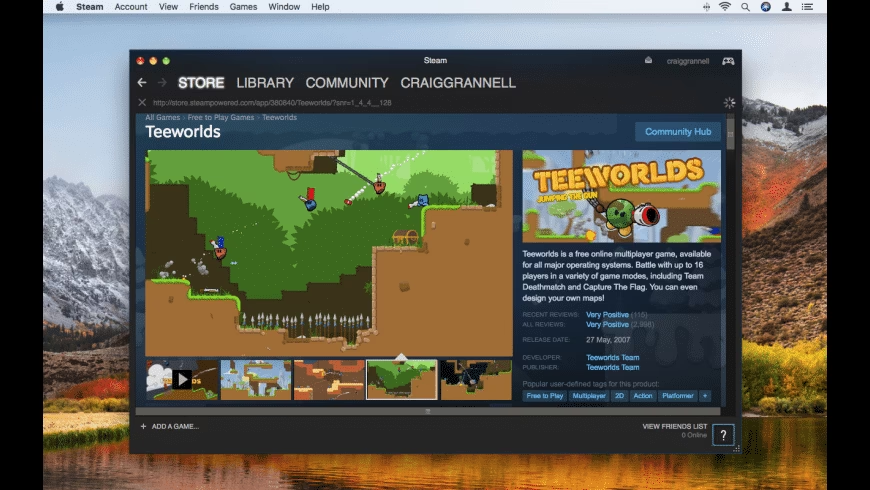
- ¡Explora y Juega!: Una vez dentro, tómate tu tiempo para familiarizarte con la interfaz. Puedes explorar la Tienda, ver tu Biblioteca de juegos (que al principio estará vacía), configurar tu perfil y añadir amigos.
Maximizando tu Experiencia: Funciones Clave de Steam
Steam es mucho más que una tienda. Es un ecosistema completo diseñado para mejorar cada aspecto de tu vida como jugador.
- Biblioteca Centralizada: Todos tus juegos en un solo lugar, organizados y listos para ser descargados con un clic.
- Actualizaciones Automáticas: Olvídate de buscar parches manualmente. Steam mantiene todos tus juegos actualizados a la última versión de forma automática.
- Steam Cloud: Guarda tus partidas en la nube. Empieza una partida en tu iMac en casa y continúa exactamente donde la dejaste en tu MacBook cuando estés de viaje.
- Comunidad y Funciones Sociales: Añade amigos, chatea por texto o voz, crea o únete a grupos, y comparte capturas de pantalla y logros. Puedes ver a qué están jugando tus amigos en tiempo real e incluso unirte a sus partidas.
- Steam Workshop: Una de las joyas de la corona. Es un centro de contenido creado por la propia comunidad. Los jugadores pueden crear y compartir mods, mapas, skins y otros contenidos para sus juegos favoritos, ampliando su vida útil de forma casi infinita.
- Mercado de la Comunidad: Un espacio para comprar, vender e intercambiar objetos virtuales (como cromos, skins de armas, etc.) con otros jugadores utilizando el saldo de tu Cartera de Steam.
Ventajas y Desventajas de Usar Steam en Mac
Como toda plataforma, tiene sus pros y sus contras, especialmente en el entorno de macOS. Aquí te presentamos una tabla comparativa para que tengas una visión clara:
| Ventajas | Desventajas |
|---|---|
| Acceso a miles de juegos: El catálogo para Mac es el más grande que existe. | Catálogo no completo: No todos los juegos de Steam son compatibles con macOS. |
| Plataforma gratuita: Sin costes de entrada ni suscripciones. | Rendimiento variable: Algunos juegos pueden no estar tan optimizados como sus versiones de Windows. |
| Ofertas y rebajas constantes: Ahorro significativo en la compra de juegos. | Consumo de recursos: El cliente de Steam puede consumir recursos del sistema mientras se ejecuta en segundo plano. |
| Funciones integradas: Nube, comunidad, workshop, actualizaciones automáticas. | Dependencia de la plataforma: Necesitas tener Steam abierto para jugar a la mayoría de los juegos comprados en él. |
| Seguridad: Las descargas son seguras y están libres de malware. |
Preguntas Frecuentes (FAQ)
¿Cómo sé si un juego de la tienda de Steam funcionará en mi Mac?
Es muy sencillo. En la página de cada juego en la tienda, busca los iconos de los sistemas operativos compatibles justo debajo de las imágenes o vídeos de presentación. Si ves el logo de Apple, el juego es compatible con macOS. Además, en la sección de "Requisitos del sistema" podrás ver los detalles específicos para Mac.
¿Si compro un juego compatible con Mac y Windows, tengo que pagarlo dos veces?
No. La mayoría de los juegos que son compatibles con múltiples sistemas operativos utilizan una función llamada "Steam Play". Esto significa que si compras el juego una vez, puedes descargarlo e instalarlo tanto en tu Mac como en un PC con Windows sin coste adicional.
¿Qué pasa con mis juegos si me compro un Mac nuevo?
Absolutamente nada. Tus juegos están vinculados a tu cuenta de Steam, no a tu hardware. Simplemente instala Steam en tu nuevo Mac, inicia sesión con tu cuenta y podrás descargar toda tu biblioteca de juegos de nuevo.
¿Es posible jugar online con amigos que usan Steam en Windows?
Sí, en la gran mayoría de los casos. Si un juego ofrece multijugador y es multiplataforma, podrás jugar con y contra jugadores de cualquier sistema operativo sin ningún problema. La plataforma de Steam unifica a todos los jugadores.
¿Puedo usar un mando para jugar en mi Mac a través de Steam?
¡Por supuesto! Steam tiene una excelente compatibilidad con una amplia gama de mandos, incluyendo los de Xbox, PlayStation (DualShock/DualSense) y el propio Steam Controller. Puedes configurarlos fácilmente a través del modo "Big Picture" de Steam.
Conclusión: Una Herramienta Imprescindible para el Gamer de Mac
En definitiva, Steam no solo es gratuito para los usuarios de Mac, sino que se ha convertido en una herramienta esencial y casi obligatoria para cualquiera que quiera tomarse en serio los videojuegos en esta plataforma. Elimina las barreras de entrada, centraliza tu colección de juegos de forma segura y te conecta con una comunidad global de millones de jugadores. Aunque no todos los títulos del mercado están disponibles, la selección es inmensa y sigue creciendo día a día. Si tienes un Mac y te gustan los videojuegos, no hay razón para no tener Steam instalado. Es tu pasaporte gratuito a un universo de entretenimiento sin fin.
Si quieres conocer otros artículos parecidos a Steam en Mac: ¿Es Gratis? Guía Definitiva puedes visitar la categoría Juegos.