
28/12/2025
Todos hemos pasado por ese momento de frustración: intentas eliminar una carpeta que ya no necesitas y Windows te saluda con un mensaje críptico como "La carpeta está en uso" o, peor aún, "Necesita permisos para realizar esta acción". Este problema, aunque común, puede ser un verdadero dolor de cabeza, especialmente cuando estás seguro de que ningún programa la está utilizando. Afortunadamente, existen varias técnicas, desde comandos directos hasta trucos ingeniosos, para tomar el control y eliminar definitivamente esas carpetas rebeldes de tu sistema. En esta guía completa, exploraremos los métodos más efectivos para forzar la eliminación de cualquier carpeta en Windows 11 y 10, asegurando que puedas recuperar tu espacio y mantener tu ordenador organizado.
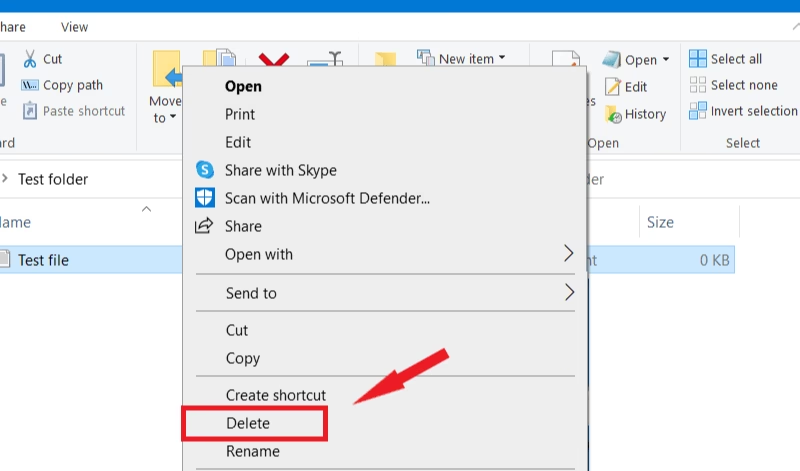
¿Por Qué una Carpeta se Resiste a ser Eliminada?
Antes de sumergirnos en las soluciones, es útil entender por qué ocurre este problema. Cuando Windows impide la eliminación de una carpeta, generalmente se debe a una de las siguientes razones:
- Archivo en uso: Un programa o un proceso en segundo plano está utilizando activamente un archivo dentro de la carpeta. A veces, este proceso puede ser invisible para el usuario, como un servicio de indexación o un cliente de sincronización en la nube.
- Falta de permisos: Tu cuenta de usuario no tiene los privilegios de administrador necesarios para modificar o eliminar la carpeta. Esto es común con archivos creados por otro usuario o por el propio sistema.
- Protección del sistema: La carpeta puede contener archivos cruciales para el funcionamiento de Windows o de algún programa instalado. El sistema operativo las protege para evitar daños accidentales.
- Atributo de solo lectura: La carpeta o sus archivos pueden estar marcados como "Solo lectura", lo que impide su modificación.
- Errores en el sistema de archivos: A veces, la corrupción en el disco duro puede hacer que los archivos sean inaccesibles o imposibles de eliminar.
- Infección por malware: Algunos virus o malware pueden bloquear archivos para protegerse y evitar su eliminación.
Métodos Infalibles para Forzar la Eliminación
A continuación, te presentamos una serie de métodos probados, ordenados desde los más directos hasta los más avanzados, para que puedas deshacerte de esas carpetas obstinadas.
Método 1: El Poder del Símbolo del Sistema (CMD)
El Símbolo del Sistema es una de las herramientas más potentes y directas de Windows. Permite ejecutar comandos que eluden muchas de las restricciones de la interfaz gráfica. Para eliminar una carpeta, usaremos el comando `rmdir` (Remove Directory).
Sigue estos pasos cuidadosamente:
- Abrir CMD como Administrador: Ve al menú Inicio, escribe "cmd" o "Símbolo del sistema". Haz clic derecho sobre el resultado y selecciona "Ejecutar como administrador". Esto es crucial para tener los permisos necesarios.
- Obtener la ruta de la carpeta: Navega hasta la carpeta que quieres eliminar en el Explorador de Archivos. Haz clic derecho sobre ella mientras mantienes presionada la tecla `Shift` y selecciona la opción "Copiar como ruta de acceso".
- Ejecutar el comando de eliminación: En la ventana de CMD, escribe el siguiente comando y presiona Enter:
rmdir /s /q "RUTA_DE_LA_CARPETA"
Asegúrate de reemplazar `"RUTA_DE_LA_CARPETA"` con la ruta que copiaste en el paso anterior (las comillas son importantes si la ruta contiene espacios). Analicemos el comando:
- rmdir: Es el comando base para eliminar directorios.
- /s: Este parámetro le indica al comando que elimine todos los archivos y subcarpetas dentro del directorio especificado. Es la clave para eliminar carpetas no vacías.
- /q: Activa el "modo silencioso" (quiet mode). Esto evita que el sistema te pida confirmación para cada archivo a eliminar, agilizando el proceso.
Este método es extremadamente efectivo y elimina la carpeta de forma permanente, sin enviarla a la Papelera de Reciclaje. ¡Úsalo con precaución!
Método 2: Tomar Posesión de la Carpeta
Si el problema es un error de "Acceso denegado", significa que no tienes los permisos necesarios. La solución es convertirte en el propietario de la carpeta. Es un proceso más técnico, pero muy eficaz.
- Haz clic derecho en la carpeta rebelde y selecciona "Propiedades".
- Ve a la pestaña "Seguridad" y haz clic en el botón "Opciones avanzadas".
- En la parte superior de la nueva ventana, junto a "Propietario", verás un enlace que dice "Cambiar". Haz clic en él.
- Se abrirá una ventana para seleccionar un usuario. En el cuadro de texto, escribe el nombre de tu cuenta de usuario de Windows y haz clic en "Comprobar nombres". Si es correcto, el sistema lo completará automáticamente. Haz clic en "Aceptar".
- De vuelta en la ventana de Opciones Avanzadas de Seguridad, marca la casilla que dice "Reemplazar propietario en subcontenedores y objetos". Esto aplicará el cambio a todos los archivos y carpetas internos.
- Haz clic en "Aplicar" y luego en "Aceptar" en todas las ventanas.
Una vez que eres el propietario, deberías poder eliminar la carpeta de la manera tradicional (presionando la tecla Supr o arrastrándola a la Papelera de Reciclaje).
Método 3: Iniciar en Modo Seguro
El Modo Seguro de Windows inicia el sistema con un conjunto mínimo de controladores y programas. Esto significa que la probabilidad de que un proceso esté bloqueando tu carpeta es mucho menor. Es una solución simple y efectiva.
- Mantén presionada la tecla `Shift` y haz clic en el botón de Reiniciar en el menú Inicio.
- Tu PC se reiniciará en una pantalla azul de opciones. Selecciona "Solucionar problemas".
- Luego, elige "Opciones avanzadas".
- Haz clic en "Configuración de inicio" y luego en el botón "Reiniciar".
- Después de que el PC se reinicie de nuevo, verás una lista de opciones. Presiona la tecla `F4` o `4` para iniciar en Modo Seguro.
Una vez en el escritorio del Modo Seguro, navega hasta la carpeta que quieres eliminar e intenta borrarla. En la mayoría de los casos, se eliminará sin problemas.
Método 4: El Truco Creativo con WinRAR
Si tienes WinRAR (o un programa similar como 7-Zip) instalado, puedes usar una de sus funciones para eliminar la carpeta de forma indirecta. Es un truco ingenioso que funciona sorprendentemente bien.
- Instala WinRAR si aún no lo tienes.
- Haz clic derecho sobre la carpeta que no puedes eliminar y selecciona "Añadir al archivo...".
- En la ventana de configuración de WinRAR, busca la sección "Opciones de compresión" en la pestaña "General".
- Marca la casilla que dice "Eliminar ficheros tras la compresión".
- Haz clic en "Aceptar".
WinRAR creará un archivo comprimido (.rar) con el contenido de la carpeta y, una vez finalizado el proceso, eliminará la carpeta original. Después, solo tienes que eliminar el archivo .rar recién creado, lo cual no debería darte ningún problema.
Tabla Comparativa de Métodos
Para ayudarte a decidir qué método usar, aquí tienes una tabla resumen:
| Método | Ideal para... | Nivel de Dificultad | Requiere Software Adicional |
|---|---|---|---|
| Símbolo del Sistema (CMD) | Eliminación rápida y forzada de cualquier carpeta. | Intermedio | No |
| Tomar Posesión | Errores de "Acceso denegado" y problemas de permisos. | Intermedio-Avanzado | No |
| Modo Seguro | Carpetas bloqueadas por programas o procesos en segundo plano. | Fácil | No |
| Truco con WinRAR | Una alternativa creativa cuando otros métodos fallan. | Fácil | Sí (WinRAR, 7-Zip, etc.) |
Preguntas Frecuentes (FAQ)
¿Eliminar una carpeta con el comando `rmdir` la envía a la Papelera de Reciclaje?
No. El uso del comando `rmdir /s /q` es una eliminación permanente. Los archivos no pasarán por la Papelera de Reciclaje y su recuperación será extremadamente difícil, si no imposible. Procede siempre con la certeza de que no necesitarás más esa información.
¿Qué hago si ninguno de estos métodos funciona?
Si has probado todos los métodos y la carpeta sigue sin eliminarse, podría ser un indicio de un problema más grave. Te recomendamos realizar un análisis completo de tu sistema con un buen programa antivirus y antimalware. También podrías ejecutar la herramienta de comprobación de errores de disco de Windows (CHKDSK) para reparar posibles sectores dañados.
¿Es seguro eliminar cualquier carpeta?
¡Absolutamente no! Debes tener mucho cuidado de no eliminar carpetas del sistema operativo, como `C:\Windows` o `C:\Archivos de Programa`. Eliminar archivos vitales de estas ubicaciones puede causar inestabilidad en tu sistema o impedir que Windows se inicie. Utiliza estos métodos de eliminación forzada solo en carpetas que tú hayas creado o que estés seguro de que no son esenciales.
¿Cuál es la diferencia entre los comandos `del` y `rmdir` en CMD?
Ambos son comandos de eliminación, pero tienen propósitos diferentes. El comando `del` se utiliza para eliminar archivos individuales (por ejemplo, `del miarchivo.txt`), mientras que `rmdir` se utiliza para eliminar directorios o carpetas enteras.
Si quieres conocer otros artículos parecidos a Forzar la eliminación de carpetas en Windows 11/10 puedes visitar la categoría Juegos.