
14/12/2011
En el vertiginoso mundo digital, la capacidad de compartir información visual de manera instantánea es más que una comodidad; es una necesidad. Ya sea para mostrar un error de software a un técnico, compartir un momento épico en un videojuego o simplemente guardar un fragmento de información importante de una página web, las capturas de pantalla son una herramienta fundamental en nuestro día a día. Muchos usuarios recurren a la clásica tecla "Imprimir Pantalla" y a programas de edición como Paint, un método funcional pero a menudo lento y poco preciso. Sin embargo, Windows esconde una joya, un atajo de teclado mucho más potente y versátil que a menudo se conoce erróneamente como "Shift S". Nos referimos al atajo Windows + Shift + S, una combinación que transforma por completo la forma en que capturamos nuestra pantalla, ofreciendo precisión, rapidez y una integración perfecta con el sistema operativo. En este artículo, desentrañaremos todos los secretos de esta fantástica herramienta, te enseñaremos a dominarla y exploraremos cómo la tecla Shift, en general, puede potenciar tu productividad a niveles que no imaginabas.
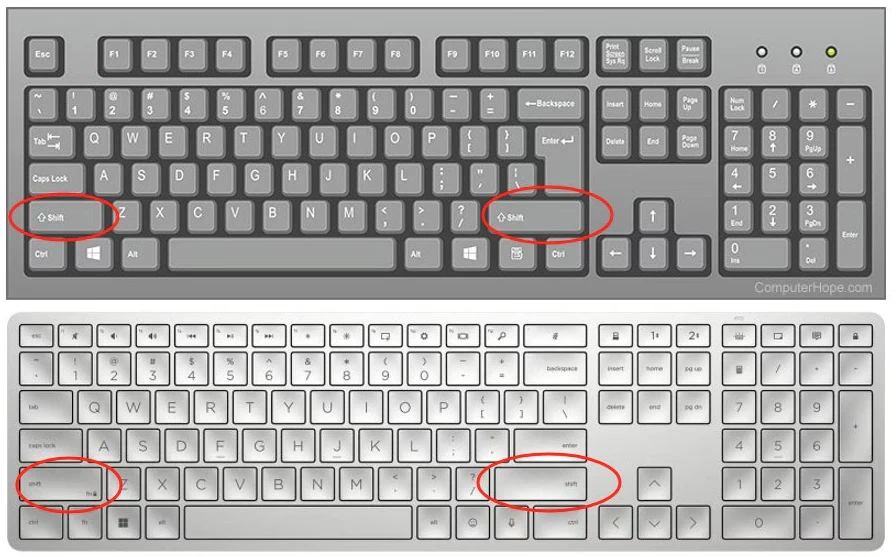
¿Qué es Exactamente la Herramienta "Shift S"?
Lo primero que debemos aclarar es una confusión común. Aunque muchos usuarios buscan "Shift S", el atajo correcto para activar la moderna herramienta de captura de pantalla en Windows 10 y Windows 11 es Windows + Shift + S. Esta combinación de teclas no es un programa independiente, sino la puerta de entrada a la funcionalidad de la aplicación "Recorte y Anotación" (o "Herramienta Recortes" en las versiones más recientes de Windows 11). Al presionar estas tres teclas simultáneamente, no se toma una captura de inmediato, sino que la pantalla se atenúa ligeramente y aparece una pequeña barra de herramientas en la parte superior central. Este es el centro de mando desde donde podrás decidir exactamente qué y cómo quieres capturar.
Los beneficios de usar este método sobre otros son inmediatos:
- Precisión Quirúrgica: Olvídate de capturar toda la pantalla para luego tener que recortarla. Con esta herramienta, seleccionas únicamente el área que te interesa desde el primer momento.
- Velocidad Insuperable: El proceso completo, desde presionar el atajo hasta tener la imagen lista en el portapapeles, dura apenas unos segundos.
- Flexibilidad Total: Ofrece múltiples modos de captura para adaptarse a cualquier necesidad, desde un simple rectángulo hasta formas libres o ventanas completas.
- Integración Nativa: No necesitas instalar software de terceros que pueda ralentizar tu sistema o presentar problemas de compatibilidad. Todo está integrado perfectamente en Windows.
Cómo Usar Windows + Shift + S: Una Guía Paso a Paso
Dominar esta herramienta es increíblemente sencillo. Una vez que lo hagas un par de veces, se convertirá en un acto reflejo. Sigue estos pasos para convertirte en un experto capturador de pantalla:
- Presiona el Atajo: Mantén presionadas las teclas Windows + Shift + S. Notarás que la pantalla se oscurece y tu cursor se transforma en una cruz.
- Selecciona el Modo de Captura: En la barra de herramientas superior, verás varias opciones. Generalmente son cuatro:
- Recorte Rectangular: Es el modo por defecto. Haz clic y arrastra el cursor para dibujar un rectángulo sobre el área que deseas capturar.
- Recorte de Forma Libre: Para los más creativos o para capturar objetos con formas irregulares. Dibuja libremente alrededor del objeto que quieres capturar.
- Recorte de Ventana: El cursor cambiará. Simplemente mueve el ratón sobre la ventana que quieres capturar (se resaltará) y haz clic para capturarla en su totalidad, sin el fondo de escritorio.
- Recorte de Pantalla Completa: Con un solo clic en este icono, capturarás toda tu pantalla (o todas tus pantallas si tienes múltiples monitores).
- Realiza la Captura: Una vez que selecciones un modo (excepto el de pantalla completa, que es instantáneo), simplemente define tu área de captura. Al soltar el botón del ratón, la captura se realizará.
- ¡Listo! La Magia del Portapapeles: Inmediatamente después de la captura, aparecerá una notificación en la esquina inferior derecha de tu pantalla. La imagen ya ha sido copiada en tu portapapeles. Esto significa que puedes ir directamente a un chat de Discord, un correo electrónico, un documento de Word o un editor de imágenes y presionar `Ctrl + V` para pegarla. Así de simple.
Más Allá de la Captura: Edita y Comparte como un Profesional
La verdadera potencia de esta herramienta se desata cuando haces clic en la notificación que aparece tras la captura. Al hacerlo, no solo previsualizas la imagen, sino que abres la aplicación Recorte y Anotación, un pequeño pero potente estudio de edición.
Dentro de esta aplicación, encontrarás herramientas muy útiles:
- Lápiz y Marcador: Disponibles en varios colores y grosores, perfectos para señalar elementos importantes, dibujar flechas o encerrar en un círculo áreas de interés.
- Resaltador: Ideal para destacar texto o zonas específicas sin ocultar completamente lo que hay debajo.
- Regla y Transportador: Herramientas de precisión para dibujar líneas rectas o medir ángulos directamente sobre tu captura.
- Herramienta de Recorte: Si no quedaste satisfecho con la selección inicial, puedes ajustarla y recortar la imagen aún más.
- Guardar, Copiar y Compartir: Desde aquí puedes guardar la imagen editada como un archivo (JPG, PNG, GIF), volver a copiarla al portapapeles o usar el menú de compartir de Windows para enviarla directamente a través de aplicaciones compatibles.
Comparativa de Métodos de Captura en Windows
Para entender mejor el valor de Windows + Shift + S, veamos cómo se compara con otros métodos tradicionales.
| Método | Combinación de Teclas | Ventajas | Desventajas |
|---|---|---|---|
| Recorte y Anotación | Windows + Shift + S | Rápido, preciso, flexible (múltiples modos), edición integrada, va directo al portapapeles. | Requiere recordar una combinación de tres teclas. |
| Imprimir Pantalla | Impr Pant | Simple, captura toda la pantalla. En versiones recientes de Windows puede guardar automáticamente en OneDrive. | Impreciso, requiere un programa externo (como Paint) para recortar y guardar. |
| Captura de Ventana Activa | Alt + Impr Pant | Captura solo la ventana activa, más preciso que Impr Pant solo. | Aún necesita ser pegado en otro programa para guardar o editar. No permite seleccionar un área. |
Preguntas Frecuentes (FAQ)
¿Qué hago si el atajo Windows + Shift + S no funciona?
Primero, asegúrate de estar utilizando una versión actualizada de Windows 10 o Windows 11. Si el problema persiste, verifica que no tengas otro programa que esté utilizando ese mismo atajo. A veces, software de terceros (como aplicaciones de almacenamiento en la nube o programas de captura de pantalla) pueden interferir. También puedes ir a `Configuración > Aplicaciones` y buscar "Recorte y Anotación" para asegurarte de que está instalada y funcionando correctamente.
¿Dónde se guardan las capturas de pantalla?
Por defecto, la captura realizada con Windows + Shift + S no se guarda automáticamente como un archivo. Se copia directamente al portapapeles. Para guardarla, debes hacer clic en la notificación que aparece, abrir la aplicación de edición y desde allí seleccionar "Guardar como".
¿Puedo grabar video con esta herramienta?
No. Esta herramienta está diseñada exclusivamente para capturas de pantalla estáticas. Para grabar video de tu pantalla, Windows ofrece otra herramienta integrada llamada Xbox Game Bar, que puedes activar con el atajo `Windows + G`.
¿Es esto lo mismo que la antigua herramienta "Recortes"?
Es su sucesora espiritual y funcional. La aplicación "Recorte y Anotación" es la evolución moderna de la clásica herramienta "Recortes", ofreciendo una mejor integración con el sistema operativo (a través del atajo y el centro de notificaciones) y una interfaz más actualizada.
La Tecla Shift: Mucho más que Mayúsculas
Ya que nuestro viaje comenzó con la tecla Shift, es justo dedicarle un momento a sus otras múltiples funciones que mejoran nuestra productividad. Más allá de la escritura, la tecla Shift es una modificadora universal que desbloquea funciones secundarias en todo el sistema.
- Selección Múltiple: En el Explorador de Archivos, haz clic en un archivo, mantén presionada la tecla Shift y haz clic en otro archivo más abajo en la lista. Todos los archivos entre esos dos puntos quedarán seleccionados. Si combinas `Ctrl + Clic`, puedes seleccionar archivos no contiguos.
- Eliminación Permanente: ¿Seguro de que quieres eliminar un archivo para siempre? Selecciónalo y presiona `Shift + Supr`. El archivo será eliminado permanentemente, omitiendo la Papelera de Reciclaje. ¡Úsalo con precaución!
- Navegación Rápida: En los navegadores web, `Shift + Tab` te permite moverte hacia atrás entre los elementos de una página (enlaces, botones, campos de formulario), lo contrario a la tecla `Tab`.
- Reabrir Pestañas: Aunque `Ctrl + T` abre una nueva pestaña, el poderoso atajo `Ctrl + Shift + T` reabre la última pestaña que cerraste. ¡Un verdadero salvavidas!
En conclusión, la combinación Windows + Shift + S es mucho más que un simple atajo; es una declaración de eficiencia. Representa una de las mejores mejoras de calidad de vida introducidas en Windows en los últimos años, simplificando una tarea cotidiana y dotándola de una potencia y flexibilidad que antes requerían aplicaciones de terceros. Te animamos a que integres este atajo en tu flujo de trabajo diario. Practícalo, experimenta con sus modos y explora las opciones de edición. Pronto te preguntarás cómo has podido vivir sin él. La próxima vez que necesites compartir algo de tu pantalla, recuerda el poder que tienes al alcance de tus dedos.
Si quieres conocer otros artículos parecidos a Shift S: La Herramienta de Captura Secreta puedes visitar la categoría Guías.