
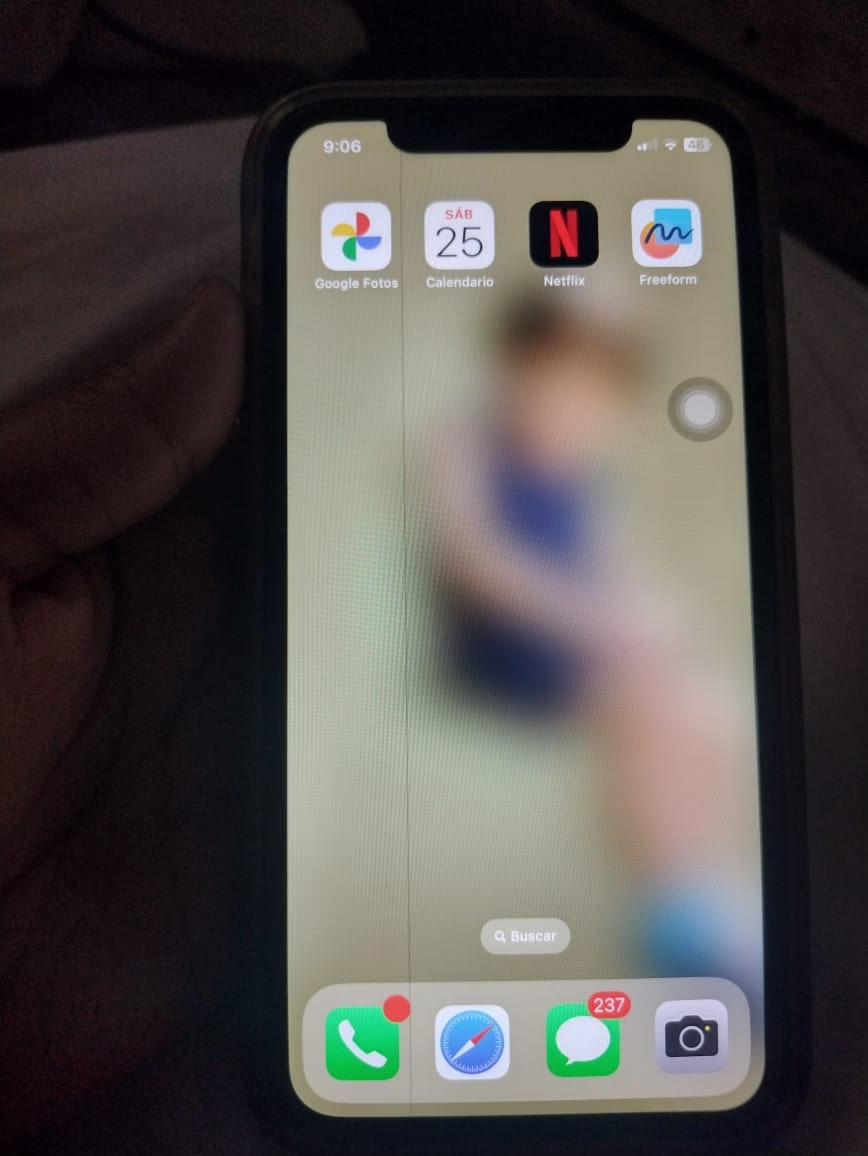
07/08/2021
Encender tu ordenador y encontrarte con una inoportuna línea negra vertical u horizontal que cruza la pantalla es una de las experiencias más frustrantes para cualquier usuario. Ya sea que estés trabajando, jugando o simplemente navegando, esta imperfección visual puede convertirse en una distracción constante e incluso en una señal de alerta de un problema mayor. Afortunadamente, no todo está perdido. Antes de pensar en costosas reparaciones o en reemplazar tu equipo, existen numerosos pasos que puedes seguir para diagnosticar y, en muchos casos, solucionar este inconveniente por tu cuenta.
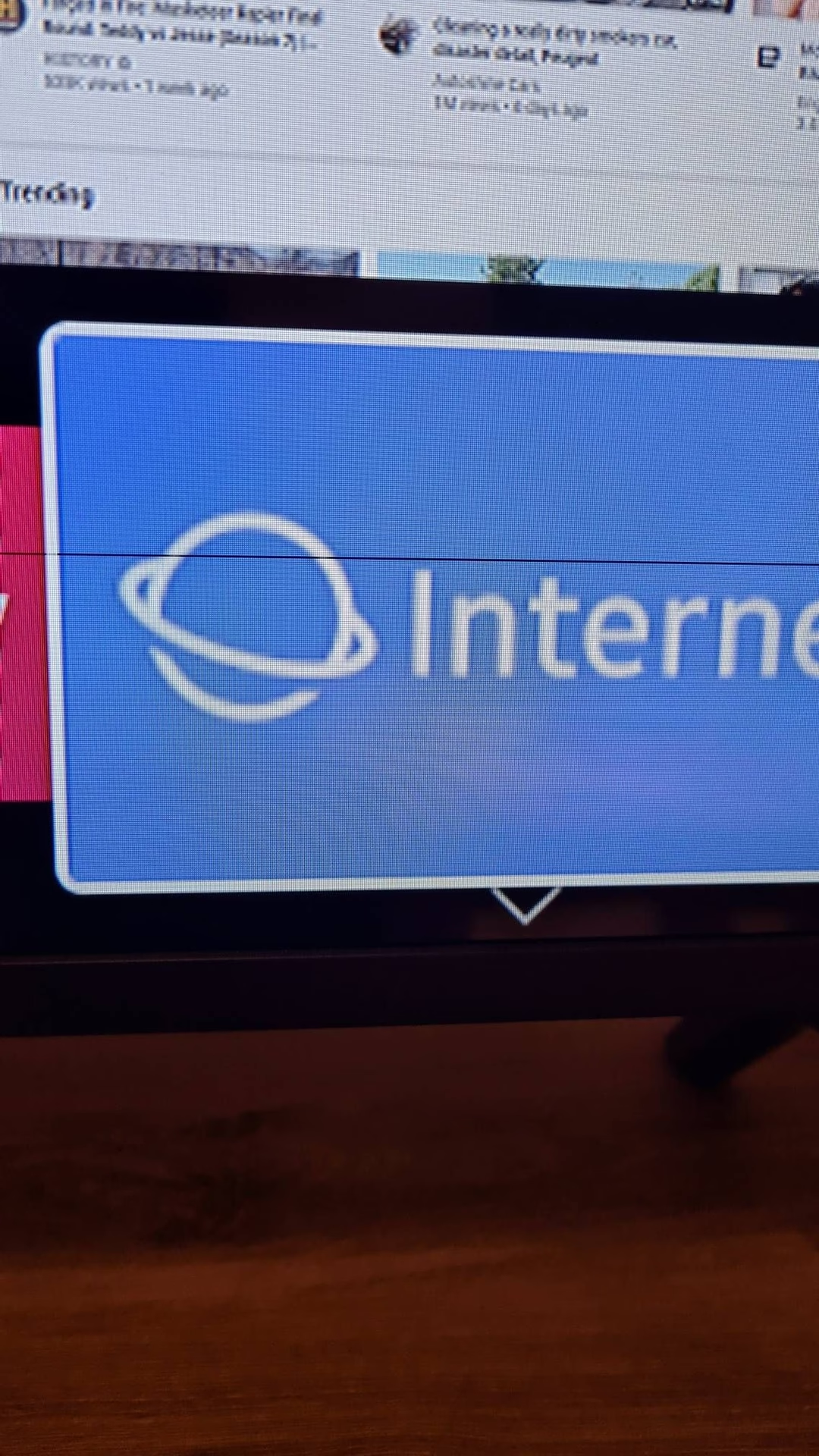
En este artículo exhaustivo, te guiaremos a través de un proceso lógico y detallado para identificar la causa de esas molestas líneas negras y te proporcionaremos un arsenal de soluciones, desde los ajustes más sencillos de software hasta diagnósticos de hardware más complejos. Prepárate para convertirte en un detective tecnológico y devolverle a tu pantalla su claridad original.
¿Por Qué Aparecen Líneas Negras en mi Pantalla? Primeros Pasos
Lo primero es no entrar en pánico. Una línea en la pantalla puede deberse a una multitud de factores, que podemos clasificar en dos grandes grupos: problemas de software y problemas de hardware. La clave está en determinar cuál de los dos es el culpable en tu caso. Antes de sumergirnos en configuraciones complejas, empecemos con las soluciones más rápidas y sencillas, que sorprendentemente resuelven el problema en un gran número de ocasiones.
1. El Clásico Reinicio
Puede sonar a cliché, pero la solución de "apagar y volver a encender" es un pilar fundamental en la informática por una razón. Un reinicio completo del sistema puede solucionar fallos temporales en el software, limpiar errores en la memoria que podrían estar afectando al controlador gráfico y restablecer la comunicación entre el sistema operativo y el hardware. Es el primer paso obligado y el más fácil de realizar.
2. Revisa las Conexiones Físicas
Si utilizas un ordenador de sobremesa o tienes tu laptop conectada a un monitor externo, un cable mal conectado o defectuoso es un sospechoso habitual. Sigue estos pasos:
- Apaga tu PC y el monitor.
- Desconecta el cable de video (HDMI, DisplayPort, VGA) de ambos extremos: del monitor y de la tarjeta gráfica del ordenador.
- Vuelve a conectarlo firmemente, asegurándote de que los conectores encajen por completo.
- Si es posible, prueba con un cable diferente que sepas que funciona correctamente. Muchas veces, los cables se dañan internamente sin mostrar signos externos.
3. Una Cuestión de Limpieza
Aunque menos común, lo que parece una línea de píxeles muertos podría ser simplemente una raya de suciedad o una fibra adherida a la pantalla. Límpiala correctamente con un paño de microfibra suave y seco. Si la mancha persiste, humedece ligeramente el paño con agua destilada o una solución de limpieza específica para pantallas, nunca rociando el líquido directamente sobre el panel.
Profundizando en el Software: Ajustes y Controladores
Si los primeros pasos no han surtido efecto, es hora de investigar el software de tu equipo. Un ajuste incorrecto o un programa desactualizado son causas muy frecuentes de artefactos visuales en la pantalla.
Actualización de los Controladores de Gráficos
Los controladores de gráficos (o drivers) son el software que permite que tu sistema operativo se comunique con tu tarjeta gráfica. Si están corruptos, desactualizados o son incompatibles, pueden provocar todo tipo de problemas visuales, incluyendo líneas en la pantalla.
- Identifica tu tarjeta gráfica: Presiona
Win + R, escribedxdiagy pulsa Enter. En la pestaña "Pantalla", verás el nombre de tu GPU (NVIDIA, AMD o Intel). - Descarga los controladores oficiales: Visita la página web oficial del fabricante de tu tarjeta gráfica. No confíes en actualizadores de terceros. Busca la sección de soporte o descargas y encuentra el controlador más reciente para tu modelo específico y tu versión de Windows.
- Instalación limpia: Durante el proceso de instalación, si se ofrece la opción, elige "Instalación personalizada" y marca la casilla "Realizar una instalación limpia". Esto eliminará los controladores antiguos y cualquier configuración residual que pudiera estar causando el conflicto.
Ajuste de la Resolución de Pantalla
Una resolución de pantalla incorrecta o una frecuencia de actualización no soportada por el monitor también pueden generar problemas. Para verificarlo:
- Haz clic derecho en un espacio vacío del escritorio y selecciona "Configuración de pantalla".
- Asegúrate de que la "Resolución de pantalla" esté configurada en el valor recomendado para tu monitor.
- En la misma ventana, ve a "Configuración de pantalla avanzada" y comprueba que la "Frecuencia de actualización" sea la correcta para tu panel.
Diagnóstico de Hardware: ¿El Problema es Físico?
Si después de probar todas las soluciones de software la línea persiste, es muy probable que la causa sea física. Aquí te mostramos cómo confirmarlo.
La Prueba Definitiva: La Pantalla de la BIOS/UEFI
Esta es la prueba más importante. Reinicia tu ordenador y, justo cuando se esté encendiendo, presiona la tecla para entrar en la BIOS o UEFI (normalmente F2, F10, F12 o Supr, dependiendo del fabricante). Si la línea negra también aparece en esta pantalla, antes de que Windows haya cargado, puedes estar 100% seguro de que se trata de un problema de hardware. Si la línea no aparece en la BIOS pero sí en Windows, el problema es de software.
Tabla Comparativa de Diagnóstico
| Síntoma | Causa Probable | Solución Sugerida |
|---|---|---|
| La línea aparece en todo momento, incluso en la BIOS. | Hardware (Pantalla, cable interno, GPU) | Conectar a un monitor externo para aislar el fallo. Posiblemente requiera reparación profesional. |
| La línea solo aparece dentro de Windows. | Software (Controladores, configuración) | Reinstalar controladores de gráficos, ajustar resolución, escanear en busca de virus. |
| En una laptop, la línea no aparece en un monitor externo. | Fallo en la pantalla de la laptop o en su cable de conexión interno. | Contactar a un servicio técnico para revisar el cable de pantalla (LVDS) o reemplazar el panel. |
| La línea aparece tanto en la laptop como en el monitor externo. | Fallo en la Tarjeta Gráfica (GPU). | Esta es una reparación compleja. Se recomienda llevar el equipo a un especialista. |
Píxeles Muertos o Atascados
Una línea negra perfecta, ya sea vertical u horizontal, a menudo indica una fila completa de píxeles muertos. Un píxel muerto es un píxel que ya no puede iluminarse y permanece negro. Desafortunadamente, los píxeles muertos no se pueden reparar mediante software. Si tu equipo está en garantía, este tipo de defecto suele estar cubierto. Existen herramientas online que muestran colores parpadeantes rápidamente en un intento de "revivir" píxeles atascados (que se quedan en un solo color), pero su efectividad con píxeles completamente muertos es nula.
Preguntas Frecuentes (FAQ)
¿Una línea negra significa que mi pantalla está rota y debo cambiarla?
No necesariamente. Como hemos visto, puede ser un simple problema de software o de conexión. Realiza siempre la prueba de la BIOS para determinar si el fallo es de hardware antes de considerar un reemplazo.
¿Puede un virus causar líneas negras en la pantalla?
Es extremadamente raro, pero teóricamente posible que cierto malware muy sofisticado interfiera con los controladores gráficos para causar artefactos visuales. Realizar un escaneo completo con un antivirus de confianza nunca está de más.
La línea en mi laptop aparece y desaparece cuando muevo la tapa, ¿qué significa?
Este es un síntoma clásico de un cable de pantalla interno (conocido como cable LVDS o eDP) que está suelto, dañado o pellizcado. La apertura y cierre de la tapa mueve el cable, causando la conexión intermitente. Esto requiere una reparación física, preferiblemente por un técnico.
Conclusión: ¿Qué Hacer Ahora?
Enfrentarse a una línea negra en la pantalla puede ser alarmante, pero con un enfoque metódico, puedes diagnosticar el problema con precisión. Comienza siempre por las soluciones más sencillas y gratuitas: reinicia, revisa los cables y actualiza tus controladores. Utiliza la prueba de la BIOS como tu herramienta de diagnóstico definitiva para diferenciar entre un fallo de software y uno de hardware. Si todas las pruebas apuntan a un componente físico defectuoso, como la pantalla o la tarjeta gráfica, lo más prudente es contactar con un servicio técnico profesional para evaluar las opciones de reparación. Con la información de esta guía, estarás mucho mejor preparado para enfrentar el problema y tomar la decisión correcta.
Si quieres conocer otros artículos parecidos a Adiós a las Líneas Negras en la Pantalla de tu PC puedes visitar la categoría Guías.