
26/02/2019
Tener una configuración de doble monitor es una bendición para la productividad y la inmersión, pero a menudo nos encontramos con un pequeño pero molesto problema: ¿cómo ponemos un fondo de pantalla que se vea bien en ambas pantallas? Ya sea que quieras una imagen panorámica que se extienda majestuosamente a lo largo de tu escritorio o dos imágenes diferentes que se complementen, lograrlo no siempre es tan directo como parece, especialmente en entornos de escritorio personalizables como los gestores de ventanas en Linux. En esta guía completa, te mostraremos cómo dominar tu fondo de pantalla dual, centrándonos en las herramientas más efectivas y el proceso para que tu espacio de trabajo se vea exactamente como lo imaginas.
Herramientas Clave para la Gestión de Fondos de Pantalla
Cuando hablamos de personalizar un entorno como i3wm u otros gestores de ventanas, no siempre tenemos un panel de control gráfico integrado como en Windows o macOS. En su lugar, dependemos de aplicaciones especializadas y ligeras que hacen un trabajo específico y lo hacen bien. Para la gestión de fondos de pantalla, dos nombres destacan por encima del resto: Nitrogen y Variety.
- Nitrogen: Es una aplicación gráfica, rápida y ligera para configurar fondos de pantalla en escritorios X11. Su mayor fortaleza, y la razón por la que es el protagonista de esta guía, es su excelente soporte para configuraciones de múltiples monitores. Te permite un control granular sobre qué se muestra en cada pantalla y cómo se muestra.
- Variety: Es otra fantástica herramienta, pero con un enfoque diferente. Variety se especializa en cambiar automáticamente tu fondo de pantalla a intervalos regulares, obteniendo imágenes de diversas fuentes en línea (como Unsplash, Wallhaven, etc.) o de tus carpetas locales. Aunque soporta múltiples monitores, Nitrogen suele ser preferido para una configuración manual y precisa.
- Otras herramientas de personalización: Aplicaciones como
lxappearanceson cruciales para gestionar temas GTK, iconos y cursores, mientras queqtconfig-qt4hace lo propio para aplicaciones basadas en Qt. Estas no gestionan el fondo de pantalla, pero son parte del ecosistema que te permite tener un escritorio cohesivo y estéticamente agradable.
Nitrogen: La Solución Definitiva para Setups Dual Screen
Vamos a sumergirnos en el uso de Nitrogen, ya que es la herramienta más recomendada para esta tarea. Su interfaz es sencilla pero potente, dándote todo lo que necesitas sin complicaciones.
Paso 1: Instalación y Obtención de Fondos de Pantalla
Primero, necesitas instalar Nitrogen. En la mayoría de las distribuciones de Linux, está disponible en los repositorios oficiales. Puedes instalarlo usando el gestor de paquetes de tu sistema. Por ejemplo, en sistemas basados en Arch (como ArcoLinux) usarías:
sudo pacman -S nitrogen
En sistemas basados en Debian/Ubuntu:
sudo apt-get install nitrogen
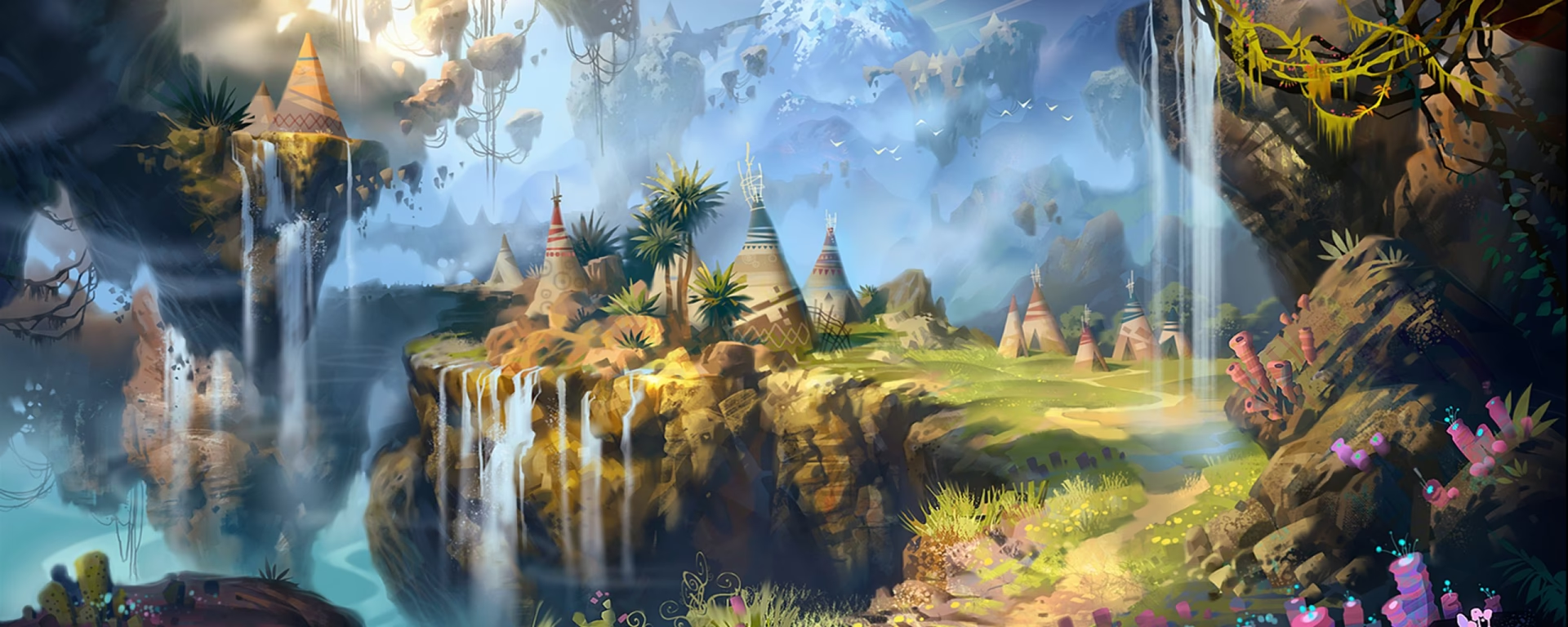
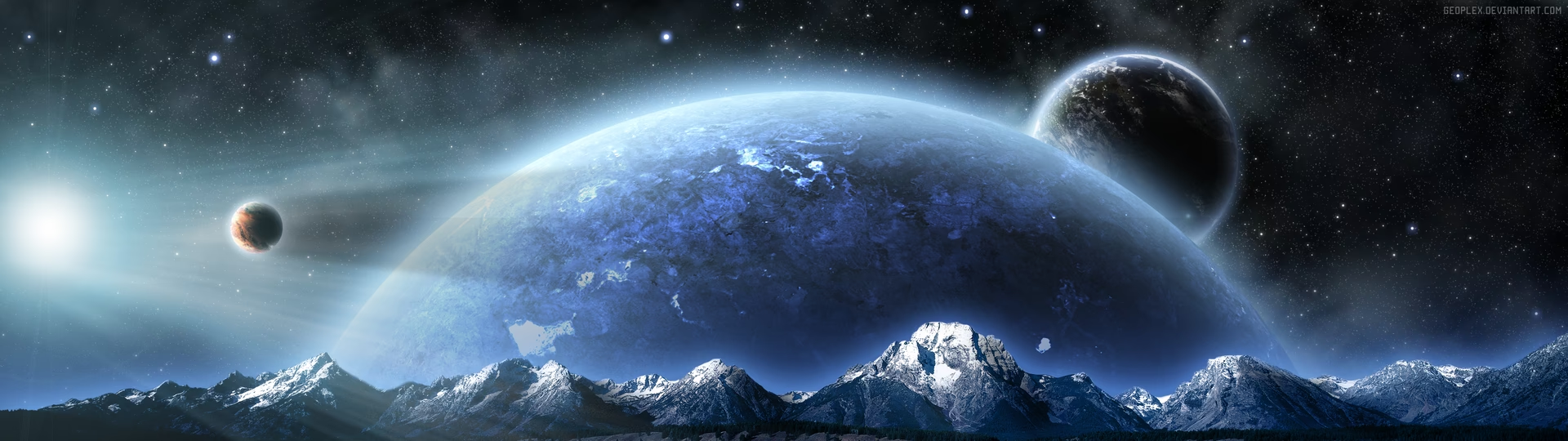
Una vez instalado, necesitas fondos de pantalla. ¡Y no cualquiera! Para un setup de dos monitores, lo ideal es buscar imágenes panorámicas de alta resolución o específicamente diseñadas para doble pantalla. Si tienes dos monitores Full HD (1920x1080) uno al lado del otro, buscarías imágenes con una resolución de 3840x1080. Sitios web como Wallhaven, r/multiwall en Reddit o Unsplash son excelentes fuentes.
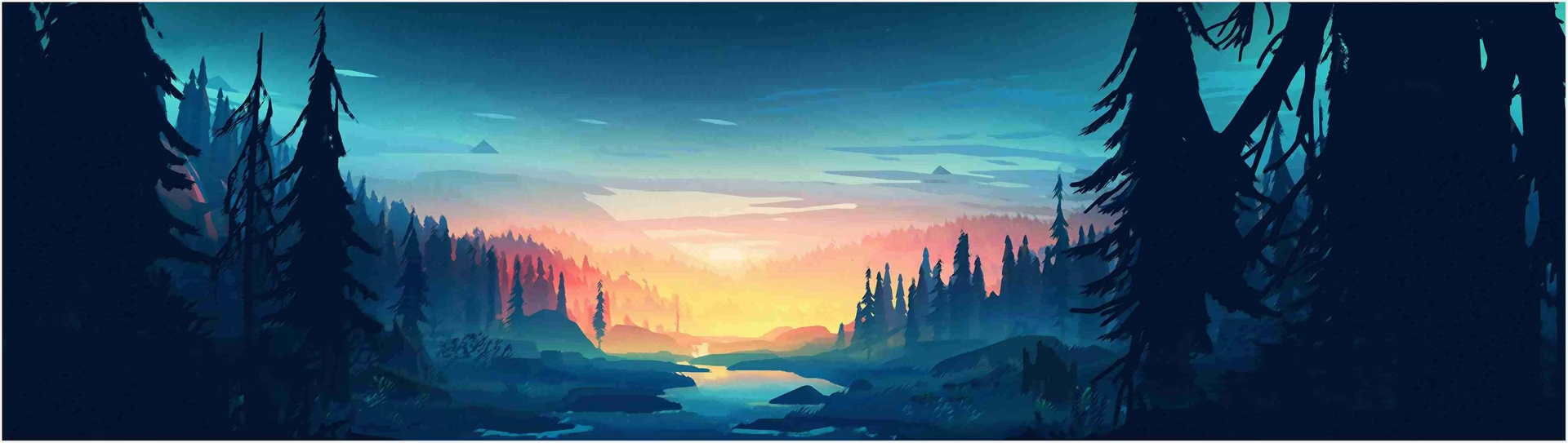
Guarda tus imágenes favoritas en una carpeta dedicada, por ejemplo, ~/Imágenes/Wallpapers.
Paso 2: Configurando Nitrogen
Ahora, abre Nitrogen desde tu terminal o lanzador de aplicaciones. La primera vez que lo abras, la ventana principal estará vacía. Sigue estos pasos:
- Haz clic en el botón "Preferences" en la esquina inferior derecha.
- En la ventana de preferencias, haz clic en "Add" y navega hasta la carpeta donde guardaste tus fondos de pantalla (ej.
~/Imágenes/Wallpapers). Selecciónala y haz clic en "OK". - Cierra la ventana de preferencias. Ahora, la ventana principal de Nitrogen debería mostrar miniaturas de todas las imágenes en esa carpeta.
Paso 3: Aplicando el Fondo de Pantalla en Dos Monitores
Aquí es donde ocurre la magia. En la parte inferior de la ventana de Nitrogen, verás varias opciones importantes:
- Una lista desplegable de "Screen": Aquí puedes seleccionar "Screen 1", "Screen 2" o a veces "All Screens". Esto te permite aplicar configuraciones diferentes a cada monitor.
- Opciones de visualización: Justo debajo de las miniaturas, encontrarás un menú desplegable con opciones como "Automatic", "Scaled", "Tiled", "Centered" y, la más importante para nosotros, "Fullscreen".
Para extender una única imagen panorámica a través de ambos monitores, el proceso es el siguiente:
- En la lista de pantallas, asegúrate de que esté seleccionada una opción que aplique a todo el escritorio (a veces no aparece y la configuración se aplica por defecto a todo el espacio).
- Selecciona la imagen panorámica que deseas usar.
- En el menú de opciones de visualización, elige "Fullscreen". Esto estirará o ajustará la imagen para que ocupe el espacio combinado de todos tus monitores.
- Haz clic en "Apply" en la esquina inferior derecha. ¡Listo! Tu imagen ahora debería extenderse de forma espectacular a través de tus dos pantallas.
Paso 4: Persistencia al Reiniciar (¡Muy Importante!)
Has configurado tu fondo de pantalla perfecto, pero cuando reinicias tu sesión de i3wm, ¡desaparece! Esto es normal. Necesitas decirle a tu gestor de ventanas que restaure la configuración de Nitrogen cada vez que se inicie. Para ello, edita tu archivo de configuración de i3, que generalmente se encuentra en ~/.config/i3/config.
Abre este archivo con tu editor de texto preferido (como Atom, VSCode, Neovim o Geany) y añade la siguiente línea en algún lugar, preferiblemente cerca de otras directivas `exec`:
exec --no-startup-id nitrogen --restore
Guarda el archivo. La próxima vez que inicies sesión, este comando se ejecutará automáticamente, restaurando el último fondo de pantalla que configuraste con Nitrogen. ¡Problema resuelto!
Tabla Comparativa: Nitrogen vs. Variety
Para ayudarte a decidir qué herramienta se adapta mejor a ti, aquí tienes una rápida comparación:
| Característica | Nitrogen | Variety |
|---|---|---|
| Control por Monitor | Excelente. Permite configurar fondos diferentes y estilos distintos para cada pantalla. | Bueno, pero menos granular. Generalmente aplica la misma lógica a todos los monitores. |
| Rotación Automática | No, es para configuraciones manuales y estáticas. | Su principal fortaleza. Cambia fondos de pantalla automáticamente desde múltiples fuentes. |
| Facilidad de Uso | Muy simple e intuitivo para configuraciones manuales. | Fácil de configurar para rotación, con muchas opciones que pueden ser abrumadoras al principio. |
| Consumo de Recursos | Mínimo. Solo se ejecuta cuando lo abres o al inicio para restaurar. | Bajo, pero se ejecuta como un demonio en segundo plano para gestionar la rotación. |
| Ideal Para... | Usuarios que quieren un control preciso sobre su setup dual-screen y prefieren un fondo estático. | Usuarios que disfrutan de un fondo de pantalla nuevo y fresco cada cierto tiempo sin intervención manual. |
Preguntas Frecuentes (FAQ)
¿Puedo usar un fondo de pantalla diferente en cada monitor con Nitrogen?
¡Absolutamente! Este es uno de los puntos fuertes de Nitrogen. En la ventana principal, selecciona "Screen 1" en la lista desplegable. Luego, elige la imagen y el estilo que deseas para ese monitor y haz clic en "Apply". Después, selecciona "Screen 2", elige otra imagen u otro estilo, y vuelve a hacer clic en "Apply". El comando nitrogen --restore recordará esta configuración individual para cada pantalla.
Mi fondo de pantalla se ve pixelado o estirado, ¿por qué?
Esto casi siempre se debe a la resolución de la imagen. Si intentas estirar una imagen de baja resolución (por ejemplo, 1920x1080) a lo largo de dos monitores, la calidad se degradará drásticamente. Asegúrate de usar imágenes con una resolución adecuada para el tamaño total de tu escritorio. Para dos monitores 1080p, busca imágenes de al menos 3840x1080.
¿Nitrogen funciona en otros entornos de escritorio como XFCE o KDE?
Sí, Nitrogen funciona en cualquier entorno de escritorio que utilice el sistema de ventanas X11. Sin embargo, entornos de escritorio completos como KDE Plasma o GNOME tienen sus propias herramientas integradas para la gestión de fondos de pantalla que suelen ser suficientes para la mayoría de los usuarios. Nitrogen brilla especialmente en gestores de ventanas minimalistas como i3, Openbox, o AwesomeWM.
¿Qué hago si Nitrogen no detecta mis monitores correctamente?
Este es un problema poco común, pero si ocurre, generalmente está relacionado con la configuración de tu servidor X.org. Asegúrate de que tus monitores estén correctamente configurados usando herramientas como xrandr o arandr. Una vez que X.org reconoce y posiciona correctamente tus pantallas, Nitrogen debería hacer lo mismo.
Si quieres conocer otros artículos parecidos a Fondo de Pantalla para Dos Monitores: Guía puedes visitar la categoría Juegos.