
23/11/2021
Pulsas el botón de apagar en Windows, te alejas de tu escritorio y, para tu sorpresa, escuchas el sonido de inicio de tu PC otra vez. Es una situación frustrante y más común de lo que parece: tu ordenador se reinicia en lugar de apagarse por completo. Este comportamiento anómalo puede deberse a múltiples factores, desde una simple configuración incorrecta hasta problemas más complejos con los controladores o el propio sistema operativo. Afortunadamente, no tienes que resignarte a vivir con ello. En este artículo, te guiaremos a través de un completo proceso de diagnóstico y solución para que puedas identificar la causa y devolverle a tu botón de apagado su función original.
Diagnóstico Inicial: ¿Por Dónde Empezar?
Antes de empezar a cambiar configuraciones al azar, el primer paso inteligente es intentar descubrir qué está causando el problema. Windows, afortunadamente, lleva un registro detallado de todo lo que ocurre en el sistema, incluidos los errores. Esta bitácora es nuestra primera parada.
El Visor de Eventos: Tu Detective de Sistema
El Visor de Eventos es una herramienta poderosa que registra cada acción y error. Si un componente de hardware o software está impidiendo el apagado, es muy probable que aquí encontremos una pista.
- Escribe "Visor de eventos" en la barra de búsqueda de Windows y abre la aplicación.
- En el panel izquierdo, despliega la opción "Registros de Windows".
- Haz clic en "Sistema". Verás una larga lista de eventos.
- Busca en la columna "Origen" un evento llamado "Power-Troubleshooter". Puede que necesites buscar por la fecha y hora en que intentaste apagar el equipo por última vez.
- Al seleccionar este evento, en la pestaña "General" de la parte inferior, se mostrará información detallada sobre qué causó que el sistema se "despertara" o no se apagara correctamente. A menudo, señalará a un dispositivo específico.
Si el Visor de Eventos apunta a un dispositivo concreto (como una tarjeta de red o un dispositivo USB), la solución más probable es actualizar o reinstalar sus controladores.
Soluciones Comunes y Efectivas
Si el Visor de Eventos no te da una pista clara, no te preocupes. La mayoría de las veces, el problema se resuelve con alguna de las siguientes configuraciones, que son las causas más habituales.
1. Desactivar el Inicio Rápido
El "Inicio Rápido" es una función de Windows diseñada para que tu PC arranque más velozmente. Lo logra guardando parte del estado del sistema en un archivo de hibernación al apagar. Sin embargo, esta misma función puede causar conflictos con ciertos controladores y provocar que el equipo se reinicie en lugar de apagarse por completo.
- Abre el Panel de Control (puedes buscarlo en el menú Inicio).
- Ve a "Hardware y sonido" y luego a "Opciones de energía".
- En el menú de la izquierda, haz clic en "Elegir el comportamiento de los botones de inicio/apagado".
- Es posible que las opciones de apagado estén bloqueadas. Si es así, haz clic en "Cambiar la configuración actualmente no disponible" (necesitarás permisos de administrador).
- Desmarca la casilla que dice "Activar inicio rápido (recomendado)".
- Haz clic en "Guardar cambios" y prueba a apagar el equipo.
2. Revisar la Configuración de los Botones de Encendido
A veces, la solución es tan simple como una configuración mal establecida. Es posible que Windows esté configurado para reiniciar el equipo cuando presionas el botón de encendido físico.
- Sigue los mismos pasos que en el punto anterior para llegar a "Elegir el comportamiento de los botones de inicio/apagado" en las Opciones de energía.
- Asegúrate de que en la opción "Al presionar el botón de inicio/apagado", esté seleccionado "Apagar".
- Si tienes un portátil, revisa también las configuraciones "Con batería" y "Con corriente alterna".
- Guarda los cambios y comprueba si el problema persiste.
3. Desconectar Todos los Periféricos
Un dispositivo USB defectuoso o un periférico con controladores conflictivos puede impedir que Windows se apague correctamente. La forma más sencilla de descartar esta posibilidad es realizar una prueba de aislamiento.
- Apaga tu PC (aunque se reinicie).
- Desconecta absolutamente todo lo que no sea esencial: ratón, teclado, discos duros externos, impresoras, webcams, mandos de juego, etc.
- Enciende el PC solo con lo mínimo indispensable (teclado y ratón).
- Intenta apagarlo de nuevo desde Windows.
Si el PC se apaga correctamente, el problema reside en uno de los periféricos que desconectaste. Vuelve a conectarlos uno por uno, intentando apagar el equipo después de cada conexión, hasta que encuentres al culpable.
Ajustes Avanzados de Sistema
Si las soluciones anteriores no han funcionado, es hora de profundizar un poco más en la configuración del sistema operativo.
4. Desactivar el Reinicio Automático por Error del Sistema
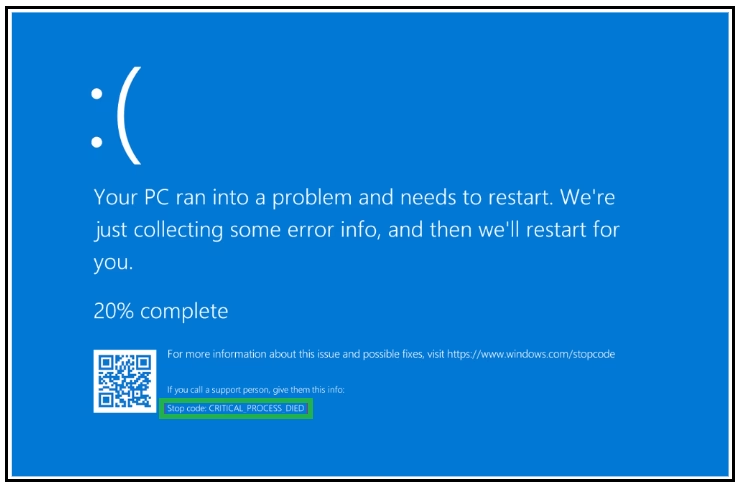
Por defecto, Windows está configurado para reiniciarse automáticamente cuando se encuentra con un error grave (la famosa "pantalla azul"). Si un error ocurre justo durante el proceso de apagado, esto podría manifestarse como un reinicio. Desactivar esta opción no solucionará la causa raíz, pero puede ayudarte a ver el mensaje de error en lugar de que el PC simplemente se reinicie, dándote más pistas.
- Presiona la tecla de Windows + R para abrir el cuadro de diálogo "Ejecutar".
- Escribe
sysdm.cply presiona Enter. - Ve a la pestaña "Opciones avanzadas".
- En la sección "Inicio y recuperación", haz clic en el botón "Configuración...".
- En la nueva ventana, dentro de la sección "Error del sistema", desmarca la casilla "Reiniciar automáticamente".
- Haz clic en "Aceptar" en todas las ventanas.
5. Actualizar Controladores y Windows
Unos controladores obsoletos, especialmente los de la placa base (chipset), la tarjeta gráfica o la tarjeta de red, son una causa muy frecuente de problemas de gestión de energía.
- Windows Update: Asegúrate de que tu sistema operativo está completamente actualizado. Ve a Configuración > Windows Update y busca actualizaciones. Instala todas las que estén disponibles, incluidas las opcionales, que a menudo contienen actualizaciones de controladores.
- Administrador de Dispositivos: Haz clic derecho en el botón de Inicio y selecciona "Administrador de dispositivos". Revisa las categorías principales (Adaptadores de pantalla, Adaptadores de red, etc.) en busca de dispositivos con un signo de exclamación amarillo. Haz clic derecho sobre ellos y selecciona "Actualizar controlador".
- Web del Fabricante: La forma más fiable de obtener los controladores más recientes es visitar la página web del fabricante de tu placa base o de tu portátil y descargar desde allí los últimos drivers para tu modelo específico.
6. Desactivar Wake-on-LAN (WoL)
Wake-on-LAN es una función que permite encender un ordenador de forma remota a través de la red. En ocasiones, una señal de red errónea (a veces llamada "paquete mágico") enviada por el router u otro dispositivo puede hacer que el PC se encienda justo después de apagarse. La forma más segura de desactivarlo es desde la BIOS/UEFI de tu equipo.
- Reinicia tu PC y presiona la tecla indicada para entrar en la BIOS/UEFI (suele ser F2, F10, F12 o Supr).
- Busca una sección relacionada con la gestión de energía (Power Management) o dispositivos integrados (Onboard Devices).
- Localiza una opción llamada "Wake-on-LAN", "WoL", "Power On by LAN" o similar y desactívala (set to Disabled).
- Guarda los cambios y sal de la BIOS/UEFI.
Tabla Comparativa de Soluciones
Para ayudarte a decidir por dónde empezar, aquí tienes una tabla que resume las posibles soluciones.
| Solución | Dificultad | Probabilidad de Éxito |
|---|---|---|
| Desactivar Inicio Rápido | Baja | Muy Alta |
| Revisar Configuración de Energía | Baja | Media |
| Desconectar Periféricos | Muy Baja | Media |
| Actualizar Controladores y Windows | Baja-Media | Alta |
| Desactivar Reinicio Automático | Media | Baja (es para diagnóstico) |
| Desactivar Wake-on-LAN | Media | Media-Baja |
| Restaurar Sistema | Media-Alta | Variable (último recurso) |
Cuando Nada Más Funciona: Medidas Drásticas
Si has probado todo lo anterior y el problema persiste, quedan algunas opciones más invasivas que casi con toda seguridad resolverán el problema.
Comprobador de Archivos de Sistema (SFC y DISM)
Es posible que algunos archivos esenciales de Windows estén corruptos. Estas herramientas integradas pueden encontrarlos y repararlos.
- Busca "Símbolo del sistema" o "CMD" en el menú Inicio, haz clic derecho sobre él y selecciona "Ejecutar como administrador".
- Escribe el comando
sfc /scannowy presiona Enter. El proceso tardará un tiempo en completarse. - Si SFC encuentra errores pero no puede repararlos, ejecuta el siguiente comando:
DISM.exe /Online /Cleanup-image /Restorehealth. - Una vez finalizado, vuelve a ejecutar
sfc /scannow.
Restaurar el Sistema o Restablecer Windows
- Restaurar a un punto anterior: Si el problema comenzó recientemente, puedes usar la herramienta "Crear un punto de restauración" para devolver la configuración de tu sistema a un estado anterior en el que funcionaba correctamente.
- Restablecer este PC: Como última opción, puedes restablecer Windows. Esta función, que se encuentra en Configuración > Actualización y seguridad > Recuperación, te permite reinstalar el sistema operativo desde cero. Tienes la opción de conservar tus archivos personales, aunque todas las aplicaciones instaladas se eliminarán.
Preguntas Frecuentes (FAQ)
¿Puede un virus hacer que mi PC se reinicie en lugar de apagarse?
Sí, es una posibilidad. Cierto malware puede interferir con los procesos del sistema, incluido el de apagado. Es muy recomendable realizar un análisis completo con un buen programa antivirus para descartar esta causa.
¿Es seguro forzar el apagado manteniendo presionado el botón de encendido?
Puedes hacerlo como último recurso, pero no debe ser tu método habitual. Forzar el apagado puede causar corrupción de datos si el sistema operativo está escribiendo en el disco en ese momento. Guarda siempre tu trabajo antes de hacerlo.
¿Por qué mi portátil se calienta más si no se apaga bien?
Si el equipo se reinicia en lugar de apagarse, significa que sus componentes (CPU, ventiladores, disco) nunca dejan de funcionar por completo. Este funcionamiento continuo genera calor, lo cual es especialmente notable en portátiles.
¿Qué hago si mi PC no vuelve a encender después de un apagado forzado?
Primero, comprueba la conexión eléctrica. Si es un portátil, quita la batería (si es extraíble) y desconéctalo de la corriente, mantén presionado el botón de encendido durante 30 segundos para drenar la energía residual, y luego vuelve a conectarlo todo e intenta encenderlo.
Si quieres conocer otros artículos parecidos a PC se reinicia en vez de apagarse: Guía completa puedes visitar la categoría Guías.