
28/03/2018
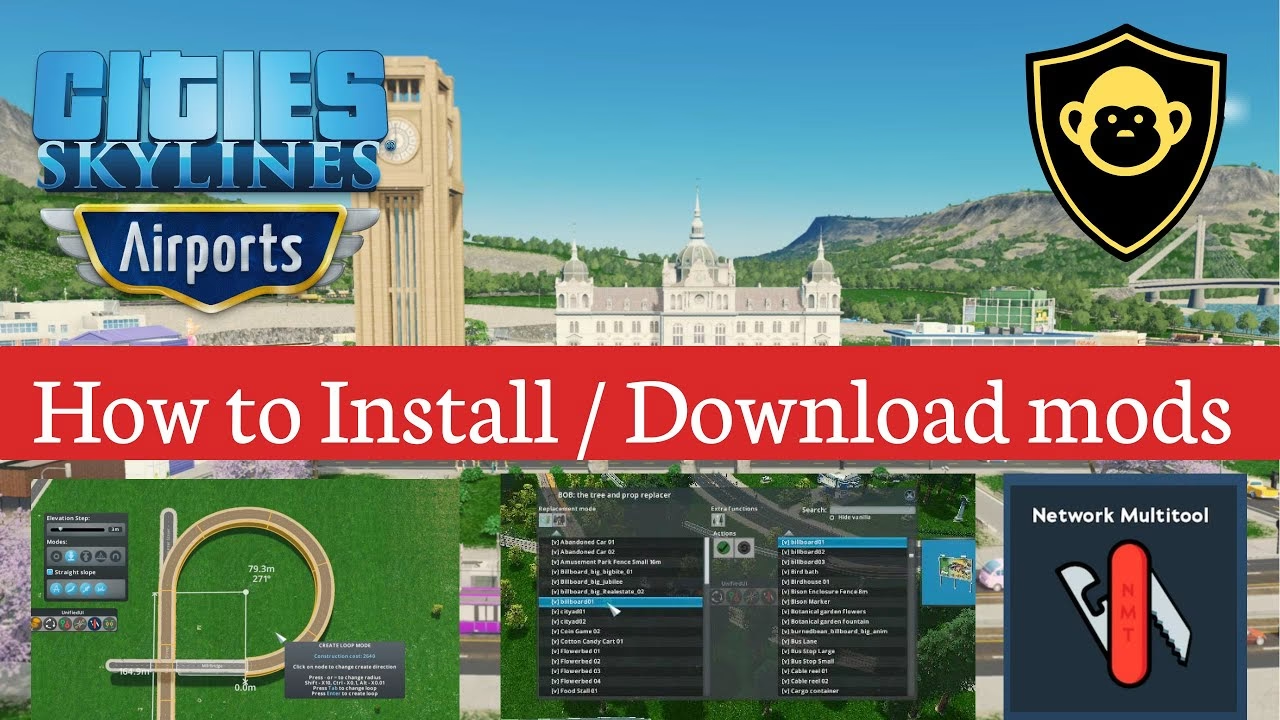
Cities: Skylines es un titán en el género de construcción de ciudades, un lienzo digital donde millones de jugadores diseñan y gestionan las metrópolis de sus sueños. Sin embargo, una de las características que ha catapultado su longevidad y popularidad es su increíble comunidad de modding. Los mods abren un universo de posibilidades, desde simples edificios decorativos hasta complejas revisiones de la mecánica del juego. Pero, ¿qué sucede cuando tienes el juego en la Epic Games Store, una plataforma que carece de la integración directa con la Steam Workshop? Muchos jugadores se sienten frustrados al no poder acceder a este vasto catálogo. ¡No te preocupes! Estás en el lugar correcto. En este artículo, te guiaremos detalladamente a través de dos métodos efectivos para instalar mods en tu versión de Cities: Skylines de Epic Games y desatar todo el potencial creativo de tu ciudad.
- ¿Qué son los Mods y por qué son Esenciales?
- El Desafío: Epic Games vs. Steam Workshop
- Método 1: Usando un Descargador Externo (La Vía Rápida)
- Método 2: SteamCMD (La Vía Profesional y Confiable)
- Estructura de Carpetas: ¿Dónde va cada cosa?
- Tabla Comparativa de Métodos
- Advertencias y Consejos Importantes
- Preguntas Frecuentes (FAQ)
¿Qué son los Mods y por qué son Esenciales?
Antes de sumergirnos en el proceso técnico, es importante entender qué estamos instalando. En el ecosistema de Cities: Skylines, el contenido personalizado se divide principalmente en tres categorías:
- Mods: Son modificaciones del código del juego que alteran o añaden funcionalidades. Pueden ir desde herramientas para gestionar el tráfico de forma más precisa (como Traffic Manager: President Edition) hasta sistemas que mejoran el rendimiento o la interfaz de usuario.
- Assets: Son objetos y elementos que se añaden al juego. Esto incluye edificios, vehículos, parques, árboles, y todo tipo de props (accesorios) para decorar tu ciudad. La personalización que ofrecen los assets es prácticamente infinita.
- Mapas: Son terrenos personalizados creados por la comunidad, ofreciendo nuevos desafíos topográficos y paisajes únicos para construir tu urbe.
El uso de este contenido transforma la experiencia de juego, permitiéndote construir ciudades más realistas, eficientes y visualmente espectaculares. Son la clave para que el juego se mantenga fresco y emocionante incluso después de cientos de horas.
El Desafío: Epic Games vs. Steam Workshop
La principal diferencia radica en la facilidad de acceso. En Steam, instalar un mod es tan simple como hacer clic en el botón "Suscribirse" en la página de la Steam Workshop. El lanzador de Steam se encarga de descargar, instalar y actualizar todo automáticamente. La Epic Games Store, por otro lado, no cuenta con un sistema centralizado similar para el contenido de la comunidad de Cities: Skylines. Esto nos obliga a realizar una instalación manual, pero con las instrucciones correctas, es un proceso totalmente factible.
Método 1: Usando un Descargador Externo (La Vía Rápida)
Este es el método más directo y no requiere que poseas el juego en Steam. Se basa en el uso de sitios web de terceros que te permiten descargar los archivos de la Workshop directamente. Es ideal para probar algunos mods o assets rápidamente.
Guía Paso a Paso
- Encuentra tu Mod: Abre tu navegador web y dirígete a la Steam Workshop de Cities: Skylines. Utiliza el buscador para encontrar el mod, asset o mapa que deseas instalar.
- Copia la URL: Una vez en la página del elemento que quieres, copia la dirección URL completa de la barra de direcciones de tu navegador.
- Utiliza un Descargador: Ve a un sitio web como `steamworkshopdownloader.io` (o uno similar). Verás un campo de texto donde debes pegar la URL que copiaste en el paso anterior.
- Descarga el Archivo: El sitio procesará el enlace y te proporcionará un botón de descarga. Haz clic en él para bajar un archivo en formato .zip a tu ordenador.
- Extrae el Contenido: Localiza el archivo .zip descargado. Haz clic derecho sobre él y selecciona "Extraer todo...". Windows tiene una herramienta integrada para esto, pero también puedes usar programas como WinRAR o 7-Zip.
- Mueve los Archivos a su Destino: Este es el paso más importante. Debes mover los archivos extraídos a las carpetas correctas dentro de la instalación de tu juego. Más adelante detallaremos las rutas exactas.
Advertencia: Si bien este método es rápido, los mods descargados de esta manera pueden no estar siempre en su última versión. Además, ten precaución con los sitios web que utilizas y asegúrate de que sean de confianza.
Método 2: SteamCMD (La Vía Profesional y Confiable)
Este método es más técnico, pero es considerablemente más fiable y te asegura obtener siempre la versión más actualizada del mod. Su principal requisito es que debes poseer una copia del juego base de Cities: Skylines en tu cuenta de Steam. No necesitas tenerlo instalado ni haber comprado los DLCs en Steam, solo poseer la licencia del juego base.
Requisitos Previos
- Una copia del juego base de Cities: Skylines comprada en Steam.
- El programa SteamCMD, una versión de línea de comandos de Steam que puedes descargar desde la web oficial para desarrolladores de Valve.
- Tus credenciales de inicio de sesión de Steam.
Guía Paso a Paso
- Descarga y Configura SteamCMD: Descarga SteamCMD y extráelo en una carpeta de fácil acceso (por ejemplo, `C:\SteamCMD`). Ejecuta `steamcmd.exe` una vez para que descargue y configure todos sus archivos necesarios.
- Genera el Comando de Descarga: Al igual que en el método anterior, busca el mod en la Workshop y copia su URL. Usa un sitio como `steamworkshopdownloader.io` para generar el comando específico para SteamCMD. Te proporcionará una línea de texto que empieza con `workshop_download_item ...`.
- Inicia Sesión en SteamCMD: Abre SteamCMD. Primero, inicia sesión de forma anónima escribiendo `login anonymous` y pulsando Enter. Después, pega el comando que generaste. Si te da un error de acceso, necesitarás iniciar sesión con tu cuenta de Steam escribiendo `login tu_usuario_steam`. Te pedirá tu contraseña y, posiblemente, un código de Steam Guard.
- Ejecuta el Comando: Pega la línea de comando `workshop_download_item ...` en la consola de SteamCMD y pulsa Enter. El programa comenzará a descargar los archivos del mod.
- Localiza los Archivos Descargados: Una vez finalizada la descarga, encontrarás los archivos en la siguiente ruta, dentro de la carpeta donde instalaste SteamCMD: `\steamapps\workshop\content\255710\`. El número final es el ID del mod que descargaste.
- Mueve los Archivos: Copia la carpeta con el ID del mod y pégala en la ubicación correcta de tu instalación de Epic Games, como se detalla a continuación.
Estructura de Carpetas: ¿Dónde va cada cosa?
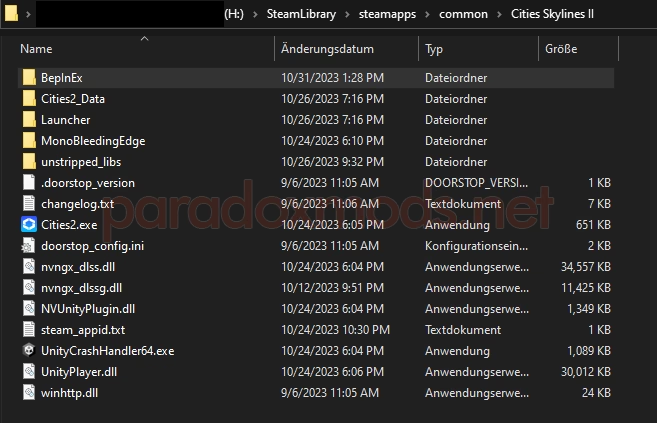
La correcta ubicación de los archivos es crucial para que el juego los reconozca. Aquí tienes una guía clara de las rutas de instalación. Ten en cuenta que "TuNombreDeUsuario" debe ser reemplazado por tu nombre de usuario de Windows.
| Tipo de Contenido | Ruta de Instalación |
|---|---|
| Mods | C:\Users\TuNombreDeUsuario\AppData\Local\Colossal Order\Cities_Skylines\Addons\Mods |
| Assets (Edificios, Vehículos, etc.) | C:\Users\TuNombreDeUsuario\AppData\Local\Colossal Order\Cities_Skylines\Addons\Assets |
| Mapas | C:\Users\TuNombreDeUsuario\AppData\Local\Colossal Order\Cities_Skylines\Maps |
Consejo: La carpeta `AppData` suele estar oculta. Para acceder a ella rápidamente, puedes escribir %localappdata% en la barra de direcciones del Explorador de Archivos y pulsar Enter. Esto te llevará directamente a la carpeta `Local`. Desde ahí, solo tienes que navegar a `Colossal Order\Cities_Skylines`.
Tabla Comparativa de Métodos
| Característica | Método 1 (Descargador Externo) | Método 2 (SteamCMD) |
|---|---|---|
| Facilidad de Uso | Alta. Muy sencillo e intuitivo. | Media. Requiere el uso de una línea de comandos. |
| Requisitos | Ninguno, solo acceso a internet. | Requiere poseer el juego base en Steam. |
| Fiabilidad del Mod | Media. Puede que no descargue la última versión. | Alta. Siempre descarga la versión más reciente. |
| Seguridad | Depende del sitio web de terceros utilizado. | Muy alta. SteamCMD es una herramienta oficial de Valve. |
Advertencias y Consejos Importantes
Antes de que te lances a instalar cientos de mods, ten en cuenta lo siguiente:
- ¡Haz copias de seguridad! Los mods, especialmente los que alteran la jugabilidad, pueden corromper tus partidas guardadas. Antes de instalar nuevos mods importantes, siempre haz una copia de seguridad de tus ciudades.
- Compatibilidad: No todos los mods son compatibles entre sí. Lee siempre la descripción del mod en la Workshop para ver si menciona incompatibilidades conocidas. El famoso mod "Compatibility Report" no suele funcionar correctamente sin la API de Steam, por lo que la revisión manual es clave.
- Permisos de Administrador: Es posible que necesites permisos de administrador para crear las carpetas de Mods/Assets si no existen previamente.
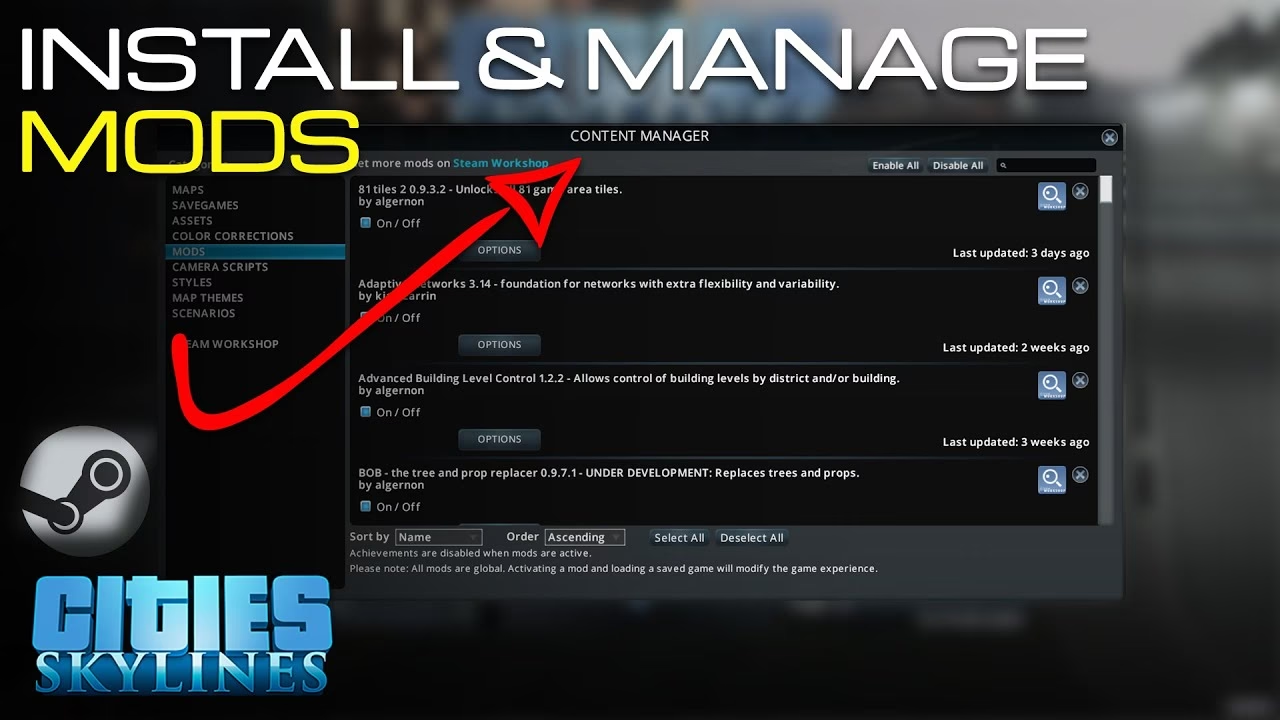
- Activación en el Juego: Una vez que hayas colocado los archivos en sus carpetas, inicia Cities: Skylines. En el menú principal, ve a "Gestor de Contenido". Desde ahí, deberás activar los mods y assets que acabas de instalar para que funcionen en el juego.
Preguntas Frecuentes (FAQ)
¿Es seguro usar estos métodos?
El método de SteamCMD es completamente seguro, ya que es una herramienta oficial. Con los descargadores externos, la seguridad depende del sitio. Utiliza sitios conocidos y de buena reputación para minimizar riesgos.
Si uso SteamCMD, ¿tengo que comprar los DLCs también en Steam?
No. Solo necesitas ser propietario del juego base en Steam para autorizar la descarga desde la Workshop. Puedes tener todos tus DLCs en la versión de Epic Games y seguir usando este método sin problemas.
¿Qué hago si un mod no funciona?
Primero, verifica que lo has colocado en la carpeta correcta. Segundo, asegúrate de haberlo activado en el "Gestor de Contenido" del juego. Si sigue sin funcionar, puede ser incompatible con otro mod que tengas instalado o con la versión actual del juego.
¿Cómo actualizo un mod instalado manualmente?
Deberás repetir el proceso de descarga y reemplazar los archivos antiguos en la carpeta de mods con los nuevos. El método de SteamCMD te garantiza que siempre descargarás la última versión disponible en la Workshop.
Modificar Cities: Skylines en la versión de Epic Games requiere un poco más de esfuerzo que en Steam, pero la recompensa es inmensa. Al seguir esta guía, podrás acceder a años de increíble contenido creado por la comunidad, llevando tus ciudades a un nivel de detalle y funcionalidad que nunca creíste posible. ¡Ahora ve y construye la metrópolis de tus sueños!
Si quieres conocer otros artículos parecidos a Guía para Instalar Mods en Cities Skylines de Epic puedes visitar la categoría Guías.