
16/05/2014
Tener una configuración de dos o más monitores se ha convertido en el estándar para muchos jugadores de PC. La comodidad de tener el juego en una pantalla principal mientras en la secundaria tienes Discord, una guía, música o el chat de tu stream es innegable. Sin embargo, una de las preguntas más frecuentes es: ¿cómo puedo iniciar o mover mi juego a la segunda pantalla, especialmente si se ejecuta en pantalla completa? Por defecto, Windows y otros sistemas operativos lanzan las aplicaciones en el monitor principal, pero forzar un juego a ejecutarse en otro lugar es más sencillo de lo que parece. En esta guía definitiva, te mostraremos todos los métodos existentes para que elijas el que mejor se adapte a tus necesidades, ya sea que uses Windows 10, Windows 11 o incluso Mac.
Entendiendo los Modos de Visualización: La Clave del Éxito
Antes de sumergirnos en los métodos, es crucial entender dos conceptos que determinarán qué tan fácil o difícil será mover tu juego: el modo de pantalla completa y el modo ventana sin bordes. Conocer sus diferencias te ayudará a elegir la mejor solución.
Pantalla Completa Exclusiva vs. Ventana sin Bordes
La mayoría de los juegos ofrecen diferentes modos de visualización en sus ajustes gráficos. Los más comunes son:
- Pantalla Completa Exclusiva (Fullscreen): En este modo, el juego tiene control total y exclusivo sobre la salida de video del monitor. Esto se traduce, generalmente, en el mejor rendimiento posible y la menor latencia de entrada (input lag), ya que el sistema operativo dedica todos los recursos a renderizar el juego. La principal desventaja es que minimizar el juego o cambiar a otra aplicación (Alt+Tab) puede ser lento, provocar parpadeos o incluso causar inestabilidad en algunos casos.
- Modo Ventana (Windowed): El juego se ejecuta en una ventana estándar, con sus bordes y botones de minimizar/maximizar/cerrar. Es el modo más flexible para mover la aplicación entre pantallas, pero la inmersión se pierde por completo.
- Ventana sin Bordes (Borderless Windowed): Este es un modo híbrido que combina lo mejor de ambos mundos. El juego se ejecuta en una ventana que ocupa toda la pantalla, pero sin los bordes visibles. A simple vista, parece que está en pantalla completa, pero para el sistema operativo sigue siendo una ventana. Esto permite cambiar a otras aplicaciones de forma instantánea y mover el juego entre monitores con facilidad. El pequeño inconveniente es que puede haber una ligera pérdida de rendimiento en comparación con la pantalla completa exclusiva, aunque en los sistemas modernos esta diferencia es a menudo imperceptible.
Para nuestro objetivo, el modo Ventana sin Bordes es nuestro mejor aliado, aunque también veremos soluciones para el modo de pantalla completa exclusiva.
El Método Más Rápido: Atajos de Teclado Mágicos
Si tu juego está en modo ventana o ventana sin bordes, existe un atajo de teclado universal en Windows que te salvará la vida. Es la forma más rápida y sencilla de mover cualquier ventana, incluidos los juegos, entre monitores.
- Asegúrate de que el juego sea la ventana activa (haz clic sobre él).
- Presiona la combinación de teclas: Windows + Shift + Flecha Izquierda para mover la ventana al monitor de la izquierda.
- O presiona Windows + Shift + Flecha Derecha para mover la ventana al monitor de la derecha.
La ventana del juego saltará instantáneamente al otro monitor. Este método es increíblemente eficiente y es el primero que deberías probar. Si no funciona, es muy probable que tu juego se esté ejecutando en modo de pantalla completa exclusiva.
La Solución Definitiva: Cambiar tu Monitor Principal
Si insistes en jugar en pantalla completa exclusiva por razones de rendimiento, o si el atajo de teclado no funciona, la solución más robusta es decirle a Windows cuál es tu monitor de juegos preferido. Al designar tu segundo monitor como la "pantalla principal", todos los juegos y aplicaciones se iniciarán allí por defecto.
Cómo cambiar el monitor principal en Windows 11
- Haz clic derecho en un espacio vacío del escritorio y selecciona "Configuración de pantalla".
- En la parte superior, verás una representación de tus monitores, numerados como 1 y 2. Si no estás seguro de cuál es cuál, haz clic en el botón "Identificar".
- Haz clic en el monitor que deseas usar para jugar (por ejemplo, el monitor 2).
- Desplázate hacia abajo hasta encontrar la sección "Varias pantallas".
- Marca la casilla que dice "Convertir esta pantalla en la principal".
¡Listo! A partir de ahora, la barra de tareas, los iconos del escritorio y, lo más importante, los juegos, se iniciarán en este monitor. Siempre puedes revertir el cambio siguiendo los mismos pasos y seleccionando tu otro monitor.
Cómo cambiar el monitor principal en Windows 10
El proceso es prácticamente idéntico al de Windows 11, con ligeras diferencias en la interfaz.
- Haz clic derecho en el escritorio y elige "Configuración de pantalla".
- Selecciona el monitor que quieres designar como principal haciendo clic en su representación gráfica.
- Desplázate hacia abajo y busca la opción "Hacer de esta mi pantalla principal".
- Marca la casilla para confirmar.
Este método es infalible para juegos en pantalla completa. La única desventaja es que todos los elementos de Windows se moverán a esa pantalla, lo que podría no ser ideal para tu flujo de trabajo diario, pero es fácilmente reversible.
Técnicas para Usuarios de Mac
Los usuarios de Mac con configuraciones multimonitor también tienen formas sencillas de gestionar dónde se ejecutan sus juegos.
Usando Mission Control
- Inicia el juego que deseas mover.
- Activa Mission Control. Puedes hacerlo deslizando tres o cuatro dedos hacia arriba en el trackpad (según tu configuración) o pulsando la tecla F3.
- En la parte superior de la pantalla, verás las miniaturas de tus escritorios y aplicaciones a pantalla completa.
- Simplemente arrastra la ventana del juego desde su monitor actual a la miniatura del otro monitor.
Asignar la aplicación a un monitor
Otra opción es asignar permanentemente una aplicación a una pantalla específica.
- Haz clic derecho en el icono del juego en el Dock.
- Ve al menú "Opciones".
- En la sección "Asignar a", elige el monitor en el que quieres que se abra siempre (por ejemplo, "Pantalla 2").
La próxima vez que inicies el juego, se abrirá automáticamente en el monitor que has seleccionado.
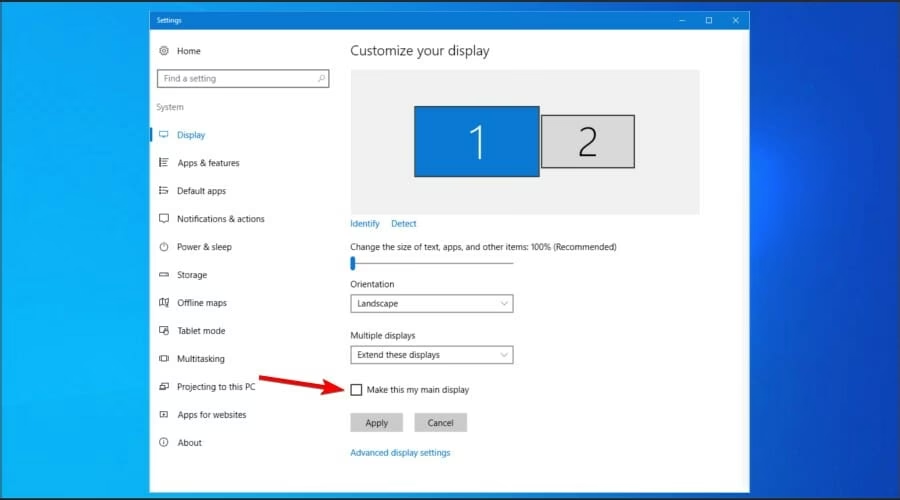
Tabla Comparativa de Métodos
Para ayudarte a decidir, aquí tienes una tabla que resume los métodos principales:
| Método | Ventajas | Desventajas | Ideal Para |
|---|---|---|---|
| Atajo de Teclado (Win+Shift+Flecha) | Extremadamente rápido y fácil. No requiere cambiar configuraciones. | No funciona con juegos en pantalla completa exclusiva. | Juegos en modo ventana o ventana sin bordes. |
| Cambiar Monitor Principal | La solución más fiable. Funciona con todos los juegos y modos. | Cambia la ubicación de la barra de tareas y los iconos. Requiere entrar en la configuración. | Juegos en pantalla completa exclusiva y para quienes siempre juegan en el mismo monitor. |
| Modo Ventana + Arrastrar | Muy flexible. Permite un control manual total. | Requiere cambiar los ajustes del juego primero. No es inmersivo si no se maximiza. | Juegos que no responden a otros métodos o para un posicionamiento preciso de la ventana. |
Preguntas Frecuentes (FAQ)
Aquí respondemos algunas de las dudas más comunes relacionadas con el juego en configuraciones multimonitor.
¿Cómo pongo un juego en pantalla completa rápidamente?
El atajo de teclado más común para alternar entre modo ventana y pantalla completa en la mayoría de los juegos es Alt + Enter. Púlsalo una vez que el juego esté en la pantalla deseada.
¿Cómo muevo el cursor del ratón al segundo monitor mientras juego?
Si el juego está en pantalla completa exclusiva, el cursor quedará "atrapado" dentro de la ventana del juego. Para liberarlo, necesitas cambiar a modo ventana o ventana sin bordes. Una vez en ese modo, el ratón podrá moverse libremente entre las pantallas como lo haría normalmente en tu escritorio.
¿Puedo usar monitores con diferentes resoluciones o tasas de refresco?
¡Sí, absolutamente! Windows gestiona muy bien los monitores con diferentes especificaciones. Puedes tener un monitor 4K a 60Hz para trabajo y un monitor 1080p a 144Hz para jugar. Simplemente ten en cuenta que la experiencia visual y de fluidez será diferente en cada pantalla, y debes asegurarte de configurar la resolución y tasa de refresco correctas para cada monitor en la "Configuración de pantalla avanzada".
Mi juego se minimiza cuando hago clic en el segundo monitor, ¿cómo lo evito?
Este es el síntoma clásico de estar jugando en modo pantalla completa exclusiva. La única solución es cambiar el juego a modo ventana sin bordes. Esto permitirá que el juego permanezca visible y activo en un monitor mientras interactúas con otras aplicaciones en el segundo.
Si quieres conocer otros artículos parecidos a Juega en tu Segundo Monitor: Guía Completa puedes visitar la categoría Gaming.