
21/06/2023
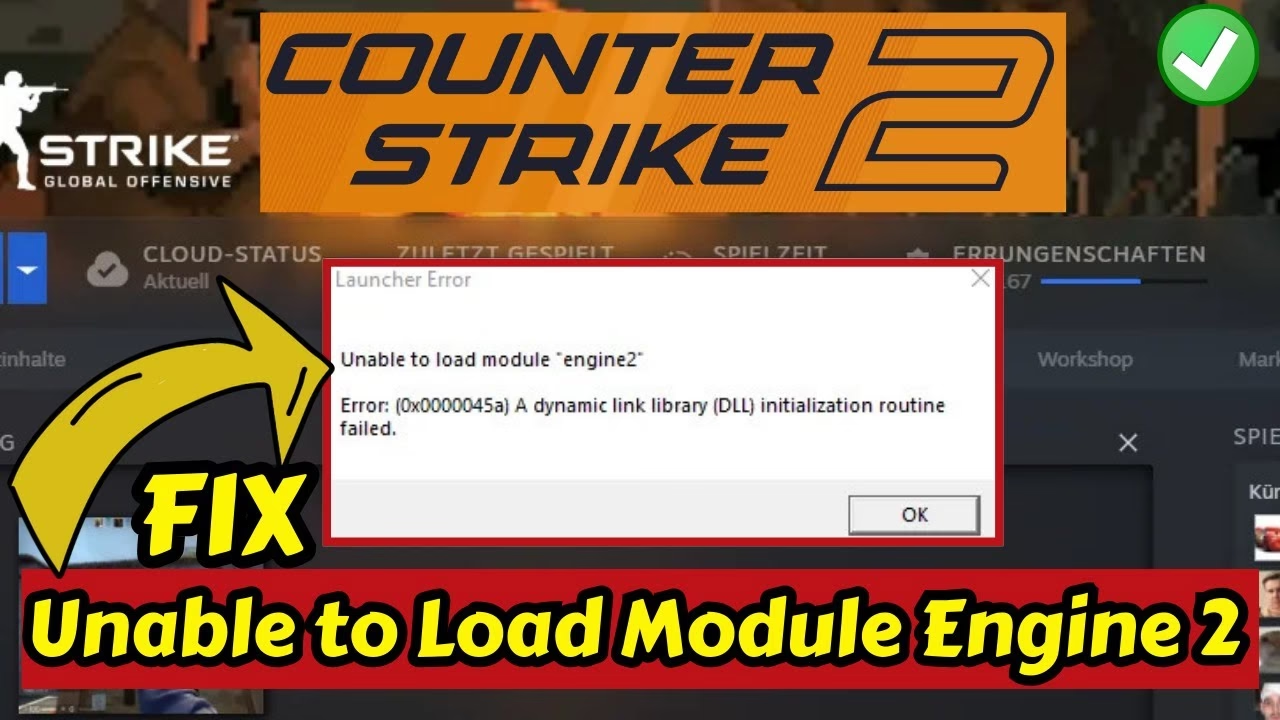
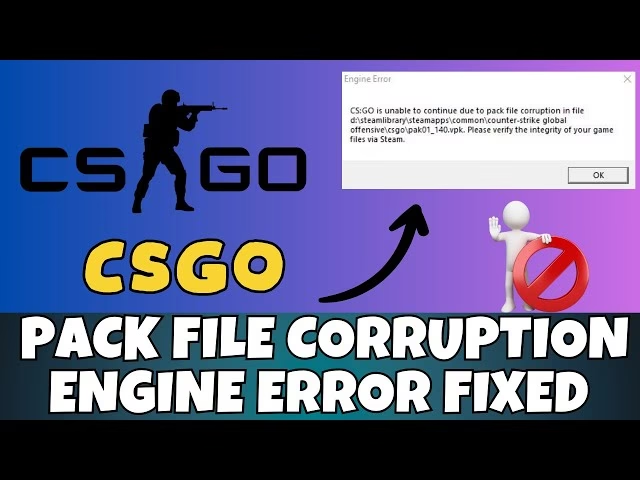
Estás listo para una partida competitiva en Counter-Strike: Global Offensive. Has calentado, tus amigos están conectados y la estrategia está clara. Lanzas el juego y, justo cuando esperas ver el menú principal, la pantalla se congela y aparece un mensaje temido: Engine Error. Este frustrante problema ha sacado de quicio a innumerables jugadores, cortando de raíz la diversión y dejando una sensación de impotencia. Afortunadamente, no estás solo en esto, y lo más importante, este error tiene solución. Se trata de un problema común derivado del motor gráfico Source en el que se basa el juego, y suele estar relacionado con los controladores de tu tarjeta gráfica, archivos corruptos o configuraciones conflictivas. En este artículo, te guiaremos a través de un completo recorrido por todas las soluciones posibles, desde las más sencillas hasta las más técnicas, para que puedas erradicar este error de una vez por todas y volver a lo que importa: ganar la partida.
- ¿Qué es exactamente el 'Engine Error' y por qué aparece?
- Paso 1: La Solución Fundamental - Actualizar los Controladores Gráficos
- Paso 2: Verificar la Integridad de los Archivos del Juego
- Paso 3: Ajustes de Lanzamiento y Configuración Gráfica
- Tabla Comparativa de Soluciones
- Paso 4: Conflictos con Antivirus y Otros Programas
- Preguntas Frecuentes (FAQ)
¿Qué es exactamente el 'Engine Error' y por qué aparece?
Antes de sumergirnos en las soluciones, es útil entender qué está pasando. El "Engine Error" no es un único problema, sino más bien una categoría de errores críticos que ocurren dentro del motor del juego (el Source Engine). Cuando el motor encuentra una instrucción que no puede procesar o un archivo que no puede cargar correctamente, se detiene para evitar daños mayores, mostrando este mensaje. El texto que acompaña al error a menudo da pistas cruciales. Frases como "failed to lock index buffer" o menciones a DirectX suelen apuntar directamente a un conflicto con tu tarjeta de vídeo. Las causas más comunes se pueden desglosar en:
- Controladores de la tarjeta gráfica: Pueden estar desactualizados, corruptos o ser una versión beta inestable que no es compatible con el juego.
- Archivos del juego corruptos: Una actualización fallida, un cierre inesperado del PC o la acción de un malware pueden dañar archivos esenciales para el funcionamiento de CS:GO.
- Configuraciones gráficas inadecuadas: A veces, el juego intenta iniciarse con una resolución o ajustes gráficos que tu hardware no soporta, provocando un fallo inmediato.
- Software de terceros: Programas como antivirus, firewalls o aplicaciones de superposición (overlays) pueden interferir con los procesos del juego y causar inestabilidad.
Paso 1: La Solución Fundamental - Actualizar los Controladores Gráficos
La causa número uno del 'Engine Error' es, sin lugar a dudas, un problema con los controladores gráficos (drivers). Estos pequeños programas son el puente de comunicación entre tu sistema operativo y tu tarjeta de vídeo. Si están desactualizados, el juego no puede "hablar" correctamente con el hardware para renderizar los gráficos. Sigue estos pasos para asegurarte de que están en perfecto estado:
- Identifica tu tarjeta gráfica: Si no estás seguro de qué modelo tienes, presiona la tecla de Windows + R, escribe
dxdiagy presiona Enter. Ve a la pestaña "Pantalla" y allí verás el nombre y fabricante de tu GPU (NVIDIA, AMD o Intel). - Visita la web oficial del fabricante: No uses programas de terceros para actualizar drivers. Ve directamente a la fuente oficial para obtener la versión más reciente y estable.
- Descarga e instala el controlador correcto: En la web del fabricante, busca la sección de descargas o controladores. Selecciona el modelo exacto de tu tarjeta gráfica y tu sistema operativo (por ejemplo, Windows 10 64-bit).
- Realiza una "Instalación Limpia": Durante el proceso de instalación, tanto NVIDIA como AMD ofrecen una opción para realizar una "instalación limpia" o "clean install". Es muy recomendable marcar esta casilla, ya que elimina por completo los restos de controladores antiguos antes de instalar los nuevos, previniendo posibles conflictos.
Una advertencia importante: evita a toda costa instalar controladores en versión "beta" o "experimentales" a menos que sepas exactamente lo que haces. Aunque pueden ofrecer mejoras de rendimiento para juegos muy nuevos, también son propensos a la inestabilidad y pueden ser la causa directa de errores como este.
Paso 2: Verificar la Integridad de los Archivos del Juego
Si la actualización de los controladores no resolvió el problema, el siguiente sospechoso es un archivo de juego corrupto o faltante. Afortunadamente, Steam tiene una herramienta integrada fantástica para solucionar esto sin necesidad de reinstalar todo el juego. Este proceso analiza tu instalación de CS:GO y la compara con la versión más reciente en los servidores de Steam, reemplazando automáticamente cualquier archivo que esté dañado o falte.
- Abre tu biblioteca de juegos en Steam.
- Busca "Counter-Strike: Global Offensive" en tu lista, haz clic derecho sobre él y selecciona "Propiedades".
- En la ventana que aparece, navega hasta la pestaña "Archivos Instalados".
- Haz clic en el botón que dice "Verificar integridad de los archivos del juego...".
- El proceso comenzará y puede tardar varios minutos, dependiendo de la velocidad de tu disco duro y tu conexión a internet.
- Si Steam encuentra algún problema, descargará y reemplazará los archivos necesarios. Una vez finalizado, intenta iniciar el juego de nuevo.
Este método es increíblemente eficaz y soluciona una gran variedad de problemas de lanzamiento, no solo el 'Engine Error'.
Paso 3: Ajustes de Lanzamiento y Configuración Gráfica
A veces, el error ocurre porque el juego intenta arrancar con una configuración de vídeo que tu monitor o tarjeta gráfica no pueden manejar. Puedes forzar a CS:GO a iniciarse con una configuración segura utilizando los "parámetros de lanzamiento" de Steam.
- Vuelve a las "Propiedades" de CS:GO en Steam (haciendo clic derecho sobre el juego en tu biblioteca).
- En la pestaña "General", verás un campo llamado "Parámetros de lanzamiento".
- Aquí puedes introducir comandos para modificar cómo se inicia el juego. Prueba a escribir lo siguiente:
-autoconfig
Este comando obliga al juego a reiniciarse con la configuración gráfica recomendada para tu hardware, ignorando cualquier ajuste previo que pudiera estar causando el conflicto. Si esto funciona, podrás entrar al juego y luego ajustar los gráficos a tu gusto desde el menú de opciones. Si -autoconfig no funciona, bórralo y prueba con una resolución segura, como: -w 800 -h 600. Esto forzará al juego a iniciarse en una ventana pequeña con resolución 800x600, lo que casi cualquier sistema puede manejar.
Tabla Comparativa de Soluciones
Para ayudarte a decidir por dónde empezar, aquí tienes una tabla que resume los métodos principales:
| Solución | Dificultad | Tiempo Estimado | Cuándo Usarla |
|---|---|---|---|
| Actualizar Controladores Gráficos | Baja | 10-15 minutos | Siempre como primer paso. Es la causa más común. |
| Verificar Integridad de Archivos | Muy Baja | 5-20 minutos | Si los drivers están actualizados o si el juego se cerró de forma inesperada. |
| Usar Parámetros de Lanzamiento | Baja | 1 minuto | Cuando sospechas que el problema es una mala configuración gráfica. |
| Revisar Antivirus/Firewall | Media | 5-10 minutos | Como último recurso, si nada de lo anterior ha funcionado. |
Paso 4: Conflictos con Antivirus y Otros Programas
En raras ocasiones, el problema no está en el juego, sino en otro programa que interfiere con él. El principal sospechoso suele ser el antivirus o el Firewall de Windows. A veces, estos programas de seguridad identifican erróneamente un archivo del juego como una amenaza (lo que se conoce como un "falso positivo") y lo bloquean o lo ponen en cuarentena, impidiendo que el juego se inicie correctamente.
Para comprobar si este es el caso, puedes probar a desactivar temporalmente tu antivirus justo antes de lanzar CS:GO. Si el juego se inicia sin problemas, has encontrado al culpable. No dejes el antivirus desactivado permanentemente. La solución correcta es entrar en la configuración de tu programa de seguridad y añadir la carpeta de instalación de Steam y la de CS:GO a la "lista de excepciones" o "lista blanca". De esta forma, el antivirus ignorará los archivos del juego, permitiendo que se ejecute sin interferencias.
Preguntas Frecuentes (FAQ)
¿Reinstalar el juego por completo solucionará el 'Engine Error'?
Sí, reinstalar el juego es una solución de último recurso que casi siempre funciona, ya que reemplaza todos los archivos por versiones nuevas y limpias. Sin embargo, es un proceso mucho más lento que simplemente verificar la integridad de los archivos. Intenta siempre los otros métodos primero, ya que son más rápidos y menos tediosos.
¿Este error solo ocurre en CS:GO?
No. Dado que es un error del motor Source, puede aparecer en cualquier juego que utilice esta tecnología de Valve, como Team Fortress 2, Half-Life 2, Portal o Left 4 Dead. Las soluciones suelen ser muy similares para todos ellos.
He probado todo y el error persiste, ¿qué más puedo hacer?
Si has seguido todos los pasos y el problema continúa, podría indicar un problema de hardware más profundo. Podría ser un fallo en la memoria RAM o que tu tarjeta gráfica esté sobrecalentándose o fallando. Considera usar programas de diagnóstico para comprobar la salud de tus componentes.
¿Por qué el error a veces se llama "Fatal Error"?
El término "fatal" en este contexto informático significa que el error es tan crítico que el programa no puede continuar su ejecución de forma segura. Es una condición irrecuperable que obliga al cierre inmediato de la aplicación para evitar la corrupción de datos o la inestabilidad del sistema.
En conclusión, el 'Engine Error' de CS:GO, aunque intimidante, es un obstáculo superable en la mayoría de los casos. Siguiendo un enfoque metódico —empezando por los controladores gráficos, continuando con la verificación de archivos y finalizando con los ajustes de lanzamiento— tienes todas las herramientas necesarias para diagnosticar y resolver el problema. No dejes que un error técnico te impida disfrutar de uno de los shooters más icónicos del mundo. ¡Aplica estas soluciones y nos vemos en el campo de batalla!
Si quieres conocer otros artículos parecidos a Cómo solucionar el 'Engine Error' de CS:GO puedes visitar la categoría Gaming.