
12/06/2007
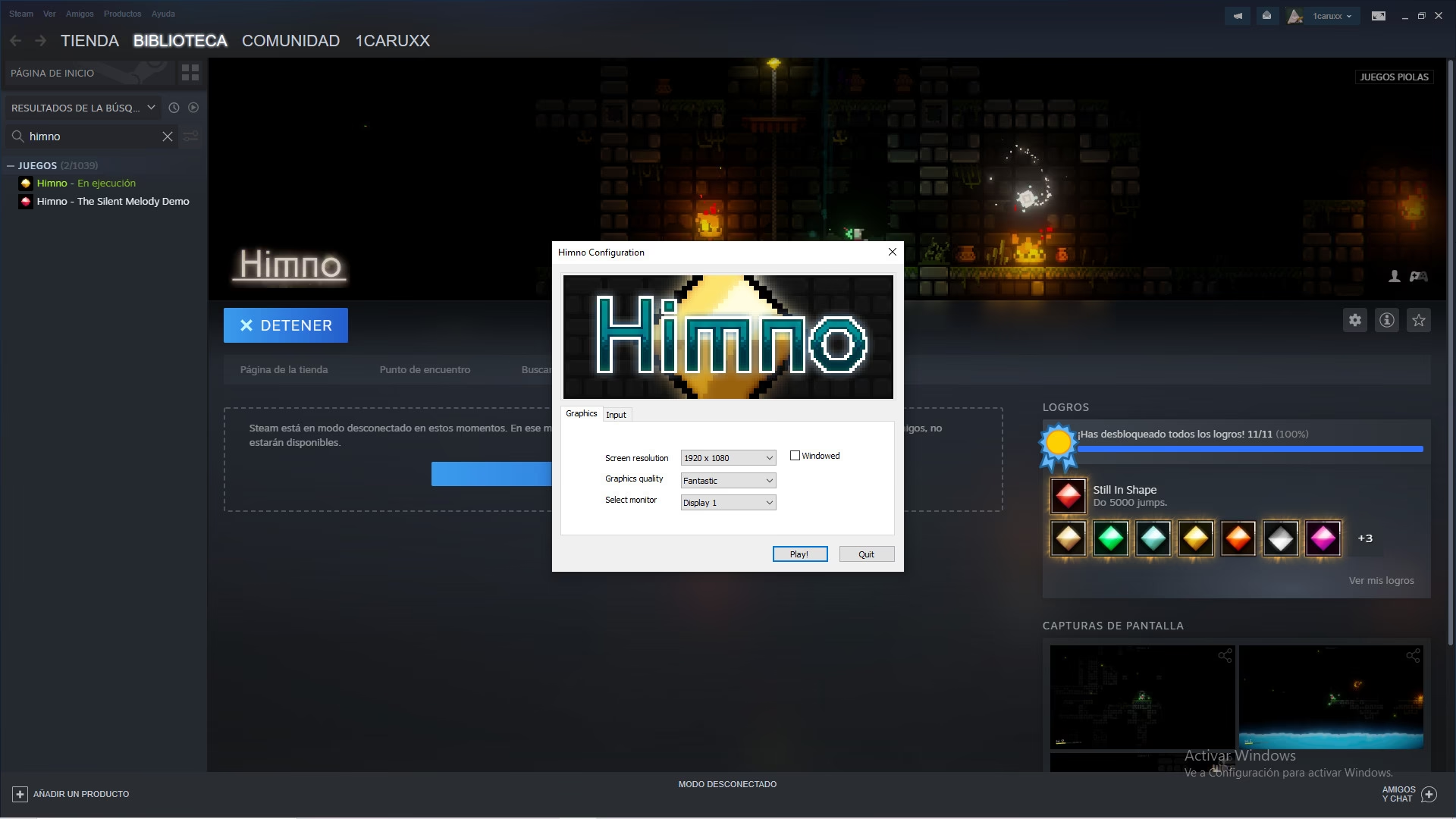
Sumergirse por completo en un universo virtual es una de las mayores satisfacciones para cualquier gamer. La diferencia entre jugar en una pequeña ventana y disfrutar de la acción a pantalla completa es abismal. Sin embargo, a veces, por configuraciones extrañas o errores inesperados, nuestros juegos de Steam se niegan a ocupar todo el monitor. Si te has encontrado en esta situación, no te preocupes. En esta guía definitiva, te mostraremos todos los métodos existentes para forzar la pantalla completa en tus juegos de Steam, desde los más sencillos hasta los más técnicos, garantizando que puedas volver a disfrutar de una experiencia totalmente inmersiva.
Ventajas de Jugar en Pantalla Completa
Antes de sumergirnos en las soluciones, es útil entender por qué el modo de pantalla completa es tan deseado. La principal ventaja es la inmersión. Al eliminar cualquier distracción del escritorio, como la barra de tareas o las notificaciones, el juego te atrapa por completo. Además, en el modo de pantalla completa exclusivo, el juego tiene control total sobre la salida de video, lo que a menudo se traduce en un mejor rendimiento y unos pocos fotogramas por segundo (FPS) adicionales, ya que el sistema operativo no tiene que renderizar otros elementos de la interfaz.
No obstante, el modo ventana también tiene sus usos. Es ideal para quienes realizan múltiples tareas, como seguir un chat de streaming en un segundo monitor o buscar una guía rápidamente. La clave está en saber cómo cambiar entre modos a voluntad.
Método 1: La Configuración Interna del Juego
La solución más obvia y sencilla suele ser la más efectiva. La gran mayoría de los juegos incluyen opciones de visualización en su menú de configuración. Sigue estos pasos:
- Inicia el juego desde tu biblioteca de Steam.
- Una vez en el menú principal del juego, busca una opción como "Ajustes", "Opciones", "Configuración" o similar.
- Dentro de este menú, navega hasta la pestaña de "Gráficos", "Video" o "Pantalla".
- Busca una opción llamada "Modo de visualización", "Modo de pantalla" o similar.
- Despliega las opciones y selecciona "Pantalla Completa" o "Fullscreen".
- Aplica los cambios y, si es necesario, reinicia el juego.
En muchos juegos modernos, también encontrarás la opción "Ventana sin bordes" (Borderless Windowed). Este modo es un híbrido: el juego ocupa toda la pantalla como si estuviera en modo completo, pero técnicamente sigue siendo una ventana, lo que facilita cambiar a otras aplicaciones con Alt+Tab sin que la pantalla parpadee o se ponga en negro.
Método 2: El Atajo de Teclado Universal
Si estás dentro de un juego y se encuentra en modo ventana, existe un atajo de teclado casi universal que puede solucionar tu problema en un segundo. Es una de las combinaciones de teclas más útiles para cualquier usuario de PC.
Simplemente presiona las teclas Alt + Enter simultáneamente.
Esta combinación suele alternar entre el modo ventana y el modo de pantalla completa en la mayoría de los juegos y aplicaciones. Es la forma más rápida y directa de forzar el cambio sin necesidad de navegar por los menús. Otro atajo común, aunque menos frecuente en juegos, es la tecla F11.
Método 3: Usar los Parámetros de Lanzamiento de Steam
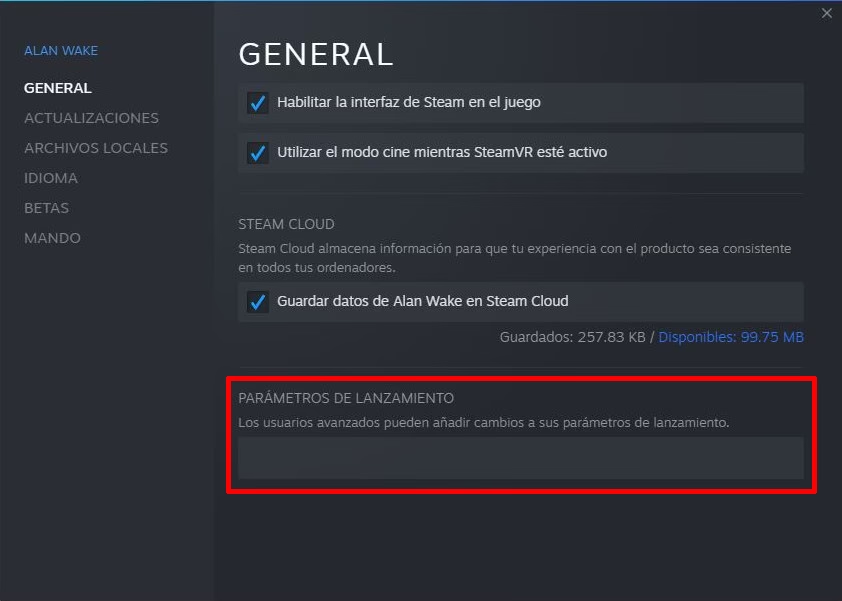
A veces, un juego puede negarse a iniciarse en pantalla completa debido a una configuración corrupta o un error. Aquí es donde los parámetros de lanzamiento de Steam se convierten en tu mejor aliado. Esta potente herramienta te permite forzar ciertas configuraciones antes de que el juego se ejecute.
Sigue estos pasos detallados:
- Abre tu cliente de Steam y ve a la sección "Biblioteca".
- Busca el juego que te está dando problemas en tu lista.
- Haz clic derecho sobre el nombre del juego y selecciona "Propiedades..." en el menú desplegable.
- En la nueva ventana, asegúrate de estar en la pestaña "General".
- Verás una sección llamada "Parámetros de lanzamiento". Es un campo de texto vacío.
- Aquí es donde introducirás el comando para forzar el modo de visualización.
Comandos de Lanzamiento para el Modo de Pantalla
Puedes usar diferentes comandos dependiendo de lo que necesites. Aquí tienes una tabla para que te quede claro:
| Comando | Descripción | Uso |
|---|---|---|
-fullscreen | Fuerza al juego a iniciarse en modo de pantalla completa exclusiva. | Es el comando más común y efectivo para este propósito. |
-windowed o -sw | Fuerza al juego a iniciarse en modo ventana. | Útil si el juego se bloquea en pantalla completa y necesitas acceder a los ajustes. |
-noborder | Se usa en combinación con -windowed para eliminar los bordes de la ventana. | Crea un efecto de "pantalla completa sin bordes". Ejemplo: -windowed -noborder |
-w 1920 -h 1080 | Fuerza una resolución específica. Reemplaza los números por los de tu monitor. | Se puede combinar con otros comandos. Ejemplo: -fullscreen -w 1920 -h 1080 |
Simplemente escribe el comando que desees en el cuadro de texto (por ejemplo, -fullscreen), cierra la ventana de Propiedades e intenta iniciar el juego. Steam aplicará automáticamente ese parámetro cada vez que lo ejecutes.
Método 4: Modificar el Acceso Directo del Juego
Si juegas a través de un acceso directo en tu escritorio en lugar de iniciar el juego desde la biblioteca de Steam, también puedes añadir parámetros de lanzamiento directamente en el acceso directo.
- Busca el acceso directo del juego en tu escritorio.
- Haz clic derecho sobre él y selecciona "Propiedades".
- Ve a la pestaña "Acceso directo".
- Localiza el campo llamado "Destino". Verás la ruta del archivo ejecutable del juego entre comillas.
- Coloca el cursor al final de todo el texto en el campo "Destino", después de las comillas.
- Presiona la barra espaciadora una vez y luego escribe el parámetro, como
--fullscreeno-fullscreen(la sintaxis puede variar entre juegos). - Haz clic en "Aplicar" y luego en "Aceptar".
Ahora, cada vez que hagas doble clic en ese acceso directo, el juego se iniciará con el parámetro que has especificado.
Preguntas Frecuentes (FAQ)
¿Por qué mi juego se minimiza solo o no se mantiene en pantalla completa?
Esto suele ocurrir cuando otra aplicación en segundo plano roba el foco del sistema. Pueden ser notificaciones de Windows, un antivirus, software de mensajería o cualquier otro programa. Intenta cerrar todas las aplicaciones innecesarias antes de jugar o utiliza el "Modo de juego" de Windows, que ayuda a minimizar estas interrupciones.
¿El modo pantalla completa mejora realmente el rendimiento (FPS)?
En general, sí. El modo de pantalla completa exclusivo le da al juego control prioritario sobre la tarjeta gráfica, lo que puede resultar en un rendimiento ligeramente superior en comparación con el modo ventana o ventana sin bordes. La diferencia puede ser pequeña en sistemas potentes, pero más notable en hardware más antiguo.
¿Qué hago si después de probar todo, el juego sigue sin funcionar en pantalla completa?
Si ninguno de los métodos anteriores funciona, el problema podría ser más profundo. Considera estas opciones:
- Actualiza tus controladores gráficos: Drivers desactualizados de NVIDIA, AMD o Intel pueden causar todo tipo de problemas de visualización.
- Verifica la integridad de los archivos del juego: En Steam, puedes hacer clic derecho en el juego > Propiedades > Archivos instalados > Verificar integridad de los archivos del juego. Esto corregirá cualquier archivo corrupto.
- Desactiva superposiciones (Overlays): Programas como Discord, NVIDIA GeForce Experience o el propio Steam Overlay a veces pueden entrar en conflicto con el modo de pantalla completa. Intenta desactivarlos temporalmente.
¿Cómo salgo del modo Big Picture de Steam?
El modo Big Picture es la interfaz de Steam diseñada para televisores y mandos. Para salir de ella, puedes hacer clic en el botón de apagado en la esquina superior derecha y seleccionar "Salir de Big Picture". Alternativamente, el atajo Alt + Enter también funciona para salir de este modo.
Conclusión
Lograr que tus juegos de Steam se ejecuten en pantalla completa es fundamental para una experiencia de juego óptima. Afortunadamente, tienes un arsenal de herramientas a tu disposición. Comienza siempre por la configuración del propio juego, que es la solución más limpia. Si eso falla, el atajo universal Alt + Enter es tu solución rápida. Y para los problemas más persistentes, los parámetros de lanzamiento de Steam son una solución potente y definitiva. Experimenta con estos métodos y vuelve a sumergirte por completo en tus mundos virtuales favoritos sin ninguna distracción.
Si quieres conocer otros artículos parecidos a Cómo Poner Juegos de Steam en Pantalla Completa puedes visitar la categoría Juegos.