
23/01/2007
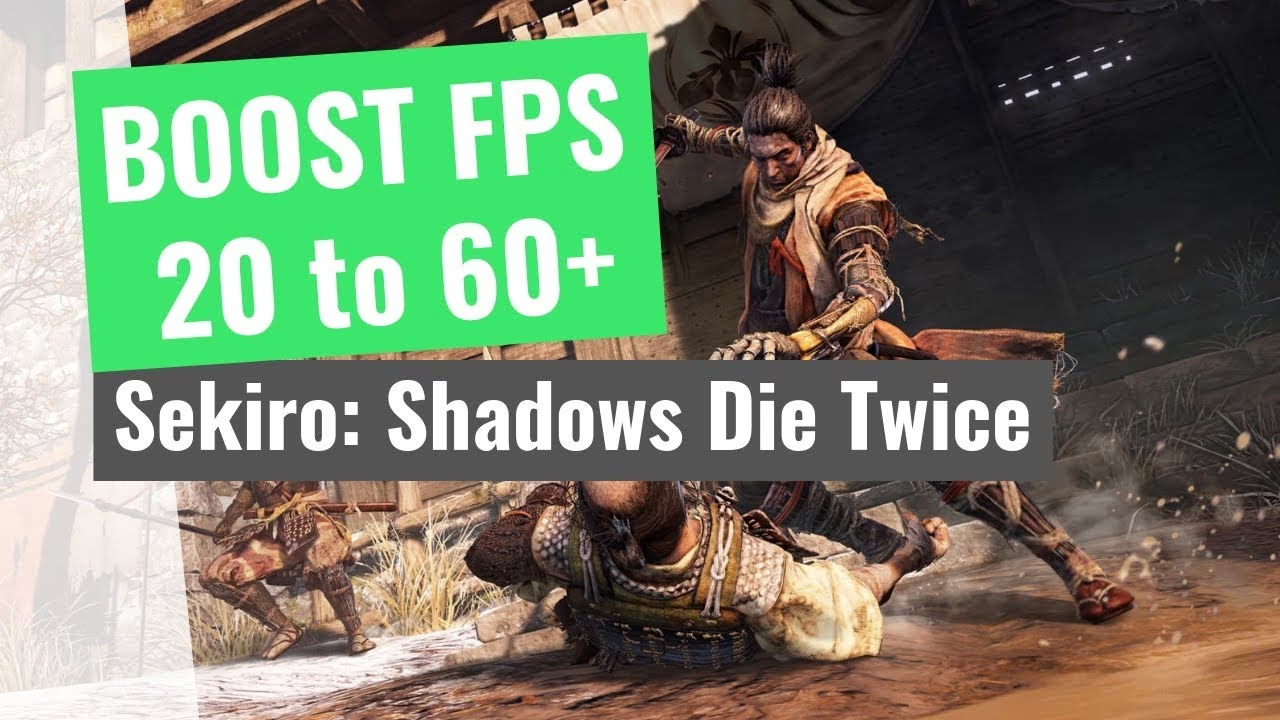
Sekiro: Shadows Die Twice es, sin lugar a dudas, una obra maestra de FromSoftware que ha cautivado a millones de jugadores con su desafiante combate, su atmósfera inmersiva y su fascinante historia. Sin embargo, la versión para PC, a pesar de ser excelente, cuenta con ciertas limitaciones técnicas que pueden empañar la experiencia para los jugadores más exigentes. El bloqueo a 60 fotogramas por segundo (FPS) y las caídas de rendimiento en zonas con muchos efectos de partículas son dos de las quejas más comunes. Afortunadamente, la comunidad de modding ha salido al rescate, creando herramientas que no solo solucionan estos problemas, sino que también añaden nuevas funcionalidades para personalizar el juego a tu gusto. En esta guía completa, te llevaremos de la mano para que aprendas a instalar y configurar los mods de rendimiento más importantes y transformes por completo tu manera de jugar.
¿Por Qué Deberías Usar Mods en Sekiro?
Quizás te preguntes si realmente vale la pena modificar tu juego. La respuesta es un rotundo sí, especialmente si cuentas con un monitor de alta tasa de refresco (120Hz, 144Hz o más) o si simplemente buscas la experiencia más fluida posible. Las limitaciones impuestas por los desarrolladores a menudo responden a la necesidad de garantizar una experiencia estable en consolas, pero en PC, tenemos el poder de ir más allá.
Los beneficios principales de usar mods en Sekiro: Shadows Die Twice son:
- Desbloquear la tasa de FPS: Libera el juego del límite de 60 FPS y aprovecha todo el potencial de tu monitor de alta frecuencia para una jugabilidad increíblemente fluida y receptiva.
- Mejorar el rendimiento general: Algunos mods optimizan texturas y efectos, reduciendo las caídas de fotogramas en áreas notorias por su exigencia gráfica, como el Palacio del Manantial o las fases finales del Castillo Ashina.
- Personalización visual: Ajusta el campo de visión (FOV) para tener una perspectiva más amplia del campo de batalla o habilita resoluciones personalizadas para monitores ultrapanorámicos (ultrawide), eliminando las molestas barras negras.
- Calidad de vida: Herramientas como el modo ventana sin bordes mejoran la experiencia al alternar entre aplicaciones sin que el juego se minimice.
El Primer Paso Esencial: Sekiro Mod Engine
Antes de sumergirnos en los mods específicos, hay una herramienta fundamental que debes instalar primero: Sekiro Mod Engine. Piensa en él como un gestor o un cargador de mods. Su función principal es permitir que el juego cargue archivos modificados sin tener que alterar permanentemente los archivos originales del juego. Esto hace que el proceso de instalación y desinstalación de mods sea mucho más limpio, seguro y reversible.
La instalación suele ser muy sencilla:
- Descarga la última versión de Sekiro Mod Engine desde su página oficial en NexusMods.
- Descomprime el archivo descargado.
- Copia los archivos (normalmente un `dinput8.dll` y una carpeta de `mods`) en el directorio principal donde está instalado Sekiro (donde se encuentra `sekiro.exe`).
Una vez instalado, cualquier mod que coloques dentro de la nueva carpeta `mods` será cargado por el motor al iniciar el juego. Sigue siempre las instrucciones específicas del mod que vayas a instalar.
El Mod Definitivo 3-en-1: "Sekiro FPS Unlocker and more"
Si tuviéramos que recomendar un único mod para mejorar la experiencia técnica de Sekiro, sería sin duda "Sekiro FPS Unlocker and more", creado por el usuario uberhalit en NexusMods. Esta increíble herramienta es una navaja suiza que aborda los problemas más importantes de la versión de PC en un solo paquete. Su mayor ventaja es que funciona mediante "parches en RAM", lo que significa que modifica el comportamiento del juego mientras se está ejecutando, pero no altera ningún archivo del juego de forma permanente. Esto lo hace extremadamente seguro y compatible con prácticamente cualquier versión del juego, y lo más importante, reduce a casi cero el riesgo de ser baneado en Steam.
Sus características clave incluyen:
- Desbloqueo completo de la tasa de fotogramas (FPS).
- Soporte para resoluciones personalizadas, ideal para monitores 21:9.
- Ajuste del campo de visión (FOV).
- Modo ventana sin bordes y pantalla completa sin bordes.
- Soporte para G-SYNC y FreeSync incluso en modo ventana.
- No requiere instalación compleja, solo ejecutar el programa junto al juego.
Guía de Configuración Paso a Paso
A continuación, detallamos cómo configurar esta herramienta para cada una de sus funciones. Recuerda que, dado que el mod parchea la memoria del juego, deberás ejecutar el programa "Sekiro FPS Unlocker and more" cada vez que inicies Sekiro.
Cómo Desbloquear los FPS en Tarjetas Nvidia
- Abre el Panel de control de Nvidia.
- Ve a `Pantalla -> Cambiar resolución` y asegúrate de que tu monitor esté configurado con la tasa de refresco más alta posible.
- Ahora ve a `Configuración 3D -> Controlar la configuración 3D` y selecciona la pestaña `Configuración de programa`.
- Busca y selecciona "Sekiro: Shadows Die Twice" en la lista. Si no aparece, añádelo manualmente.
- Establece la opción Sincronización vertical en "Desactivado".
- Busca la opción Frecuencia de actualización preferida y ajústala a "La más alta disponible".
- Haz clic en "Aplicar" y cierra el panel de control.
- Ejecuta "Sekiro FPS Unlocker and more" y en el campo "FPS lock", establece el límite de fotogramas que desees (por ejemplo, 144).
- Inicia el juego y disfruta de la fluidez.
Nota: Si no encuentras alguna de estas opciones, puedes usar una herramienta llamada "Nvidia Profile Inspector" para forzar estos ajustes.
Cómo Desbloquear los FPS en Tarjetas AMD
- Haz clic derecho en el escritorio y ve a `Configuración de pantalla -> Configuración de pantalla avanzada -> Propiedades de adaptador de pantalla`. En la pestaña "Monitor", asegura que la frecuencia de actualización sea la más alta.
- Abre el software AMD Radeon Software.
- Ve a la sección `Juegos` y selecciona Sekiro. Si no está, añádelo.
- Busca la opción Esperar la actualización vertical y configúrala como "Enhanced Sync" (Sincronización mejorada).
- Aplica los cambios.
- Ejecuta "Sekiro FPS Unlocker and more" y establece tu límite de FPS deseado.
- Importante: Inicia el juego en modo ventana primero y, una vez en el menú principal, cámbialo a pantalla completa. Este paso es crucial para que AMD desactive correctamente V-Sync.
Nota: Si "Enhanced Sync" no funciona correctamente, puedes probar a configurar "Esperar la actualización vertical" en "Siempre desactivado", aunque los drivers de AMD a veces presentan problemas con esta opción.
Cómo Añadir una Resolución Personalizada (Ultrawide)
- Inicia el juego con normalidad.
- Ejecuta "Sekiro FPS Unlocker and more".
- Introduce la resolución que deseas en los campos correspondientes (por ejemplo, 2560x1080 o 3440x1440).
- Marca la casilla para activar la resolución personalizada.
- Dentro del juego, ve a los ajustes gráficos y selecciona tu nueva resolución. Ten en cuenta que la interfaz (HUD) se mantendrá en una relación de aspecto de 16:9.
Cómo Cambiar el Campo de Visión (FOV)
- Inicia el juego y carga tu partida guardada.
- Con el juego en ejecución, abre "Sekiro FPS Unlocker and more".
- Ajusta el valor de FOV a tu gusto y marca la casilla para aplicarlo.
- Notarás el cambio inmediatamente en el juego. Ten en cuenta que si mueres o cargas una nueva zona, es posible que el FOV se reinicie, por lo que tendrás que volver a aplicarlo desde la herramienta.
Tabla Comparativa: Jugabilidad Original vs. Modificada
| Característica | Sekiro Original (Vanilla) | Sekiro con Mods |
|---|---|---|
| Tasa de FPS | Bloqueado a 60 FPS | Desbloqueado (configurable hasta 300+ FPS) |
| Soporte Ultrawide | No soportado (barras negras) | Soportado mediante parcheo |
| Campo de Visión (FOV) | Fijo y no configurable | Ajustable en tiempo real |
| Rendimiento | Caídas de FPS en zonas con muchos efectos | Mejorado, especialmente con mods de optimización de texturas |
Preguntas Frecuentes (FAQ)
¿Es seguro usar estos mods? ¿Me pueden banear de Steam?
El mod "Sekiro FPS Unlocker and more" se considera muy seguro porque no modifica ningún archivo del juego. Al parchear la RAM, los cambios son temporales y no dejan rastro. Esto es diferente a otros métodos que podrían ser detectados por sistemas anti-trampas. Dicho esto, siempre existe un riesgo mínimo al usar software de terceros, pero para un juego principalmente para un jugador como Sekiro, el riesgo es prácticamente inexistente.
¿Necesito empezar una nueva partida para usar estos mods?
No. Todos los mods mencionados en esta guía son de carácter técnico y visual. Puedes activarlos y desactivarlos en cualquier momento, y funcionarán perfectamente con tus partidas guardadas existentes sin causar ningún problema.
¿Estos mods funcionan con la última versión del juego?
Gracias a su método de parcheo en memoria, el "FPS Unlocker" suele ser compatible con todas las versiones del juego, incluyendo las más recientes. Sin embargo, siempre es una buena práctica visitar la página del mod en NexusMods para confirmar la compatibilidad y leer los comentarios de otros usuarios antes de usarlo.
Mi antivirus detecta el programa como una amenaza, ¿qué hago?
Esto es un "falso positivo" bastante común. Ocurre porque la herramienta necesita "engancharse" al proceso del juego en la memoria para aplicar los cambios. Los antivirus, por precaución, a veces marcan este comportamiento como sospechoso. Si has descargado el mod de una fuente fiable como NexusMods, puedes crear una excepción en tu antivirus para permitir su ejecución sin problemas.
Si quieres conocer otros artículos parecidos a Optimiza Sekiro: Guía de Mods Esenciales puedes visitar la categoría Juegos.