
04/04/2009
En el mundo del PC gaming y la informática de alto rendimiento, a menudo nos encontramos con una avalancha de especificaciones técnicas: resolución, tiempo de respuesta, tipo de panel, y una de las más importantes pero a veces subestimada, la tasa de refresco. Medida en hercios (Hz), esta cifra puede transformar radicalmente tu experiencia frente a la pantalla, pasando de una visualización estándar a una fluidez que roza la realidad. Si alguna vez has sentido que el movimiento en tu pantalla no es tan suave como te gustaría, especialmente en juegos de acción rápida, es muy probable que la clave esté en la tasa de refresco. Este artículo es una guía completa para que entiendas qué es, por qué es tan relevante y, lo más importante, cómo puedes configurarla en tu sistema, incluso si utilizas varias pantallas a la vez.
- ¿Qué es la Tasa de Refresco y por qué es Importante?
- Tasa de Refresco vs. Resolución: El Eterno Dilema
- Cómo Cambiar la Tasa de Refresco en Windows (10 y 11)
- Configuración Avanzada: Múltiples Monitores
- Ajustando la Tasa de Refresco en macOS
- Tabla Comparativa: ¿Qué Tasa de Refresco Necesitas?
- Preguntas Frecuentes (FAQ)
¿Qué es la Tasa de Refresco y por qué es Importante?
Para entenderlo de forma sencilla, la tasa de refresco es la cantidad de veces que tu monitor actualiza la imagen que muestra por segundo. Se mide en Hercios (Hz). Un monitor con una tasa de refresco de 60Hz actualiza la imagen 60 veces por segundo, mientras que uno de 144Hz lo hace 144 veces en el mismo lapso. A simple vista, podría no parecer una gran diferencia, pero para el ojo humano, especialmente en escenas con mucho movimiento, el cambio es abismal.
Para el uso cotidiano, como navegar por internet, escribir correos o trabajar con documentos, un monitor de 60Hz es perfectamente adecuado. El movimiento es lo suficientemente fluido como para no causar molestias. Sin embargo, el panorama cambia drásticamente cuando entramos en el terreno del gaming. En los videojuegos, especialmente en los géneros de disparos en primera persona (FPS), carreras o lucha, cada milisegundo cuenta. Una tasa de refresco más alta se traduce en:
- Mayor fluidez: El movimiento de los personajes y los escenarios es increíblemente suave, sin saltos ni tirones.
- Menor desenfoque de movimiento (motion blur): Los objetos en movimiento rápido se ven más nítidos y definidos, lo que te permite seguirlos con la vista más fácilmente.
- Menor latencia de entrada (input lag): Al actualizarse la imagen más veces por segundo, el tiempo que transcurre desde que mueves el ratón hasta que ves el resultado en pantalla es menor. Esto proporciona una ventaja competitiva innegable.
Es crucial entender la relación entre la tasa de refresco (Hz) y los fotogramas por segundo (FPS) que genera tu tarjeta gráfica. De nada sirve tener un monitor de 144Hz si tu PC solo puede ejecutar un juego a 60 FPS. Para aprovechar al máximo tu monitor, tu tarjeta gráfica debe ser lo suficientemente potente como para generar una cantidad de fotogramas igual o superior a la tasa de refresco de tu pantalla.
Tasa de Refresco vs. Resolución: El Eterno Dilema
A la hora de configurar tu monitor, a menudo te enfrentarás a una decisión: ¿priorizar una mayor resolución o una mayor tasa de refresco? La respuesta depende del ancho de banda que tu tarjeta gráfica y el cable de conexión (como HDMI o DisplayPort) pueden manejar. Enviar una imagen 4K (3840x2160) a 144Hz requiere una cantidad de datos mucho mayor que enviar una imagen Full HD (1920x1080) a la misma tasa de refresco.
Por esta razón, es posible que al intentar subir la tasa de refresco, el sistema te obligue a bajar la resolución, y viceversa. Debes encontrar el equilibrio que mejor se adapte a tus necesidades y al hardware que posees. Para muchos jugadores competitivos, una resolución de 1080p o 1440p con una tasa de refresco de 144Hz o superior es preferible a jugar en 4K a 60Hz.
Cómo Cambiar la Tasa de Refresco en Windows (10 y 11)
Ajustar esta configuración en Windows es un proceso sencillo, aunque los pasos varían ligeramente entre Windows 10 y Windows 11. Muchos monitores de alta gama no vienen configurados a su máxima capacidad por defecto, por lo que es vital revisar este ajuste.
Pasos Generales:
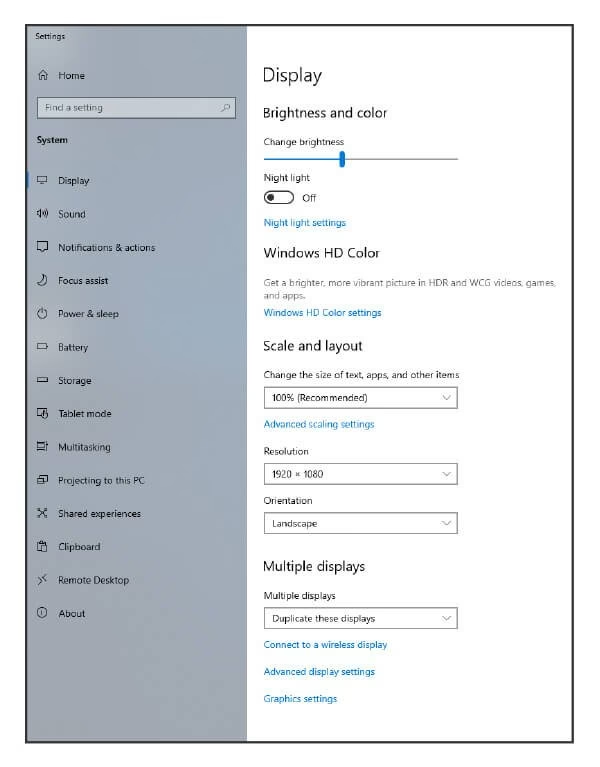
- Haz clic derecho en un espacio vacío del escritorio y selecciona "Configuración de pantalla". Alternativamente, puedes ir al menú Inicio > Configuración > Sistema > Pantalla.
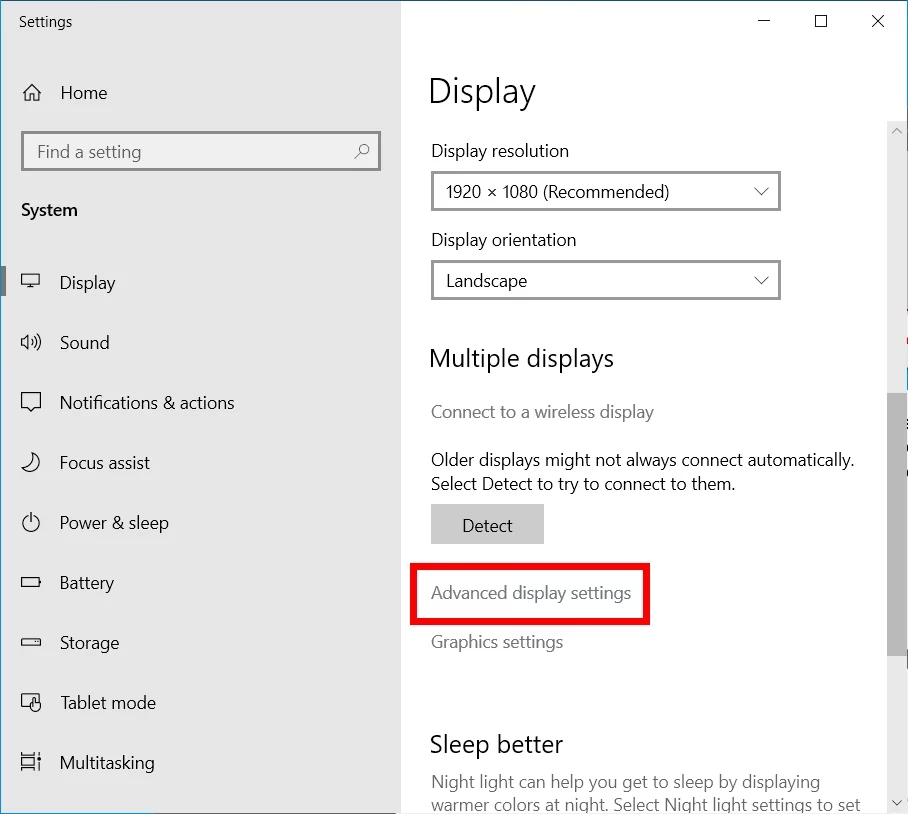
- Una vez en el menú de Pantalla, desplázate hacia abajo hasta encontrar la opción "Configuración de pantalla avanzada" y haz clic en ella.
- Aquí es donde los caminos de Windows 10 y 11 se separan ligeramente.
En Windows 11:
En la pantalla de "Configuración de pantalla avanzada", verás directamente un menú desplegable junto a "Elegir una frecuencia de actualización". Simplemente haz clic en él y selecciona la tasa de refresco más alta disponible que tu monitor soporte. El sistema te pedirá confirmar el cambio.
En Windows 10:
En la pantalla de "Configuración de pantalla avanzada", deberás hacer clic en el enlace que dice "Propiedades de adaptador de pantalla para la pantalla 1" (o el número que corresponda). Se abrirá una nueva ventana. Ve a la pestaña "Monitor". Allí encontrarás un menú desplegable llamado "Frecuencia de actualización de la pantalla". Selecciona el valor deseado y haz clic en "Aceptar".
Configuración Avanzada: Múltiples Monitores
Si, como muchos usuarios avanzados y gamers, utilizas una configuración con dos o más monitores, es posible que quieras que cada uno funcione a una tasa de refresco diferente. Por ejemplo, puedes tener un monitor principal para gaming de 144Hz y uno secundario para tareas generales de 60Hz. Configurar esto es muy fácil.
- Dirígete a Inicio > Configuración > Sistema > Pantalla.
- En la parte superior de esta ventana, verás una representación gráfica de tus monitores. Haz clic en el monitor específico cuya tasa de refresco deseas cambiar para seleccionarlo.
- Una vez seleccionado el monitor correcto, sigue los mismos pasos descritos anteriormente. Ve a "Configuración de pantalla avanzada".
- El sistema ahora te mostrará la información y las opciones correspondientes únicamente al monitor que seleccionaste.
- Procede a cambiar la tasa de refresco como se explicó para Windows 10 o Windows 11.
- Repite el proceso para cada uno de los monitores que desees configurar individualmente.
Ajustando la Tasa de Refresco en macOS
Los usuarios de Mac con hardware compatible también pueden ajustar esta configuración para obtener una mayor fluidez, especialmente en los modelos de MacBook Pro con tecnología ProMotion o al usar monitores externos de alta tasa de refresco.
- Haz clic en el menú Apple en la esquina superior izquierda de la pantalla.
- Selecciona "Preferencias del Sistema" (en versiones antiguas de macOS) o "Ajustes del Sistema" (en versiones más recientes).
- Busca y haz clic en la opción "Pantallas".
- Si tu Mac y tu monitor soportan diferentes tasas de refresco, verás un menú desplegable etiquetado como "Frecuencia de actualización" o "Refresh Rate".
- Haz clic en este menú y elige la tasa de refresco que prefieras. El cambio se aplicará de inmediato.
Tabla Comparativa: ¿Qué Tasa de Refresco Necesitas?
Para ayudarte a decidir, aquí tienes una tabla que resume los usos más comunes para cada rango de tasa de refresco.
| Tasa de Refresco | Uso Ideal | Ventajas | Consideraciones |
|---|---|---|---|
| 60Hz | Ofimática, navegación web, consumo de multimedia. | Estándar, económico, bajo consumo de energía. | Insuficiente para gaming competitivo. Puede mostrar desenfoque de movimiento. |
| 75Hz - 120Hz | Gaming de entrada, mejora general de la fluidez del sistema. | Mejora notable sobre 60Hz. Buen punto de partida para gamers. | La diferencia es visible, pero el salto a 144Hz es más impactante. |
| 144Hz - 165Hz | Estándar actual para gaming competitivo y entusiastas. | Fluidez excelente, gran ventaja en juegos rápidos, muy popular. | Requiere una tarjeta gráfica de gama media-alta para ser aprovechado. |
| 240Hz y superior | eSports, jugadores profesionales, máxima fluidez posible. | La imagen más suave y reactiva del mercado. Cero desenfoque. | Requiere hardware muy potente. La diferencia sobre 144Hz es menos perceptible para el usuario medio. |
Preguntas Frecuentes (FAQ)
¿Mi tarjeta gráfica afecta la tasa de refresco que puedo usar?
Absolutamente. Tu tarjeta gráfica (GPU) es la responsable de generar los fotogramas (FPS). Para que un monitor de 144Hz ofrezca una experiencia fluida, tu GPU debe ser capaz de renderizar el juego a 144 FPS de manera constante. Si tu GPU es débil, no podrás aprovechar la alta tasa de refresco de tu monitor.
¿Por qué no puedo seleccionar la tasa de refresco máxima de mi monitor?
Puede haber varias razones. La más común es el cable que estás utilizando. Asegúrate de usar un cable DisplayPort, ya que las versiones más antiguas de HDMI pueden tener limitaciones de ancho de banda. Otras causas pueden ser drivers de la tarjeta gráfica desactualizados o tener una resolución demasiado alta seleccionada.
¿Usar una tasa de refresco más alta consume más energía?
Sí, aunque la diferencia no es enorme, una tasa de refresco más alta hace que tanto el monitor como la tarjeta gráfica trabajen más, lo que se traduce en un ligero aumento del consumo energético. En portátiles, esto puede tener un impacto notable en la duración de la batería.
¿Qué es el "screen tearing" y cómo se relaciona con esto?
El "screen tearing" o desgarro de pantalla ocurre cuando la tarjeta gráfica envía fotogramas a un ritmo diferente al que el monitor puede mostrarlos, provocando que se muestren partes de dos o más fotogramas a la vez, creando una línea de "fractura" horizontal en la imagen. Tecnologías como G-Sync (de NVIDIA) y FreeSync (de AMD), junto a una alta tasa de refresco, ayudan a sincronizar ambos componentes para eliminar este problema y ofrecer una experiencia visual perfecta.
Si quieres conocer otros artículos parecidos a Guía para la Tasa de Refresco de tu Monitor puedes visitar la categoría Guías.