
03/09/2006
Adentrarse en el mundo de la animación 3D puede ser tan emocionante como abrumador. Una vez que tienes tu modelo 3D listo, el siguiente paso crucial es darle vida, y para ello, necesitas un esqueleto digital, conocido como "rig". El proceso de rigging puede ser increíblemente complejo y tedioso, pero afortunadamente, Blender nos ofrece una herramienta extraordinariamente poderosa y subestimada: Rigify. Este complemento, incluido por defecto en Blender, puede transformar una tarea de días en un proceso de minutos. En este artículo, no solo te guiaremos paso a paso sobre cómo usar Rigify para crear un rig humano de calidad profesional, sino que también exploraremos otras alternativas populares para que puedas elegir el método que mejor se adapte a tu proyecto y nivel de habilidad.
¿Qué es Rigify y por qué deberías usarlo?
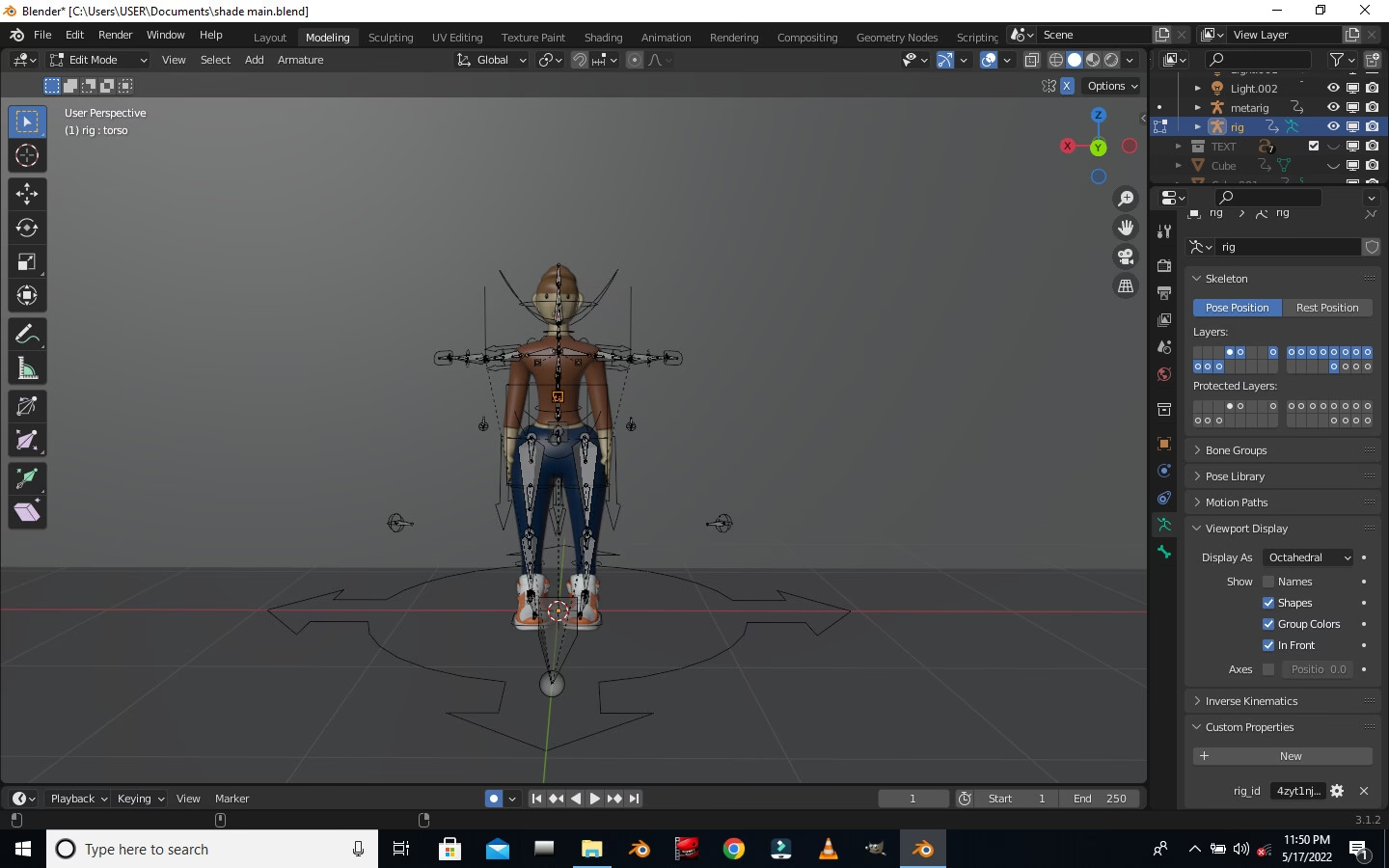
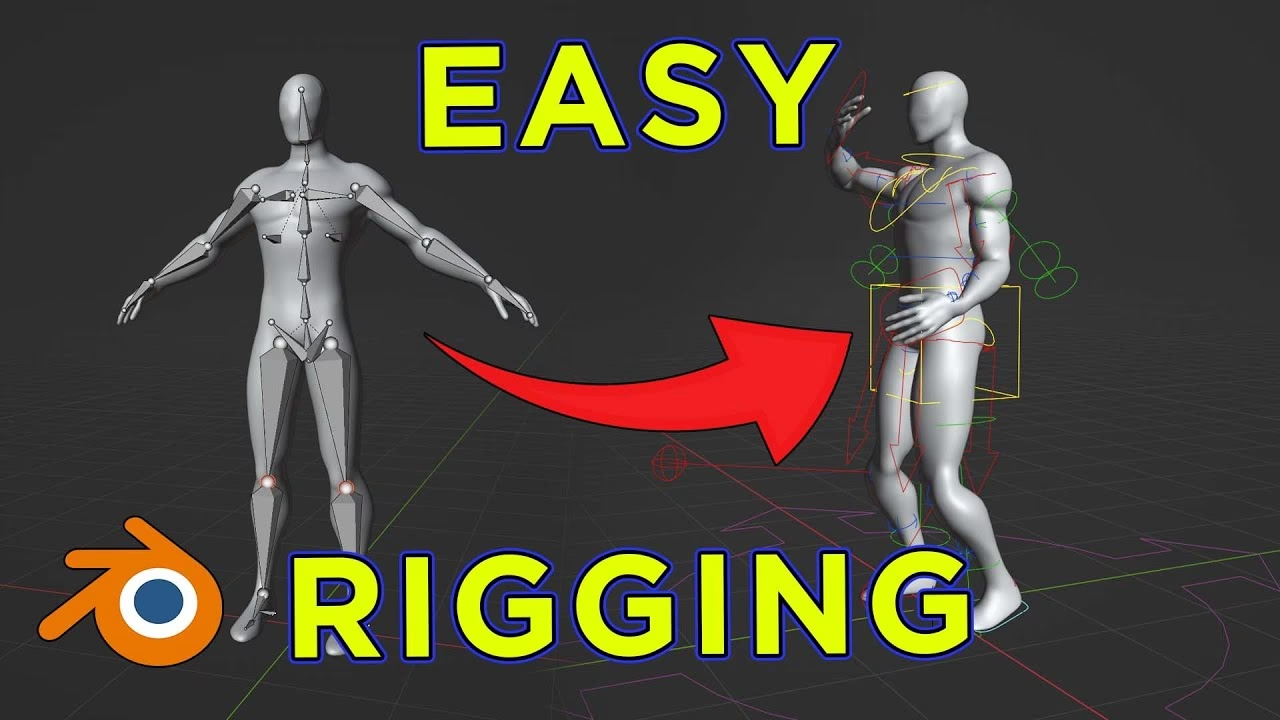
Rigify es un complemento (add-on) de rigging generativo que viene preinstalado con Blender. Su principal función es crear un esqueleto o armadura completa y avanzada a partir de una plantilla base mucho más simple. En lugar de tener que crear cada hueso, controlador y restricción manualmente, Rigify te proporciona una plantilla llamada "meta-rig". Tú solo tienes que ajustar esta plantilla a la forma de tu personaje y, con un solo clic, Rigify genera un rig complejo con controles intuitivos para animación, como interruptores IK/FK, controles para los dedos, la cara y mucho más.
Las ventajas de usar Rigify son enormes:
- Ahorro de tiempo: Reduce drásticamente el tiempo de creación de un rig complejo.
- Calidad profesional: Los rigs generados son robustos, estables y están listos para una animación avanzada.
- Consistencia: Asegura que todos tus personajes tengan un sistema de control coherente, facilitando el trabajo del animador.
- Gratuito y accesible: Al estar incluido en Blender, no requiere ninguna instalación o compra adicional.
Guía Paso a Paso para Usar Rigify en Blender
Crear tu primer rig con esta herramienta es más sencillo de lo que parece. Sigue estos pasos para riggear un personaje humano:
Paso 1: Activar el Add-on Rigify
Aunque viene con Blender, Rigify no está activado por defecto. Para hacerlo, ve a Edit > Preferences > Add-ons. En la barra de búsqueda, escribe "Rigify" y marca la casilla que aparece junto a "Rigging: Rigify". ¡Listo! El complemento ya está activo.
Paso 2: Añadir el Meta-Rig Humano
Con tu modelo 3D en la escena, asegúrate de que el cursor 3D esté en el centro del mundo (puedes usar Shift + C). Luego, presiona Shift + A para abrir el menú de añadir y ve a Armature > Human (Meta-Rig). Verás aparecer un esqueleto humano básico en tu escena. Este es el meta-rig que usaremos como plantilla.
Paso 3: Ajustar el Meta-Rig a tu Modelo
Selecciona el meta-rig y entra en Edit Mode (Modo Edición). Tu objetivo ahora es mover los huesos para que se alineen perfectamente con la malla de tu personaje. Para facilitar el trabajo, activa la vista de rayos X (Alt + Z) para ver los huesos a través de la malla. También es fundamental activar la simetría. En el panel derecho, ve a Tool > Options y activa X-Axis Mirror. Ahora, cuando muevas un hueso de un lado (por ejemplo, el codo izquierdo), su contraparte en el lado derecho se moverá simétricamente.
Tómate tu tiempo en este paso. Coloca las articulaciones principales (hombros, codos, rodillas, tobillos) en los lugares correctos. Asegúrate de que la columna vertebral siga la curvatura de la espalda de tu personaje y que los huesos de los dedos se ajusten correctamente.
Paso 4: Generar el Rig Final
Una vez que el meta-rig esté perfectamente alineado, sal del Modo Edición y vuelve al Object Mode (Modo Objeto). Con el meta-rig todavía seleccionado, ve al panel de propiedades a la derecha y busca la pestaña Object Data Properties (el ícono del muñeco verde corriendo). Despliega la sección de Rigify y verás un gran botón que dice "Generate Rig". Haz clic en él.
¡Magia! Rigify ocultará el meta-rig y creará un rig completo con controles de colores y formas personalizadas. Este es el rig que usarás para animar.
Paso 5: Vincular el Rig a la Malla
El último paso es "emparentar" o vincular tu modelo 3D al nuevo rig. Para ello, selecciona primero tu modelo de personaje, luego, manteniendo presionada la tecla Shift, selecciona el rig generado. Finalmente, presiona Ctrl + P y en el menú que aparece, elige la opción With Automatic Weights (Con Pesos Automáticos).
Blender calculará automáticamente qué partes de la malla deben ser influenciadas por cada hueso. En la mayoría de los casos, el resultado es bastante bueno y tu personaje estará listo para posar. Es posible que en algunas zonas complejas como las axilas o la entrepierna necesites hacer ajustes manuales, un proceso conocido como "Weight Painting" (Pintado de Pesos).
Alternativas a Rigify para la Creación de Personajes
Si bien Rigify es una solución fantástica dentro de Blender, existen otros flujos de trabajo que pueden ser más adecuados dependiendo de tus necesidades.
Modelado Manual + Rigify
Esta es la vía clásica y la que ofrece un control total. Implica modelar un personaje desde cero en Blender. Es el camino más largo y requiere habilidades de modelado, pero el resultado es un personaje 100% personalizado. Una vez que tienes la malla, puedes seguir el proceso de Rigify descrito anteriormente para acelerar la fase de rigging.
Software Externo: MakeHuman
MakeHuman es un programa gratuito y de código abierto especializado en la creación de modelos humanos realistas. Ofrece un control paramétrico muy detallado sobre cada aspecto del cuerpo. La calidad de los modelos es alta y permite exportar con diferentes topologías de malla y varios tipos de rigs, desde simples para videojuegos hasta complejos para animación avanzada. Su principal debilidad es la creación de ropa y cabello; las opciones por defecto son limitadas y crear e importar assets personalizados puede ser un proceso engorroso.
El Add-on MB-Lab para Blender
MB-Lab, anteriormente conocido como Manuel Bastioni Lab, es un complemento para Blender que funciona de manera muy similar a MakeHuman, pero integrado directamente en la interfaz de Blender. Es una excelente alternativa si prefieres no salir del programa. Al igual que MakeHuman, es fantástico para crear personajes desnudos de alta calidad, pero te deja con la tarea de modelar y texturizar la ropa por tu cuenta, lo cual es ideal para proyectos serios pero no para resultados rápidos.
El Flujo de Trabajo Rápido: Adobe Fuse + Mixamo
Para obtener un personaje completamente vestido y riggeado en el menor tiempo posible, este flujo de trabajo es casi imbatible. Adobe Fuse (una versión gratuita más antigua está disponible en Steam) permite ensamblar personajes de alta calidad a partir de partes del cuerpo y una amplia biblioteca de ropa. El proceso es muy visual e intuitivo. Una vez creado el personaje, el siguiente paso es Mixamo, un servicio web gratuito de Adobe.
El proceso es el siguiente:
- Exportas tu personaje de Fuse como un archivo
.obj. - Subes el archivo
.obja la web de Mixamo (requiere una cuenta gratuita de Adobe). - Mixamo te pedirá que coloques unos marcadores en puntos clave del personaje (muñecas, codos, rodillas, ingle).
- Con esa información, Mixamo genera automáticamente un esqueleto de alta calidad para tu modelo.
- Puedes descargar tu personaje riggeado en formato
.fbxo.dae(Collada), listo para importar en Blender. Además, puedes aplicar miles de animaciones de la biblioteca de Mixamo directamente antes de descargar.
Este método es increíblemente rápido y eficiente, ideal para prototipos, personajes secundarios o proyectos con plazos ajustados.
Tabla Comparativa de Métodos
| Método | Facilidad de Uso | Personalización | Calidad del Rig | Principal Ventaja |
|---|---|---|---|---|
| Rigify (con modelo propio) | Intermedia | Total | Excelente (Profesional) | Control total y calidad del rig. |
| MakeHuman | Fácil | Alta (en el cuerpo) | Buena (Varias opciones) | Creación de modelos humanos realistas. |
| MB-Lab | Fácil | Alta (en el cuerpo) | Buena | Integrado en Blender. |
| Fuse + Mixamo | Muy Fácil | Media (basado en biblioteca) | Buena (Game-ready) | Velocidad y acceso a animaciones. |
Ampliando tus Horizontes: Las Constraints en Blender
Un rig no es solo un conjunto de huesos. Su verdadero poder reside en las Constraints (restricciones). Estas son reglas que puedes aplicar a los huesos para controlar su comportamiento. Rigify las usa extensivamente para crear sus controles avanzados. Por ejemplo, una restricción "IK" (Cinemática Inversa) permite que al mover la mano del personaje, todo el brazo (codo y hombro) reaccione de forma realista. Otras, como "Copy Rotation", pueden hacer que la cabeza siga automáticamente la dirección de un objeto de control. Aprender a usar las constraints te permitirá modificar los rigs de Rigify o Mixamo, o incluso construir los tuyos desde cero.
Preguntas Frecuentes (FAQ)
¿Rigify solo sirve para personajes humanos?
No. Aunque el meta-rig humano es el más popular, Rigify incluye otras plantillas para animales como aves, gatos, lobos y caballos. También puedes crear tus propias plantillas de meta-rig para cualquier tipo de criatura que imagines.
¿Qué hago si los "Pesos Automáticos" no funcionan bien?
Es muy común que los pesos automáticos necesiten retoques. Para ello, Blender tiene un modo llamado "Weight Paint". En este modo, puedes pintar directamente sobre la malla para definir con precisión cuánta influencia tiene cada hueso sobre cada vértice, usando colores que van del azul (cero influencia) al rojo (máxima influencia).
¿Es mejor usar un rig de Mixamo o uno de Rigify?
Depende del objetivo. Mixamo es ideal para rapidez: obtienes un rig estándar y funcional (perfecto para motores de juego) y acceso a una librería de animaciones. Rigify es para control: te da un rig de animación mucho más avanzado y flexible, con controles que un animador profesional esperaría, pero requiere más configuración inicial y no incluye animaciones.
¿Cómo puedo ajustar las proporciones de un personaje que ya tiene un rig?
Puedes hacerlo entrando en `Pose Mode` (Modo Pose) con el rig seleccionado. En este modo, puedes mover, rotar y escalar los huesos de control. Para cambiar proporciones (por ejemplo, hacer los brazos más largos), la herramienta de escalar suele ser la más segura para no "romper" la deformación de la malla. Sin embargo, los resultados pueden variar dependiendo de la complejidad del rig, así que siempre es buena idea experimentar con cuidado.
En conclusión, el rigging en Blender ha dejado de ser una barrera infranqueable gracias a herramientas como Rigify. Te permite alcanzar resultados profesionales con una fracción del esfuerzo. Al mismo tiempo, conocer flujos de trabajo alternativos como el de Fuse y Mixamo te proporciona una versatilidad increíble para adaptarte a cualquier tipo de proyecto. La clave está en experimentar, entender las fortalezas de cada método y elegir el que te lleve a dar vida a tus creaciones de la manera más eficiente y creativa posible. ¡Ahora te toca a ti probarlo!
Si quieres conocer otros artículos parecidos a Crea un Rig en Blender con Rigify: Guía Completa puedes visitar la categoría Juegos.