
25/11/2010
Estás listo, has elegido tu próximo gran juego, haces clic en "Descargar" y... nada. O peor, la descarga avanza a paso de tortuga para detenerse en un frustrante 99%. Si esta situación te resulta familiar, no estás solo. La descarga de juegos en PC, aunque debería ser un proceso sencillo, puede convertirse en un verdadero dolor de cabeza. Son muchos los factores que pueden interferir, desde tu conexión a internet hasta configuraciones ocultas en tu sistema. Pero no te preocupes, estamos aquí para ayudarte. En este artículo desglosaremos cada posible causa y te ofreceremos una solución clara y directa para que puedas volver a lo que realmente importa: jugar.
Diagnóstico Inicial: Los Culpables Más Comunes
Antes de sumergirnos en detalles técnicos, es útil entender que los problemas de descarga casi siempre se deben a uno de estos tres pilares: tu conexión a la red, el estado de tu PC (hardware y software) o la propia plataforma de juegos (Steam, Epic Games Store, etc.). Identificar cuál de estos es el origen del problema es el primer paso para encontrar la solución correcta.
1. Problemas de Conexión a Internet: La Base de Todo
Sin una conexión a internet estable y robusta, cualquier descarga, especialmente la de un juego de decenas o cientos de gigabytes, está destinada a fallar. Revisemos los puntos clave.
Conexión Wi-Fi Débil o Inestable
El Wi-Fi es cómodo, pero puede ser el principal enemigo de las descargas grandes. Las paredes, la distancia al router y la interferencia de otros dispositivos pueden debilitar la señal, provocando interrupciones y velocidades lentas.
- Solución Rápida: Si es posible, conecta tu PC al router mediante un cable Ethernet. La conexión por cable es casi siempre más rápida y estable que la inalámbrica.
- Si no puedes usar cable: Intenta acercar tu PC al router o viceversa. Asegúrate de que no haya grandes objetos metálicos o electrodomésticos entre ellos. Considera usar un repetidor Wi-Fi o un sistema de red mallada (Mesh) si tu casa es grande.
Tu Proveedor de Servicios de Internet (ISP)
A veces, el problema no está en tu casa, sino en la línea de tu proveedor. Puede haber una avería en tu zona o tu ISP podría estar limitando tu velocidad (throttling) en horas punta.
- Diagnóstico: Realiza una prueba de velocidad en sitios como Speedtest.net. Si los resultados son mucho más bajos de lo que tienes contratado, el problema podría ser tu ISP. Comprueba si otros dispositivos en tu casa también tienen internet lento.
- Solución: El primer paso clásico es reiniciar tu router (desenchúfalo durante 30 segundos y vuelve a enchufarlo). Si el problema persiste, contacta con el servicio de atención al cliente de tu proveedor.
Saturación de los Servidores de Descarga
En ocasiones, tu conexión y tu PC están perfectos, pero el problema está en el otro extremo. Durante grandes lanzamientos o rebajas masivas (como las de Steam), los servidores de la plataforma pueden sobrecargarse, haciendo que las descargas para todo el mundo sean más lentas.
- Solución: Ten paciencia. Puedes buscar en línea el estado de los servidores de la plataforma (por ejemplo, "Estado de los servidores de Steam"). Otra opción es cambiar la región de descarga en la configuración del cliente (en Steam, ve a Parámetros > Descargas > Región de Descarga) a un país donde sea de noche y haya menos tráfico.
2. Espacio de Almacenamiento: ¿Hay Sitio para Jugar?
Los juegos modernos son gigantescos. Un título AAA puede ocupar fácilmente más de 150 GB. La falta de espacio de almacenamiento es una de las razones más comunes y fáciles de solucionar para los fallos en las descargas.
Disco Duro o SSD Lleno
La plataforma intentará descargar el juego, pero si no hay espacio suficiente, la descarga se pausará o dará un error.
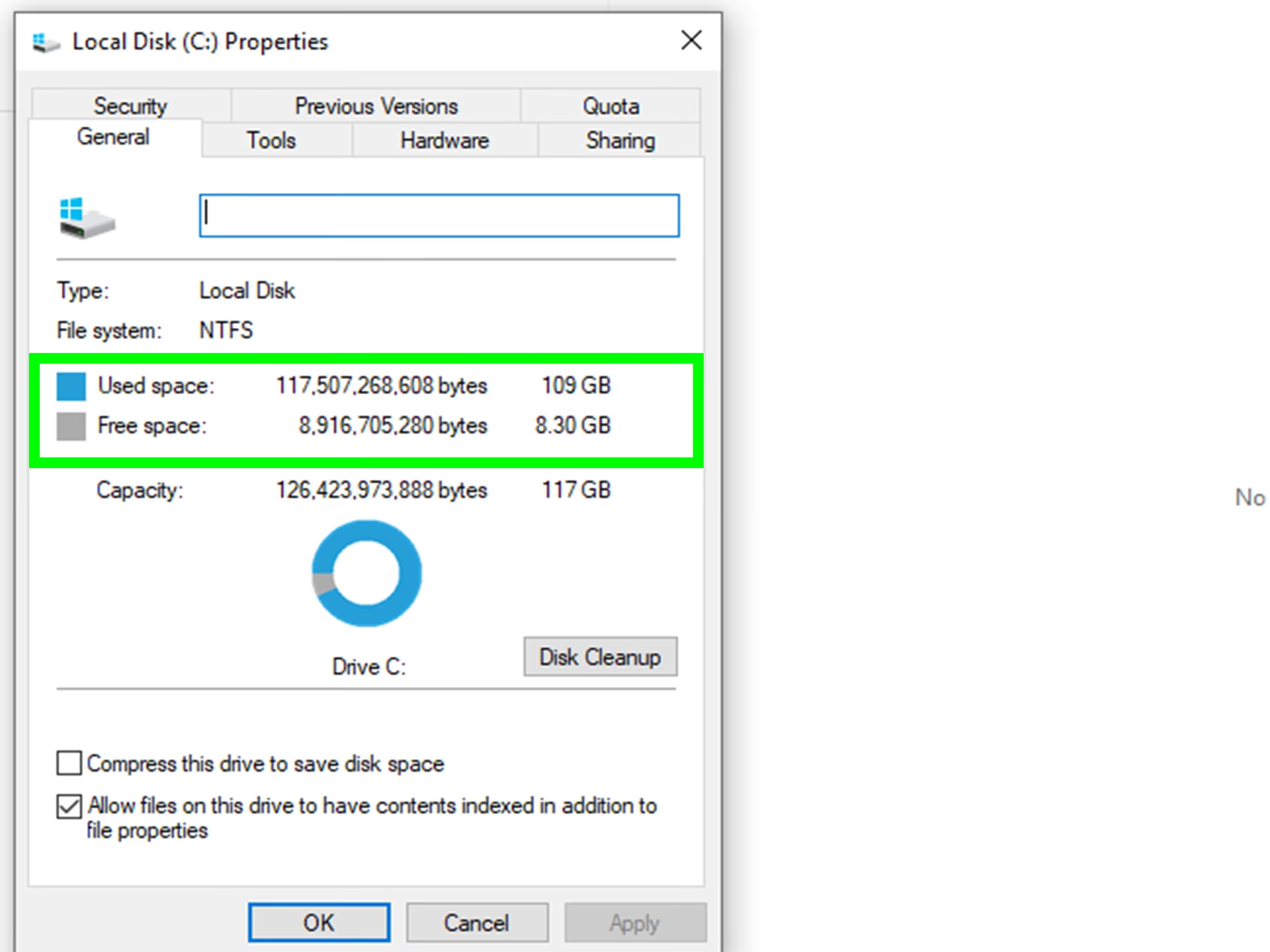
- Cómo verificar: En Windows, presiona la tecla de Windows, escribe "Este equipo" y presiona Enter. Ahí podrás ver el espacio libre en tus unidades.
- Solución: ¡Hora de hacer limpieza! Desinstala juegos a los que ya no juegues. Utiliza la herramienta "Liberador de espacio en disco" de Windows para eliminar archivos temporales y otros datos innecesarios. Mueve fotos, vídeos y documentos a un disco duro externo o a la nube.
3. Software y Configuraciones de tu PC: El Laberinto Interno
Si tu conexión es buena y tienes espacio de sobra, es hora de mirar dentro de tu sistema. El software de seguridad, los permisos y las actualizaciones pueden estar bloqueando tus descargas sin que te des cuenta.
Software de Seguridad: El Guardián Excesivamente Protector
Tu antivirus o el Firewall de Windows son esenciales para tu seguridad, pero a veces pueden ser demasiado celosos. Pueden identificar incorrectamente los archivos de un juego como una amenaza (un "falso positivo") y bloquear su descarga o instalación.
- Solución: Abre tu programa antivirus y busca una sección de "cuarentena" o "registros" para ver si ha bloqueado algo. La solución más segura es añadir una excepción para la carpeta de instalación de tu plataforma de juegos (por ejemplo, la carpeta de Steam). Como último recurso, puedes desactivar temporalmente el antivirus mientras dura la descarga, pero hazlo solo si estás descargando de una fuente 100% oficial y confiable.
Permisos, Región y Control Parental
El sistema operativo y las propias tiendas de juegos tienen capas de permisos y restricciones que pueden interferir.
- Permisos de Administrador: A veces, el lanzador de juegos necesita permisos elevados para escribir archivos en tu disco. Intenta cerrar la plataforma (Steam, Epic, etc.), haz clic derecho en su icono y selecciona "Ejecutar como administrador".
- Restricciones Geográficas: Algunos juegos no están disponibles en todos los países por temas de licencias o leyes locales. La tienda detectará tu ubicación y simplemente no te permitirá comprar o descargar el juego.
- Control Parental: Si compartes el PC, es posible que haya controles parentales activados que bloqueen juegos con una clasificación por edad específica.
Sistema y Drivers Desactualizados
Un sistema operativo o unos drivers de tarjeta gráfica obsoletos pueden causar todo tipo de problemas de compatibilidad, incluyendo la imposibilidad de instalar nuevos juegos que dependen de tecnologías más recientes.
- Solución: Asegúrate de que Windows esté completamente actualizado (Configuración > Windows Update). Visita el sitio web del fabricante de tu tarjeta gráfica (NVIDIA, AMD o Intel) para descargar e instalar los últimos controladores.
Tabla Resumen de Soluciones Rápidas
| Problema Detectado | Causa Probable | Solución Inmediata |
|---|---|---|
| Descarga extremadamente lenta o con cortes | Conexión Wi-Fi inestable | Conectar el PC por cable Ethernet |
| La descarga se detiene y muestra "Error de disco" | Falta de espacio de almacenamiento | Liberar espacio o desinstalar programas |
| La descarga se completa pero la instalación falla | Antivirus o Firewall bloqueando archivos | Añadir una excepción en el software de seguridad |
| El botón de "Comprar" o "Descargar" no aparece | Incompatibilidad o restricción regional | Verificar los requisitos del sistema y la disponibilidad en tu país |
| Errores genéricos en el lanzador de juegos | Caché corrupta o falta de permisos | Limpiar la caché de descarga y ejecutar como administrador |
Preguntas Frecuentes (FAQ)
¿Por qué mi descarga es lenta si tengo una conexión de alta velocidad?
Esto puede deberse a varios factores ajenos a tu velocidad contratada: los servidores del juego pueden estar saturados, tu ISP puede estar limitando el tráfico en horas punta, o puede haber problemas en tu red local (Wi-Fi de mala calidad, otros dispositivos consumiendo mucho ancho de banda).

¿Es seguro desactivar mi antivirus para descargar un juego?
Solo es relativamente seguro si estás descargando el juego desde una plataforma oficial y reconocida como Steam, GOG, Epic Games Store o la Microsoft Store. Nunca lo hagas si la fuente es un sitio web desconocido. La mejor práctica es crear una excepción en lugar de desactivarlo por completo.
Mi PC cumple los requisitos mínimos, ¿por qué sigo sin poder instalar el juego?
Los requisitos mínimos garantizan que el juego pueda arrancar, pero no que la instalación sea fluida. El problema puede residir en software conflictivo, drivers desactualizados, una versión de Windows no soportada o archivos de sistema corruptos. Asegúrate de que todo tu software esté al día.
¿Cómo limpio la caché de descarga de mi plataforma?
La mayoría de las plataformas tienen una opción en su menú de configuración. En Steam, por ejemplo, puedes ir a Parámetros > Descargas y hacer clic en el botón "Borrar caché de descarga". Esto suele solucionar muchos problemas extraños con las descargas.
Reflexión Final
Enfrentarse a problemas de descarga puede ser increíblemente frustrante, especialmente cuando lo único que quieres es relajarte y disfrutar de un nuevo juego. Sin embargo, como hemos visto, la mayoría de los problemas tienen una solución lógica. Siguiendo un proceso de diagnóstico paso a paso —desde tu conexión a internet hasta las profundidades de la configuración de tu PC—, casi siempre podrás identificar y corregir el fallo. Mantén tu sistema actualizado, gestiona tu espacio de almacenamiento y no subestimes el poder de un simple reinicio. ¡Feliz descarga y que comience el juego!
Si quieres conocer otros artículos parecidos a Guía completa: ¿No puedes descargar juegos en PC? puedes visitar la categoría Gaming.