
02/07/2012
Microsoft Defender, el antivirus integrado en Windows, es una herramienta de seguridad robusta y eficaz que protege nuestro sistema de innumerables amenazas. Sin embargo, en ocasiones, su celo por mantenernos a salvo puede llevarlo a identificar incorrectamente archivos o programas legítimos como maliciosos, un fenómeno conocido como falso positivo. Esto puede ser especialmente frustrante si interfiere con software de desarrollo, herramientas especializadas o incluso nuestros videojuegos favoritos, causando bloqueos o una notable ralentización del sistema. Afortunadamente, Windows nos ofrece una solución: la capacidad de añadir exclusiones. En esta guía completa, te mostraremos cómo "poner en la lista blanca" archivos, carpetas, tipos de archivo y procesos para que Defender los ignore, tanto a través de la interfaz gráfica como mediante comandos avanzados de PowerShell.
¿Por Qué y Cuándo Deberías Añadir una Exclusión?
Añadir una exclusión no es algo que deba tomarse a la ligera. Al hacerlo, le estás diciendo a tu antivirus que ignore por completo un elemento, lo que significa que si ese archivo se infecta en el futuro, Defender no te protegerá. Por tanto, la regla de oro es: solo excluye elementos de fuentes 100% confiables. Dicho esto, existen escenarios legítimos para hacerlo:
- Falsos Positivos: El motivo más común. Un programa que sabes que es seguro es marcado como una amenaza. Esto puede ocurrir con software poco conocido, herramientas de personalización del sistema o aplicaciones desarrolladas internamente.
- Mejora de Rendimiento: Ciertas aplicaciones, como compiladores de código, software de edición de video o videojuegos, realizan operaciones intensivas de lectura y escritura en el disco. El análisis en tiempo real de Defender puede ralentizar notablemente estos procesos. Excluir la carpeta del proyecto o del juego puede resultar en una mejora significativa del rendimiento.
- Compatibilidad de Software: Algunas aplicaciones antiguas o muy específicas pueden tener conflictos con el funcionamiento del antivirus, y añadir una exclusión es la única forma de que operen correctamente.
Método 1: Usar la Interfaz de Seguridad de Windows (El Camino Fácil)
Para la gran mayoría de los usuarios, la forma más sencilla y segura de gestionar las exclusiones es a través de la aplicación de Seguridad de Windows. Solo necesitas permisos de administrador para realizar estos cambios.
- Abre el menú Inicio y escribe "Seguridad de Windows". Haz clic en la aplicación para abrirla.
- Dentro de Seguridad de Windows, selecciona la opción "Protección antivirus y contra amenazas".
- Busca la sección "Configuración de antivirus y protección contra amenazas" y haz clic en "Administrar la configuración".
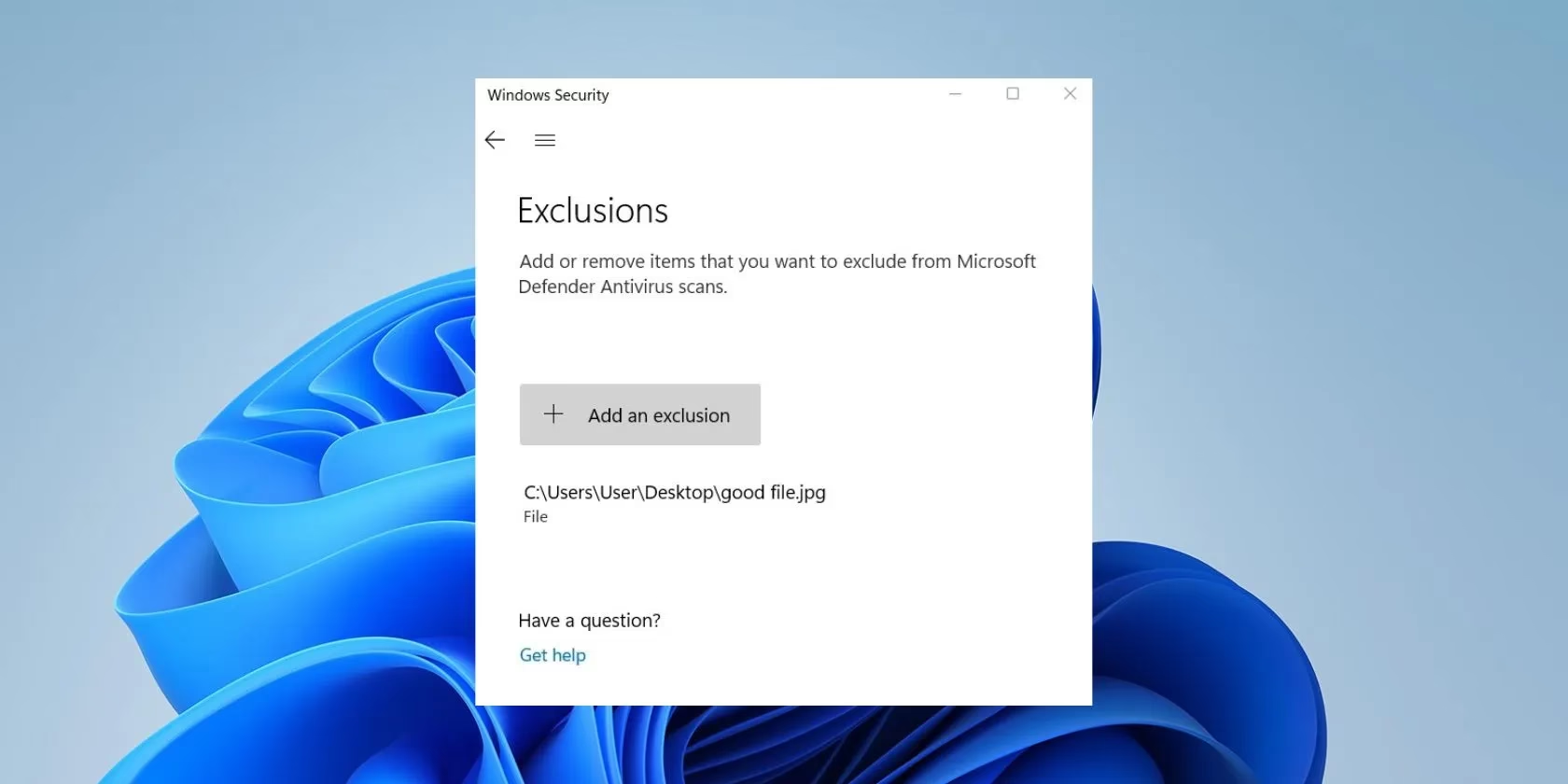
- Desplázate hacia abajo hasta encontrar la sección "Exclusiones". Haz clic en el enlace "Agregar o quitar exclusiones".
- Es posible que se te solicite confirmación del Control de Cuentas de Usuario (UAC). Haz clic en "Sí" para continuar.
Una vez aquí, verás un botón que dice "+ Agregar una exclusión". Al hacer clic en él, se desplegarán cuatro opciones diferentes.
Tipos de Exclusiones y Cómo Añadirlas
1. Excluir un Archivo
Esta opción es ideal si solo un archivo ejecutable (.exe) o una librería (.dll) específica está siendo bloqueada. Al seleccionarla, se abrirá un explorador de archivos para que navegues hasta el archivo en cuestión, lo selecciones y confirmes la exclusión.
2. Excluir una Carpeta
Probablemente la opción más útil. Permite excluir una carpeta completa y todo su contenido, incluyendo subcarpetas. Es perfecta para las carpetas de instalación de videojuegos (por ejemplo, la carpeta de Steam), entornos de desarrollo o cualquier software que almacene muchos archivos que no necesitan ser escaneados constantemente.
3. Excluir un Tipo de Archivo
Con esta opción, puedes indicar a Defender que ignore todos los archivos con una extensión específica (por ejemplo, .tmp o .log). Debes tener mucho cuidado con esta opción, ya que excluir extensiones comunes como .exe o .dll podría dejar una puerta abierta a malware real.
4. Excluir un Proceso
Aquí puedes especificar el nombre de un proceso en ejecución (por ejemplo, mygame.exe). Defender ignorará cualquier archivo que sea abierto por este proceso. Es útil cuando no sabes qué archivo exacto está causando el problema, pero sí conoces el proceso del programa que se ve afectado.
¿Cómo Quitar una Exclusión?
Si ya no necesitas una exclusión o la añadiste por error, eliminarla es muy sencillo. Simplemente vuelve a la pantalla de "Exclusiones", busca la entrada que quieres eliminar en la lista, haz clic en ella para expandirla y pulsa el botón "Quitar".
Método 2: Gestión Avanzada con PowerShell (Para Power Users)
Si prefieres la línea de comandos, necesitas automatizar tareas o gestionar las exclusiones en varios equipos, PowerShell es tu mejor aliado. Para usar estos comandos, debes abrir una ventana de Windows Terminal o PowerShell con privilegios de administrador.
Comandos Esenciales de PowerShell
Los dos cmdlets principales que usarás son Add-MpPreference para añadir exclusiones y Remove-MpPreference para quitarlas. La sintaxis varía ligeramente según el tipo de exclusión.
Excluir un Archivo
Para añadir: Add-MpPreference -ExclusionPath "C:\Ruta\Completa\Al\Archivo.exe"
Para quitar: Remove-MpPreference -ExclusionPath "C:\Ruta\Completa\Al\Archivo.exe"
Excluir una Carpeta
Para añadir: Add-MpPreference -ExclusionPath "C:\Ruta\Completa\A\La\Carpeta"
Para quitar: Remove-MpPreference -ExclusionPath "C:\Ruta\Completa\A\La\Carpeta"
Excluir un Tipo de Archivo (Extensión)
Para añadir: Add-MpPreference -ExclusionExtension ".ext"
Para quitar: Remove-MpPreference -ExclusionExtension ".ext"
Excluir un Proceso
Para añadir: Add-MpPreference -ExclusionProcess "proceso.exe"
Para quitar: Remove-MpPreference -ExclusionProcess "proceso.exe"
Tabla Comparativa: ¿Interfaz Gráfica o PowerShell?
¿No estás seguro de qué método usar? Aquí tienes una comparación rápida para ayudarte a decidir.
| Característica | Seguridad de Windows (GUI) | PowerShell (CLI) |
|---|---|---|
| Facilidad de Uso | Muy alta, ideal para principiantes. | Baja, requiere conocimiento de comandos. |
| Velocidad | Rápida para una sola exclusión. | Extremadamente rápida para múltiples exclusiones o scripts. |
| Automatización | No es posible. | Sí, se puede integrar en scripts para configurar sistemas. |
| Visualización | Clara, muestra todas las exclusiones en una lista. | Requiere un comando específico (Get-MpPreference) para ver las exclusiones actuales. |
| Requisitos | Permisos de administrador. | Permisos de administrador y conocimiento de la sintaxis. |
Preguntas Frecuentes (FAQ)
P1: ¿Es completamente seguro añadir una exclusión?
No. Añadir una exclusión siempre conlleva un riesgo de seguridad. Estás creando un punto ciego para tu antivirus. Por eso es crucial que solo excluyas archivos y carpetas de fuentes en las que confíes plenamente, como desarrolladores de software reputados o tus propios proyectos.
P2: Mi juego va lento, ¿excluir su carpeta realmente ayudará?
Sí, es muy probable. Los juegos modernos acceden a miles de archivos pequeños constantemente (texturas, sonidos, modelos 3D). Si Defender analiza cada uno de estos accesos en tiempo real, puede crear un cuello de botella y causar tirones (stuttering) o tiempos de carga más largos. Excluir la carpeta de instalación del juego puede solucionar estos problemas de rendimiento.
P3: He añadido una exclusión pero Defender sigue bloqueando el programa. ¿Qué hago?
Asegúrate de haber excluido el elemento correcto. A veces, un programa utiliza archivos temporales o librerías en otras carpetas (como AppData). Puedes usar herramientas como el Monitor de Procesos (Process Monitor) de Sysinternals para ver exactamente qué archivos está intentando acceder tu programa y añadirlos también a la lista de exclusiones. También, verifica que la exclusión se haya guardado correctamente.
P4: ¿Se borrarán mis exclusiones si actualizo Windows?
Generalmente, no. Las exclusiones de Microsoft Defender se mantienen a través de las actualizaciones acumulativas y las grandes actualizaciones de características de Windows. Sin embargo, siempre es una buena práctica revisar tu configuración de seguridad después de una actualización importante del sistema operativo.
Si quieres conocer otros artículos parecidos a Guía para Excluir Archivos en Microsoft Defender puedes visitar la categoría Juegos.