
11/08/2009
Enfrentarse a un error técnico justo cuando te preparas para entrar al campo de batalla de los dioses en SMITE es una de las experiencias más frustrantes para cualquier jugador. Ya sea que el juego se cierre inesperadamente, los FPS caigan en picado en medio de una pelea crucial o simplemente se niegue a iniciarse, estos problemas pueden arruinar por completo tu sesión de juego. Afortunadamente, la mayoría de estos inconvenientes tienen solución. Hemos recopilado y detallado una lista exhaustiva de métodos de solución de problemas, desde los más sencillos hasta los más técnicos, para ayudarte a volver a la acción lo antes posible. Esta guía está diseñada para abordar los errores más comunes que los jugadores de SMITE experimentan en PC, así que prepárate para diagnosticar y erradicar esos molestos fallos.
Primeros Pasos: Verificaciones Esenciales
Antes de sumergirnos en configuraciones complejas, hay algunas acciones básicas que resuelven un sorprendente número de problemas. A menudo, la solución es más simple de lo que parece. Comienza siempre por aquí.
Verificar la Integridad de los Archivos del Juego
Una de las causas más frecuentes de crasheos y errores de inicio son los archivos de juego corruptos o incompletos. Esto puede ocurrir durante una actualización o una instalación fallida. Afortunadamente, tanto Steam como Epic Games Store tienen herramientas integradas para solucionar esto.
- Para usuarios de Steam: Abre tu biblioteca de juegos, haz clic derecho en SMITE, selecciona 'Propiedades', ve a la pestaña 'Archivos Locales' y haz clic en 'Verificar la integridad de los archivos del juego'. El proceso escaneará tus archivos y reemplazará cualquiera que esté dañado.
- Para usuarios de Epic Games Store: Ve a tu biblioteca, haz clic en los tres puntos junto a SMITE, selecciona 'Administrar' y luego haz clic en 'Verificar'.
Ejecutar SMITE como Administrador
A veces, el juego necesita permisos elevados para funcionar correctamente en tu sistema operativo. Otorgarle privilegios de administrador puede resolver problemas de inicio y crasheos inesperados.
- Navega a la carpeta de instalación de SMITE. Por defecto en Steam, suele ser
C:\Program Files (x86)\Steam\steamapps\common\SMITE. - Busca el archivo ejecutable principal de SMITE.
- Haz clic derecho sobre él y selecciona 'Propiedades'.
- Ve a la pestaña 'Compatibilidad' y marca la casilla que dice 'Ejecutar este programa como administrador'.
- Haz clic en 'Aplicar' y luego en 'Aceptar'.
Solucionando Problemas de Rendimiento: FPS Bajos y Tirones
Un rendimiento deficiente puede hacer que el juego sea injugable. Si experimentas caídas de fotogramas por segundo (FPS) o tirones (stuttering), estas soluciones están enfocadas en optimizar el rendimiento.
Ajusta la Configuración Gráfica del Juego
SMITE es un juego que requiere bastantes recursos. Si tu PC no cumple con las especificaciones recomendadas, es probable que tengas problemas. Intenta lo siguiente dentro del menú de configuración del juego:
- Reduce la resolución: Jugar a una resolución menor disminuirá la carga sobre tu tarjeta gráfica.
- Baja la calidad de los gráficos: Cambia la configuración general a 'Baja' o 'Media'. Presta especial atención a las sombras, texturas y efectos, que son los que más consumen.
- Desactiva la Sincronización Vertical (V-Sync): Aunque ayuda a prevenir el 'screen tearing', puede limitar tus FPS y causar input lag.
- Desactiva el Anti-Aliasing: Esta opción suaviza los bordes de los objetos, pero tiene un costo significativo en el rendimiento.
Actualiza tus Controladores Gráficos
Unos drivers desactualizados son una causa principal de problemas de rendimiento en casi cualquier juego. Asegúrate de tener la última versión instalada visitando el sitio web oficial del fabricante de tu tarjeta gráfica (NVIDIA, AMD o Intel).
Cierra Programas en Segundo Plano
Aplicaciones como navegadores con muchas pestañas, servicios de streaming o descargas activas pueden consumir recursos valiosos de tu CPU, RAM y ancho de banda. Presiona Ctrl + Shift + Esc para abrir el Administrador de Tareas y cierra cualquier proceso que no sea esencial mientras juegas.
Cuando SMITE no Inicia o se Cierra Inesperadamente
Este es quizás el problema más grave. Si el juego se cierra al iniciarse o de forma aleatoria durante una partida, las causas pueden ser variadas y requieren una investigación más profunda.
Conflictos con Antivirus y Firewall
Tu software de seguridad puede identificar erróneamente a SMITE o a su sistema anti-trampas (EasyAntiCheat) como una amenaza, bloqueando su ejecución. Para solucionarlo, debes añadir el juego a la lista de excepciones de tu antivirus y de tu Firewall de Windows.
- Ve a la configuración de tu antivirus y busca la sección de 'Excepciones' o 'Exclusiones'. Añade la carpeta completa de instalación de SMITE.
- Para el Firewall de Windows, busca 'Permitir una aplicación a través del Firewall de Windows' en el panel de control y asegúrate de que SMITE esté marcado tanto para redes privadas como públicas.
Problemas con EasyAntiCheat (EAC)
El sistema EasyAntiCheat es vital para jugar SMITE, pero a veces puede corromperse. Reinstalarlo suele solucionar el problema.
- Navega a la carpeta de instalación de SMITE y busca una subcarpeta llamada 'EasyAntiCheat'. Por lo general, la ruta es
...\SMITE\Binaries\EasyAntiCheat. - Ejecuta el archivo
EasyAntiCheat_Setup.exe. - En el menú desplegable, selecciona SMITE y haz clic en 'Reparar servicio'. Si eso no funciona, puedes intentar 'Desinstalar' y luego volver a ejecutar el instalador para 'Instalar'.
Conflictos con Microsoft Visual C++
SMITE, como muchos otros juegos, depende de los paquetes de Microsoft Visual C++ para funcionar. Si estos están corruptos o una actualización reciente ha causado un conflicto, puedes experimentar crasheos.
- Reinstalar el paquete de 2010: Desinstala todas las versiones de 'Microsoft Visual C++ 2010 Redistributable' desde el Panel de Control. Luego, descarga e instala las versiones x86 (32 bits) y x64 (64 bits) directamente desde el sitio web de Microsoft.
- Desinstalar actualizaciones recientes: Si el problema comenzó después de una actualización de Windows, puedes ir a 'Configuración' > 'Actualización y seguridad' > 'Ver historial de actualizaciones' > 'Desinstalar actualizaciones' y eliminar las actualizaciones más recientes relacionadas con Visual C++.
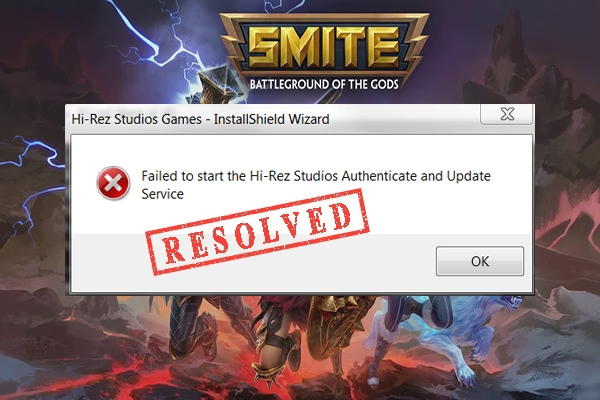
Servicio de Hi-Rez Studios
El juego requiere que un servicio específico de Hi-Rez esté en funcionamiento. Para verificarlo:
- Presiona
Win + R, escribeservices.mscy presiona Enter. - Busca en la lista el servicio 'Hi-Rez Studios Authenticate and Update'.
- Si no se está ejecutando, haz clic derecho y selecciona 'Iniciar'.
- Para asegurarte de que siempre se inicie con Windows, haz clic derecho, ve a 'Propiedades' y cambia el 'Tipo de inicio' a 'Automático'.
Tabla de Soluciones Rápidas
| Problema Común | Causa Probable | Primera Solución a Intentar |
|---|---|---|
| El juego no abre | Archivos corruptos o bloqueo de antivirus | Verificar la integridad de los archivos del juego |
| Se cierra solo (crasheo) | Drivers desactualizados o problema con Visual C++ | Actualizar drivers de la tarjeta gráfica |
| FPS muy bajos | Configuración gráfica demasiado alta para el PC | Bajar la resolución y la calidad gráfica en el juego |
| Mucho lag o desconexiones | Conexión a internet inestable o programas consumiendo ancho de banda | Reiniciar el router y usar una conexión por cable (Ethernet) |
| Error 'Invalid game executable' | El archivo .exe está dañado o bloqueado | Verificar integridad de archivos y añadir excepción al antivirus |
Preguntas Frecuentes (FAQ)
¿Por qué SMITE se cierra sin ningún mensaje de error?
Un cierre silencioso suele ser síntoma de un conflicto de software. Las causas más comunes son tu programa antivirus, un controlador gráfico inestable, un problema con EasyAntiCheat o un sobrecalentamiento de la CPU o GPU. Comienza por revisar las excepciones de tu firewall y actualiza tus drivers.
¿Actualizar mi disco duro a un SSD realmente mejora el rendimiento de SMITE?
Absolutamente. Un SSD (Solid State Drive) reduce drásticamente los tiempos de carga al iniciar el juego y al entrar en una partida. Además, puede eliminar tirones o congelamientos momentáneos que ocurren cuando el juego necesita cargar texturas y otros recursos desde el disco, proporcionando una experiencia mucho más fluida.
He visto un error sobre 'win64/smite.exe'. ¿Es SMITE un virus?
No, SMITE no es un virus. Este error específico, 'Invalid game executable', indica que el archivo principal del juego está corrupto, ha sido modificado o está siendo bloqueado por un programa de seguridad. La solución más efectiva y común es verificar la integridad de los archivos del juego a través de la plataforma en la que lo juegues (Steam o Epic Games), lo que restaurará el archivo original y limpio.
He intentado todo y sigue sin funcionar, ¿qué hago?
Si has agotado todas las soluciones de esta guía, asegúrate de que tu PC cumple con los requisitos mínimos del sistema. A veces, una reinstalación completa del juego desde cero puede solucionar problemas persistentes. Si el fallo continúa, el siguiente paso es recopilar toda la información posible sobre el error y contactar directamente con el equipo de soporte de Hi-Rez Studios a través de su página oficial.
Si quieres conocer otros artículos parecidos a Guía Definitiva para Solucionar Errores de SMITE puedes visitar la categoría Guías.