
19/12/2019
En la era del almacenamiento en la nube y las memorias USB de alta capacidad, la idea de "quemar" o grabar un disco puede parecer una reliquia del pasado. Sin embargo, esta habilidad sigue siendo increíblemente útil y, en ocasiones, indispensable. Ya sea para crear una copia de seguridad física de tus fotos más preciadas, hacer un CD de audio para el coche, instalar un sistema operativo o simplemente compartir una gran cantidad de datos con alguien que no tiene acceso a internet rápido, saber cómo grabar un disco es un conocimiento técnico fundamental. Afortunadamente, el proceso es más sencillo de lo que imaginas, especialmente en sistemas operativos como Windows, que incluyen herramientas nativas para facilitar la tarea. En esta guía definitiva, te llevaremos de la mano a través de cada paso, desde la elección del disco correcto hasta la verificación del resultado final.
¿Qué necesitas para empezar a quemar discos?
Antes de sumergirnos en el proceso, asegúrate de tener todo lo necesario a mano. La preparación es clave para una grabación exitosa y sin errores. Aquí tienes una lista de verificación rápida:
- Una unidad de grabación (grabadora): La mayoría de los ordenadores de sobremesa y muchos portátiles antiguos vienen con una unidad de CD/DVD/Blu-ray capaz de grabar discos. Si tu equipo no tiene una, puedes adquirir una grabadora externa que se conecta vía USB.
- Discos vírgenes: No todos los discos son iguales. Necesitarás el tipo de disco adecuado para tu proyecto. Más adelante detallaremos las diferencias.
- Los archivos que deseas grabar: Ten tus documentos, fotos, canciones o videos organizados en una carpeta en tu ordenador para facilitar el proceso.
- Software de grabación: Windows cuenta con una herramienta integrada. Sin embargo, para opciones más avanzadas, existen programas de terceros, tanto gratuitos como de pago, que ofrecen un mayor control y funcionalidades adicionales.
Tipos de Discos: Entendiendo las Diferencias
Elegir el disco correcto es el primer paso crucial. Usar un tipo de disco incorrecto puede resultar en una grabación fallida o en un disco que no se puede reproducir en el dispositivo deseado. Aquí tienes una tabla para aclarar las diferencias:
| Tipo de Disco | Capacidad Aproximada | Características Principales |
|---|---|---|
| CD-R | 700 MB | Disco grabable una sola vez. Ideal para CDs de música y copias de seguridad de datos pequeños. Máxima compatibilidad. |
| CD-RW | 700 MB | Disco regrabable. Se puede borrar y volver a grabar múltiples veces. Menor compatibilidad que los CD-R. |
| DVD-R / DVD+R | 4.7 GB | Grabable una sola vez. Perfecto para videos, software o grandes volúmenes de datos. Ambos son muy compatibles, aunque los reproductores más antiguos pueden preferir uno sobre el otro. |
| DVD-RW / DVD+RW | 4.7 GB | Disco regrabable. Ideal para copias de seguridad periódicas. |
| DVD-R DL / DVD+R DL | 8.5 GB | Doble capa (Double Layer). Casi el doble de capacidad que un DVD estándar. Grabable una sola vez. |
| Blu-ray (BD-R) | 25 GB (una capa) / 50 GB (doble capa) | Para video de alta definición (HD) y copias de seguridad masivas. Requiere una grabadora de Blu-ray. |
Cómo Quemar un Disco en Windows Paso a Paso (Sin Programas Adicionales)
Windows ofrece una forma nativa y muy intuitiva de grabar discos. El sistema te presentará dos opciones principales dependiendo de tu objetivo final. A continuación, desglosamos ambos métodos.
Método 1: Crear un Disco de Datos (Como una Memoria USB)
Este método utiliza el formato LFS (Live File System). Transforma el disco en algo parecido a una memoria USB o un disco duro externo, permitiéndote añadir, editar y borrar archivos sobre la marcha (si usas un disco RW). Es ideal para copias de seguridad personales o para transportar archivos que usarás en otros ordenadores con Windows.
- Inserta el disco virgen: Coloca un CD o DVD en blanco en la unidad de grabación de tu PC.
- Abre el Explorador de Archivos: Automáticamente, debería aparecer una ventana emergente. Si no es así, ve a "Este equipo" y haz doble clic en el icono de la unidad de CD/DVD.
- Elige el formato: Se te presentarán dos opciones. Selecciona "Como una unidad flash USB". Asígnale un nombre al disco si lo deseas y haz clic en "Siguiente". El sistema formateará el disco, lo que puede tardar unos momentos.
- Añade tus archivos: Una vez formateado, la unidad se comportará como cualquier otra carpeta. Puedes arrastrar y soltar los archivos que quieras grabar directamente en la ventana de la unidad de disco. También puedes copiar archivos desde otra carpeta y pegarlos aquí. Los archivos se irán grabando en el disco a medida que los añadas.
- Finaliza y expulsa: Cuando hayas terminado de añadir todos los archivos, es importante "cerrar la sesión" para que el disco sea compatible con otros ordenadores. Haz clic derecho sobre el icono de la unidad de disco en "Este equipo" y selecciona "Expulsar". Windows finalizará el disco correctamente antes de abrir la bandeja.
Método 2: Crear un Disco Masterizado (Para Reproductores de Música y Video)
Este método, conocido como formato Masterizado, es la opción que debes elegir si quieres crear un disco de música que funcione en un equipo de audio estándar, o un disco de fotos y videos para un reproductor de DVD. Los archivos se graban todos a la vez en un proceso final, y una vez hecho, el disco no puede ser modificado (incluso si es RW, tendrías que borrarlo por completo para volver a usarlo).
- Inserta el disco virgen: Coloca un CD o DVD en blanco en tu grabadora.
- Elige el formato: En la ventana emergente, selecciona la opción "Con un reproductor de CD o DVD" y haz clic en "Siguiente".
- Prepara los archivos: Se abrirá una ventana del Explorador de Archivos que representa el disco. Arrastra y suelta todos los archivos que deseas incluir en la grabación a esta ventana. Verás que los archivos aparecen como "Archivos listos para grabarse en el disco". En este punto, los archivos aún no están grabados, solo están en una lista de espera.
- Inicia la grabación: Cuando hayas añadido todos los archivos, ve a la pestaña "Herramientas de unidad" en la parte superior del Explorador de Archivos y haz clic en "Finalizar grabación". También puedes hacer clic derecho en un espacio vacío de la ventana y seleccionar "Grabar en disco".
- Configura y graba: Se abrirá un asistente. Dale un título a tu disco y selecciona la velocidad de grabación. Un consejo importante: para discos de audio o video, es recomendable elegir una velocidad más baja (como 8x o 16x) en lugar de la máxima. Esto reduce la probabilidad de errores y aumenta la compatibilidad con reproductores más antiguos. Haz clic en "Siguiente".
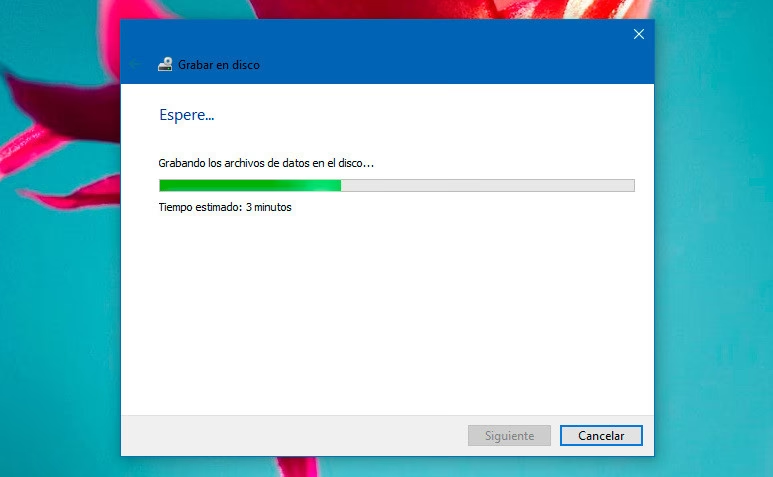
- Espera a que termine: El proceso de grabación comenzará. Verás una barra de progreso. Es importante no usar el ordenador para tareas intensivas durante este tiempo para evitar interrupciones. Una vez finalizado, la bandeja del disco se expulsará automáticamente. ¡Tu disco está listo!
Casos de Uso Específicos: Guías Detalladas
Grabar un CD de Audio para un Reproductor Estándar
Si tu objetivo es crear un CD de música clásico, el proceso es ligeramente diferente, ya que los archivos de audio (como MP3) deben convertirse al formato CD-Audio (CDA).
- Sigue los pasos del Método 2 (Masterizado).
- Selecciona tus archivos de música (MP3, WAV, WMA, etc.) y arrástralos a la ventana del disco.
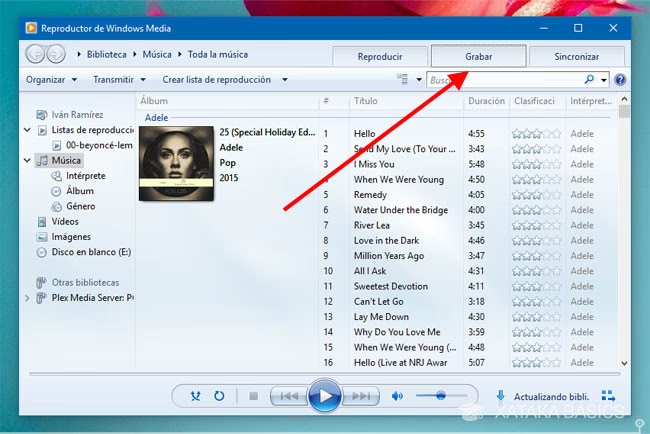
- Al hacer clic en "Finalizar grabación", Windows Media Player podría abrirse para gestionar el proceso.
- Verifica la lista de canciones. Puedes cambiar el orden arrastrándolas.
- Asegúrate de que la opción seleccionada sea "CD de audio".
- Haz clic en "Iniciar grabación". El programa convertirá y grabará las pistas. El resultado será un CD que podrás reproducir en casi cualquier equipo de música.
Grabar una Imagen ISO
Una imagen ISO es un archivo único que contiene una copia exacta de un disco completo. Se usa comúnmente para distribuir sistemas operativos (como Windows o Linux) o programas grandes. Grabar una ISO no es lo mismo que copiar el archivo .iso a un disco; necesitas usar una función específica.
- Localiza tu archivo .iso: Encuentra el archivo de imagen ISO en tu ordenador.
- Haz clic derecho: Haz clic con el botón derecho del ratón sobre el archivo .iso.
- Selecciona la opción de grabar: En el menú contextual, elige la opción "Grabar imagen de disco".
- Inicia el proceso: Se abrirá la herramienta "Grabadora de imágenes de disco de Windows". Asegúrate de que tu unidad de grabación esté seleccionada. Si lo deseas, puedes marcar la casilla "Comprobar disco después de grabar" para verificar que no haya errores.
- Haz clic en "Grabar": El proceso comenzará. Al finalizar, tendrás un disco que es una réplica funcional del original.
Software Especializado: ¿Cuándo usarlo?
Aunque las herramientas de Windows son suficientes para tareas básicas, los programas de terceros ofrecen un universo de posibilidades. Son recomendables si necesitas funciones avanzadas como crear menús de DVD, hacer copias de disco a disco, o tener un control más granular sobre el proceso.
| Programa | Características Destacadas | Ideal Para |
|---|---|---|
| CDBurnerXP | Gratuito, ligero y potente. Graba datos, audio, video e imágenes ISO. Interfaz sencilla. | Usuarios que buscan una solución gratuita y completa sin complicaciones. |
| Nero Burning ROM | Un clásico de pago. Ofrece seguridad avanzada (SecurDisc), división de archivos grandes en varios discos y máxima fiabilidad. | Profesionales y usuarios que necesitan la máxima calidad y opciones de seguridad. |
| ImgBurn | Gratuito y altamente especializado en trabajar con imágenes de disco (ISO, BIN, etc.). Muy ligero y configurable. | Usuarios avanzados que trabajan frecuentemente con imágenes de disco. |
| BurnAware | Versiones gratuitas y de pago. Interfaz muy limpia y fácil de usar. Soporta Blu-ray, M-Disc y creación de discos de arranque. | Principiantes y usuarios intermedios que quieren una herramienta moderna y eficiente. |
Preguntas Frecuentes (FAQ)
¿A qué velocidad debo grabar mi disco?
Aunque las grabadoras y los discos modernos soportan velocidades muy altas (hasta 52x para CDs), la regla de oro es: más lento es más seguro. Para datos importantes, música o video, grabar a una velocidad media o baja (8x-16x) minimiza el riesgo de errores de escritura y asegura una mayor compatibilidad con dispositivos de reproducción más antiguos.
¿Puedo añadir más archivos a un disco que ya he grabado?
Depende. Si usaste el método "Como una unidad flash USB" (LFS) y hay espacio libre, sí puedes. Si usaste el método "Masterizado", el disco se "cierra" o "finaliza" al terminar la grabación, impidiendo que se añadan más archivos. Algunos programas avanzados permiten crear discos "multisesión", pero la compatibilidad puede variar.
Mi ordenador no reconoce el disco virgen, ¿qué hago?
Primero, asegúrate de que el disco no esté dañado o sucio. Prueba con otro disco de la misma marca y de una marca diferente. Si el problema persiste, podría ser un problema con los controladores de tu unidad de grabación. Ve al "Administrador de dispositivos" en Windows, busca tu unidad de CD/DVD, haz clic derecho y selecciona "Actualizar controlador".
¿Qué significa borrar o formatear un disco RW?
Si tienes un disco regrabable (CD-RW, DVD-RW), puedes borrar todo su contenido para volver a utilizarlo. Simplemente inserta el disco, ve a "Este equipo", haz clic derecho en la unidad y selecciona "Formatear" o "Borrar este disco". Esto eliminará permanentemente todos los datos que contenía.
Si quieres conocer otros artículos parecidos a Cómo quemar un disco paso a paso: Guía completa puedes visitar la categoría Juegos.