
29/12/2008
Enfrentarse a problemas persistentes en nuestro ordenador puede ser una experiencia frustrante. Cuando las soluciones habituales no funcionan, la idea de reinstalar Windows surge como una solución drástica pero efectiva. Sin embargo, el principal temor de muchos usuarios es la posible pérdida de años de documentos, fotos, programas y configuraciones personales. Como se preguntaba un usuario en la comunidad de Microsoft: "si reinstalo Windows 10, ¿se borrarán los datos de mi portátil o tengo que hacer una copia de seguridad de todo?". La buena noticia es que no solo es posible, sino que existen varios métodos para darle a tu sistema un nuevo comienzo sin sacrificar tu información valiosa. En este artículo, exploraremos en profundidad cómo puedes reinstalar Windows 10 y Windows 11 sin borrar tus archivos ni programas, asegurando un proceso seguro y exitoso.
¿Por qué reinstalar Windows?
Con el tiempo, es normal que un sistema operativo acumule archivos innecesarios, registros corruptos o incluso restos de malware que ralentizan el rendimiento y causan inestabilidad. Una reinstalación, a menudo llamada instalación limpia, puede resolver una multitud de problemas, entre ellos:
- Rendimiento Lento: Devuelve al ordenador la velocidad y agilidad que tenía el primer día.
- Errores y Bloqueos Constantes: Soluciona problemas graves del sistema, como las temidas "pantallas azules de la muerte" (BSOD), que son difíciles de diagnosticar y reparar.
- Infecciones de Virus y Malware: Elimina de raíz cualquier software malicioso que haya podido infectar el sistema, proporcionando un entorno limpio y seguro.
- Conflictos de Software: Resuelve incompatibilidades entre programas o controladores que causan un funcionamiento errático.
Métodos para Reinstalar Windows sin Perder Datos
Afortunadamente, Microsoft ha integrado varias herramientas y opciones que facilitan este proceso. A continuación, detallamos los tres métodos principales que puedes utilizar, cada uno con sus propias ventajas, para que elijas el que mejor se adapte a tu situación.
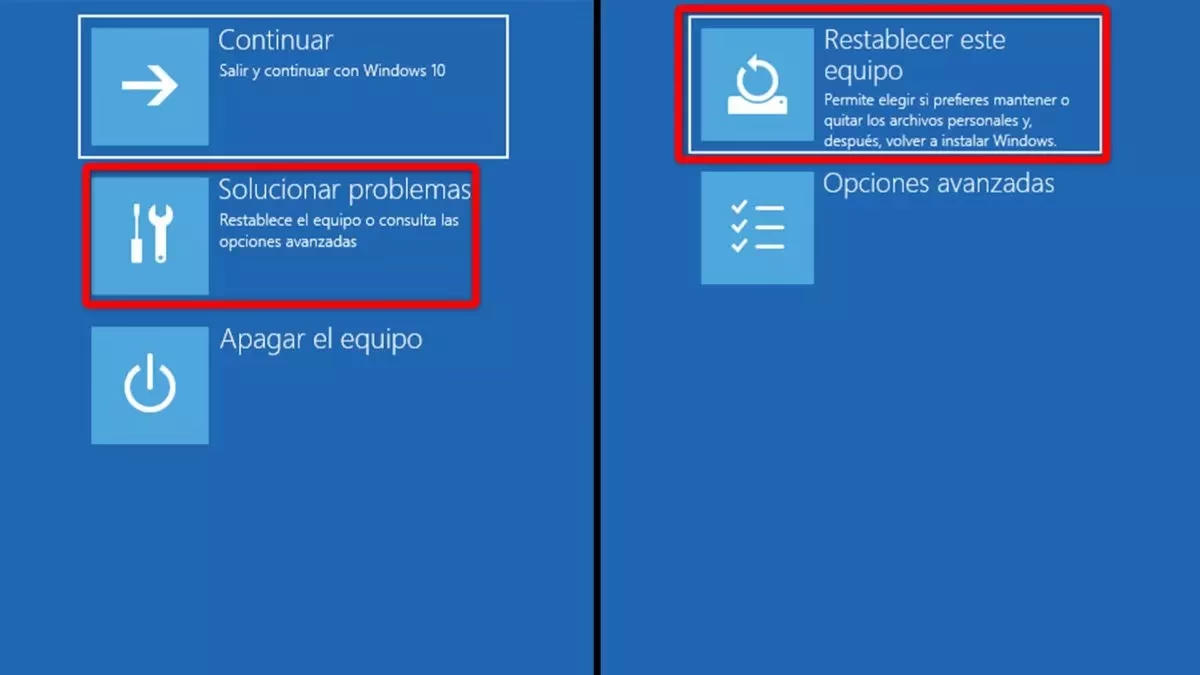
Método 1: Restablecer este PC (La Opción Integrada)
Esta es la forma más sencilla y directa de reinstalar Windows, ya que utiliza una función nativa del sistema operativo. Es ideal para la mayoría de los usuarios que buscan una solución rápida sin necesidad de medios de instalación externos.
Pasos a seguir:
- Accede a la configuración de Windows. Puedes hacerlo presionando la tecla Windows + I.
- Navega a "Actualización y seguridad" (en Windows 10) o a "Sistema" y luego "Recuperación" (en Windows 11).
- Busca la opción "Restablecer este PC" y haz clic en el botón "Comenzar" o "Restablecer el equipo".
- A continuación, se te presentarán dos opciones cruciales:
- Mantener mis archivos: Esta es la opción que debes elegir. Eliminará todas las aplicaciones y configuraciones instaladas, pero conservará intactos tus documentos, fotos, música y otros archivos personales.
- Quitar todo: Esta opción realiza un formateo completo, eliminando archivos personales, aplicaciones y configuraciones. Es útil si vas a vender o regalar el PC.
- Tras seleccionar "Mantener mis archivos", el sistema te ofrecerá dos formas de reinstalación:
- Descarga desde la nube: Descargará una copia nueva y actualizada de Windows desde los servidores de Microsoft. Es la opción recomendada si sospechas que tus archivos de sistema locales pueden estar corruptos. Requiere una conexión a internet estable.
- Reinstalación local: Utiliza los archivos del sistema que ya están en tu equipo para reinstalar Windows. Es más rápido pero podría no solucionar el problema si los archivos de recuperación están dañados.
- Confirma tu selección y el proceso comenzará. El ordenador se reiniciará varias veces. Sé paciente hasta que finalice.
Método 2: Instalación de Reparación (In-place Upgrade)
Este método es la mejor opción si quieres conservar tanto tus archivos personales como tus programas instalados. Básicamente, consiste en "actualizar" tu versión actual de Windows a la misma versión, lo que repara los archivos corruptos del sistema sin tocar tus datos ni aplicaciones.
Pasos a seguir:
- Descarga la Herramienta de Creación de Medios (Media Creation Tool) desde el sitio web oficial de Microsoft para Windows 10 o Windows 11.
- Ejecuta la herramienta y acepta los términos de licencia.
- Selecciona la opción "Crear medios de instalación (unidad flash USB, DVD o archivo ISO) para otro PC" y haz clic en "Siguiente".
- Asegúrate de que el idioma, la edición y la arquitectura coincidan con tu sistema actual. Luego, elige "Archivo ISO" como el medio a usar y guárdalo en una ubicación de fácil acceso, como tu escritorio.
- Una vez descargado el archivo ISO, haz clic derecho sobre él y selecciona "Montar". Esto creará una unidad de disco virtual en tu Explorador de Archivos.
- Abre la nueva unidad virtual y ejecuta el archivo `Setup.exe`.
- El asistente de instalación comenzará. En la pantalla "Elegir qué conservar", asegúrate de seleccionar la opción "Conservar los archivos personales y las aplicaciones". Esta es la clave de todo el proceso.
- Haz clic en "Siguiente" e "Instalar". Windows comenzará a reinstalarse sobre sí mismo, reparando cualquier problema. Este proceso puede tardar un tiempo considerable.
Método 3: Instalación Limpia (Recuperando datos de Windows.old)
Este es el método más técnico, pero también el más efectivo para solucionar problemas graves. Realiza una instalación completamente nueva, pero con un truco que salvaguarda tus archivos.
Pasos a seguir:
- Usa la Herramienta de Creación de Medios (como en el método anterior) para crear una unidad USB de arranque.
- Reinicia tu ordenador y arranca desde la unidad USB. Es posible que necesites cambiar el orden de arranque en la BIOS/UEFI de tu PC.
- Sigue las instrucciones del instalador: selecciona idioma, formato de hora y teclado.
- Haz clic en "Instalar ahora". Introduce tu clave de producto si te la pide, o selecciona "No tengo una clave de producto" si Windows se activa digitalmente con tu hardware.
- Elige el tipo de instalación "Personalizada: Instalar solo Windows (avanzado)".
- Aquí viene el paso crucial: selecciona la partición donde está instalado tu Windows actual (normalmente la Unidad C:) y haz clic en "Siguiente" SIN FORMATEARLA. El instalador te advertirá que los archivos existentes se moverán a una carpeta llamada Windows.old. Acepta y continúa.
- Una vez finalizada la instalación, tendrás un Windows completamente limpio. Podrás encontrar todos tus archivos personales de la instalación anterior dentro de la carpeta `C:\Windows.old`. Navega hasta `C:\Windows.old\Users\TuNombreDeUsuario` para recuperar tus documentos, descargas, imágenes, etc.
- Después de haber copiado todos tus archivos importantes, puedes eliminar la carpeta Windows.old para liberar una gran cantidad de espacio en disco.
Tabla Comparativa de Métodos
| Característica | Restablecer este PC | Instalación de Reparación | Instalación Limpia (con Windows.old) |
|---|---|---|---|
| Conserva Archivos Personales | Sí | Sí | Sí (movidos a Windows.old) |
| Conserva Programas Instalados | No | Sí | No |
| Nivel de Dificultad | Bajo | Medio | Alto |
| Efectividad para problemas graves | Buena | Muy Buena | Excelente |
La Estrategia Definitiva: La Prevención Mediante Copias de Seguridad
Aunque los métodos anteriores son efectivos, la reinstalación no siempre es la solución perfecta. Requiere tiempo y, en la mayoría de los casos, tendrás que volver a instalar todos tus programas. Por eso, la mejor defensa contra la pérdida de datos y los fallos del sistema es una sólida estrategia de copia de seguridad. Crear una imagen del sistema es como tomar una fotografía completa de tu disco duro en un momento en que todo funciona perfectamente. Si algo sale mal en el futuro, puedes restaurar esa imagen en minutos y volver a tener tu PC exactamente como estaba, con todos tus archivos, programas y configuraciones intactos.
Existen excelentes herramientas para esta tarea, como Acronis True Image o alternativas gratuitas y de código abierto como Rescuezilla, que ofrece una interfaz gráfica amigable, o Clonezilla, una opción más potente pero orientada a usuarios avanzados.
Preguntas Frecuentes (FAQ)
¿La reinstalación de Windows borra todas las unidades de disco?
No. El proceso de reinstalación se centra únicamente en la partición donde está instalado Windows (la unidad C:). Las otras unidades o particiones (D:, E:, etc.) no se verán afectadas, a menos que las selecciones y formatees manualmente durante una instalación personalizada.
¿Cuánto tiempo se tarda en reinstalar Windows?
El tiempo varía según el método y el hardware de tu PC. Una reinstalación usando "Restablecer este PC" puede tardar entre 30 y 90 minutos. Una instalación limpia desde un USB suele ser más rápida, a menudo completándose en menos de 30 minutos en un ordenador con un disco SSD.
¿Necesito una clave de producto para reinstalar Windows?
Si tu copia de Windows 10 u 11 se activó previamente en ese ordenador, lo más probable es que tengas una licencia digital vinculada a tu hardware. Durante la instalación, puedes omitir el paso de introducir la clave. Windows se activará automáticamente una vez que te conectes a Internet.
¿Cómo reinstalo Windows desde la BIOS?
Para reinstalar desde la BIOS/UEFI, necesitas arrancar desde un medio de instalación (USB o DVD). Para ello, reinicia el PC y presiona la tecla designada para entrar en la BIOS (suele ser F2, F10, F12 o Supr). Una vez dentro, ve a la sección de "Boot" (Arranque) y establece tu unidad USB o DVD como el primer dispositivo de arranque. Guarda los cambios y sal. El ordenador se reiniciará y comenzará el proceso de instalación desde el medio que has preparado.
Si quieres conocer otros artículos parecidos a Reinstala Windows 11 sin borrar tus archivos puedes visitar la categoría Juegos.