
08/09/2014
Si alguna vez has sentido curiosidad por explorar más allá de los sistemas operativos tradicionales como Windows o macOS, es muy probable que hayas oído hablar de Linux. Y dentro de ese vasto universo, un nombre resuena con especial fuerza: Ubuntu. Para muchos, es la puerta de entrada a un mundo de personalización, seguridad y libertad digital. Pero, ¿qué es exactamente Ubuntu y por qué deberías considerar darle una oportunidad? ¿Es realmente tan complicado de instalar como cuentan las leyendas urbanas de hackers encapuchados? La respuesta es un rotundo no. En este artículo, desmitificaremos todo lo relacionado con este fascinante sistema operativo y te guiaremos, paso a paso, en un proceso de instalación mucho más sencillo de lo que imaginas.
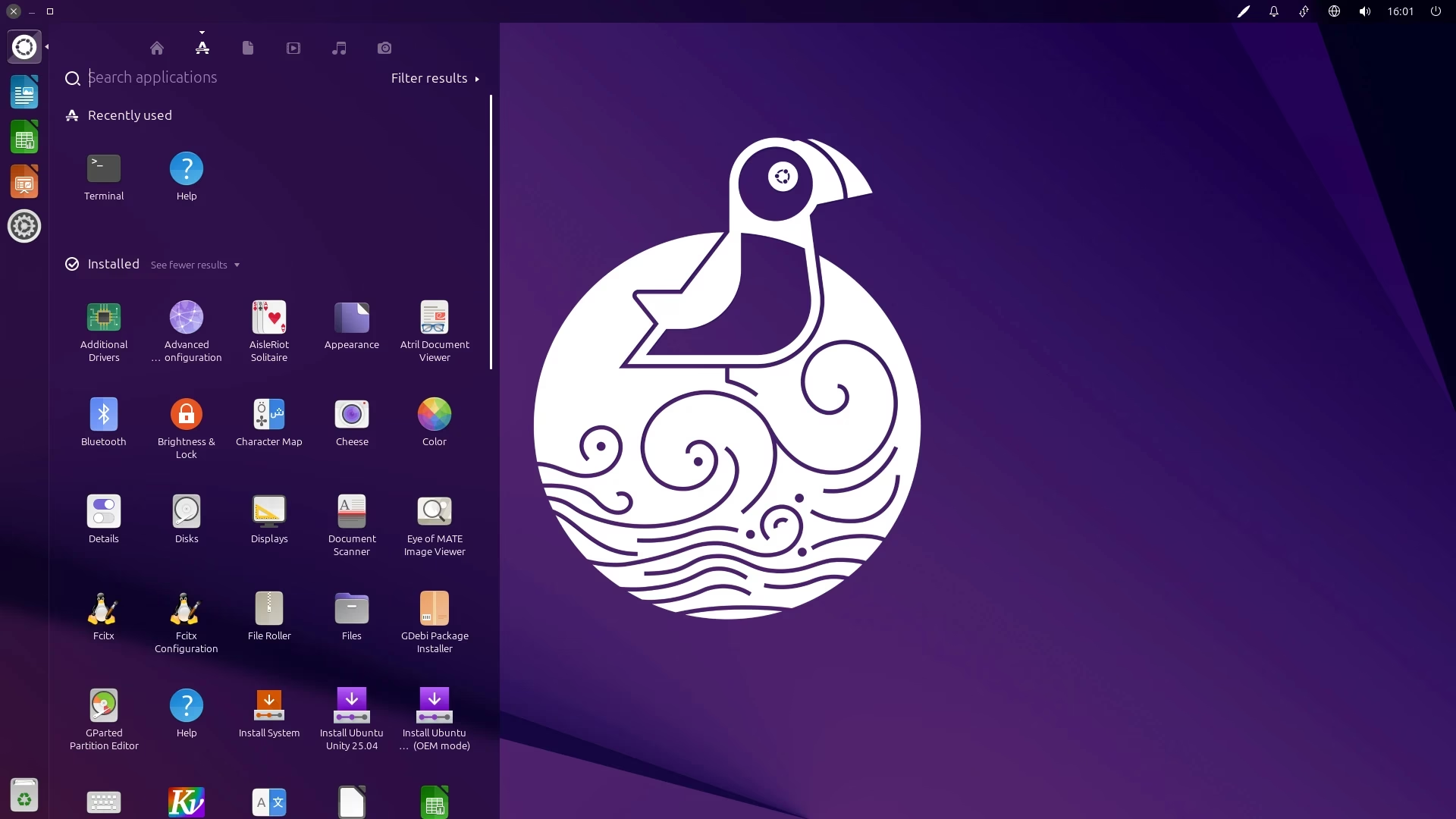
¿Qué es exactamente Ubuntu y para qué sirve?
Para entender Ubuntu, primero hay que entender Linux. Linux no es un sistema operativo en sí mismo, sino un "kernel" o núcleo, que es la base sobre la cual se construyen muchos sistemas operativos. Estos sistemas se conocen como "distribuciones" o "distros". Ubuntu es, sencillamente, la distribución de Linux más popular y utilizada del mundo, especialmente entre los usuarios domésticos y aquellos que se inician en este ecosistema.
Origen y Filosofía
Lanzado en 2004 por la empresa Canonical, Ubuntu se basa en otra distribución robusta y veterana llamada Debian. Su nombre proviene de una filosofía sudafricana que se traduce como "humanidad hacia otros". Este principio se refleja en su misión: ofrecer un sistema operativo gratuito, accesible, fácil de usar y disponible en la mayoría de los idiomas. La idea central es que el software debe estar al alcance de todos, sin barreras económicas ni técnicas. Esto lo convierte en un pilar del movimiento del software libre.
Usos y Ventajas Principales
Lejos de ser una herramienta exclusiva para programadores, Ubuntu es un sistema operativo increíblemente versátil. Puedes usarlo para absolutamente todo lo que haces en tu día a día:
- Navegación y Ocio: Accede a internet con Firefox (que viene preinstalado), mira tus series en Netflix, escucha música en Spotify y utiliza todas tus redes sociales sin problema.
- Ofimática y Productividad: Viene con LibreOffice, una suite de ofimática completa y gratuita, totalmente compatible con los archivos de Microsoft Office (Word, Excel, PowerPoint).
- Desarrollo y Programación: Es el entorno preferido por millones de desarrolladores por su estabilidad, seguridad y la facilidad para instalar herramientas y lenguajes de programación.
- Seguridad: Su arquitectura, basada en UNIX, lo hace inherentemente más seguro que otros sistemas. Es mucho menos propenso a virus y malware, lo que te permite navegar con mayor tranquilidad.
- Personalización: ¿No te gusta cómo se ve algo? ¡Cámbialo! Ubuntu te da un control casi total sobre la apariencia y el funcionamiento de tu escritorio.
- Rendimiento: Suele funcionar de manera más fluida en ordenadores con algunos años encima, dándole una segunda vida a hardware que con otros sistemas podría sentirse lento.
Guía de Instalación: Tu Aventura en el Mundo Linux
Ahora que ya sabes qué es Ubuntu, es hora de pasar a la acción. No te preocupes, hemos diseñado esta guía para que sea a prueba de principiantes. ¡Manos a la obra!
Paso 1: Preparativos Esenciales
Antes de empezar, asegúrate de tener lo siguiente:
- Un pendrive o memoria USB de al menos 8 GB de capacidad.
- Una conexión a internet estable para descargar el sistema.
- Importante: Realiza una copia de seguridad de todos tus archivos importantes (documentos, fotos, etc.). Aunque el proceso es seguro, siempre es mejor prevenir que lamentar.
Paso 2: Descargar la Imagen ISO de Ubuntu
El primer paso es obtener el archivo de instalación. Este archivo se llama "imagen ISO" y es, en esencia, una copia digital completa del sistema operativo.
- Dirígete al sitio web oficial de Ubuntu.
- Busca la sección de descargas ("Download").
- Verás una versión LTS (Long Term Support o Soporte a Largo Plazo). Esta es la versión recomendada para la mayoría de los usuarios, ya que ofrece actualizaciones y soporte de seguridad durante cinco años, garantizando máxima estabilidad.
- Descarga el archivo ISO. Ten paciencia, ya que suele pesar varios gigabytes.
Paso 3: Crear el USB de Instalación (Booteable)
Una vez descargado el archivo ISO, no puedes simplemente copiarlo y pegarlo en el pendrive. Necesitas un programa especial para "grabar" la imagen en el USB y hacerlo "booteable", es decir, que el ordenador pueda arrancar desde él.
Las dos herramientas más populares y fáciles de usar son:
- Rufus: Una opción excelente y muy ligera si estás usando Windows. Es muy intuitivo.
- Balena Etcher: Funciona en Windows, macOS y Linux. Tiene una interfaz gráfica muy clara que te guía en tres simples pasos: seleccionar la ISO, seleccionar el pendrive y grabar.
El proceso es sencillo: abre el programa, selecciona el archivo ISO que descargaste, elige la unidad USB correcta (¡asegúrate de que es la correcta para no borrar otro disco por error!) y haz clic en "Crear" o "Flash!". En unos minutos, tendrás tu USB de instalación listo.
Paso 4: Configurar el Arranque desde el USB
Este es el paso que a veces intimida más, pero es simple. Debes indicarle a tu ordenador que, en lugar de arrancar desde su disco duro como siempre, lo haga desde el pendrive que acabas de crear.
- Con el pendrive conectado, reinicia tu computadora.
- Justo cuando la pantalla se encienda, antes de que aparezca el logo de Windows, presiona repetidamente una tecla específica para acceder al "Menú de Arranque" (Boot Menu). Esta tecla varía según el fabricante, pero suele ser F12, F10, F2, ESC o SUPR. A menudo, la propia pantalla de inicio te indica cuál es.
- Una vez en el menú, verás una lista de dispositivos. Usa las flechas del teclado para seleccionar tu pendrive (puede aparecer con su nombre de marca o como "USB Device") y presiona Enter.
Paso 5: Probar Ubuntu sin Instalar (Modo "Live")
¡Felicidades! Si todo ha ido bien, verás una pantalla de carga de Ubuntu. A continuación, te ofrecerá dos opciones: "Probar Ubuntu" e "Instalar Ubuntu".
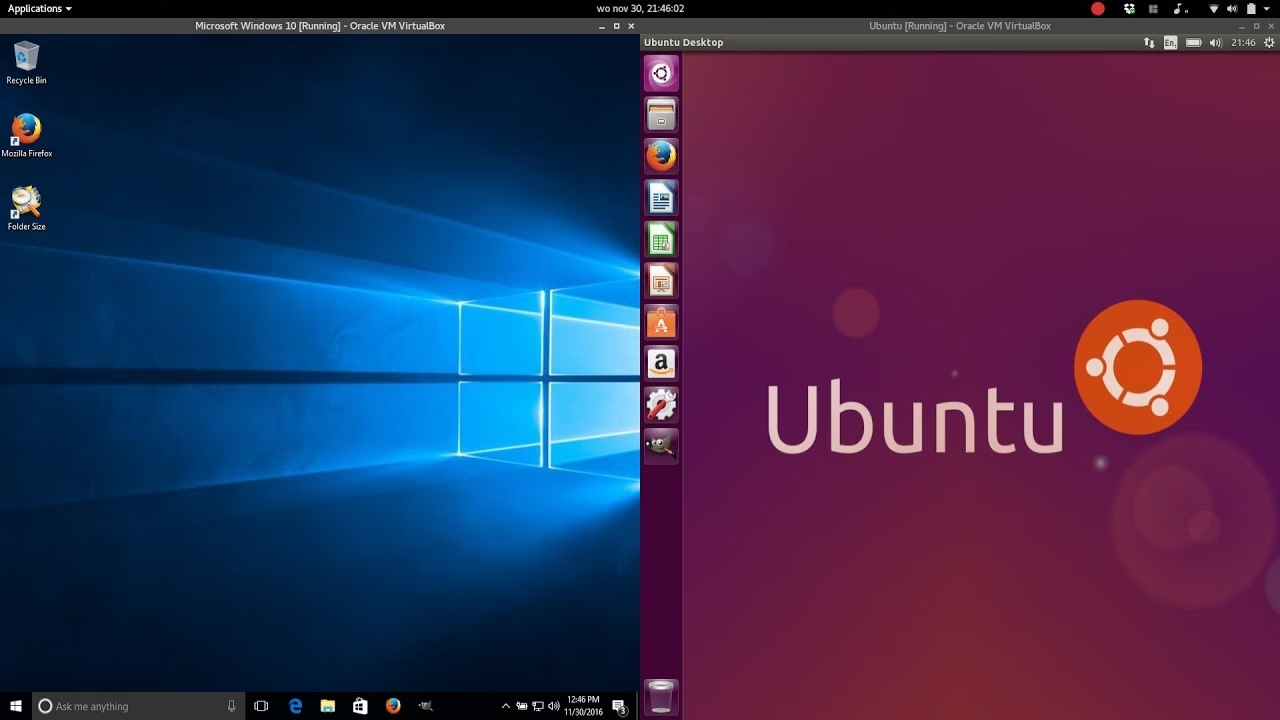
Te recomendamos encarecidamente que elijas "Probar Ubuntu" primero.
Esto cargará un escritorio completo de Ubuntu directamente desde el USB, sin instalar nada ni modificar tu disco duro. Es la oportunidad perfecta para comprobar que todo funciona correctamente: ¿detecta tu red Wi-Fi? ¿Funciona el sonido? ¿La resolución de la pantalla es la correcta? Juega un poco con él. Si todo va bien, puedes proceder a la instalación.
Paso 6: El Proceso de Instalación Guiado
Cuando estés listo, haz doble clic en el icono "Instalar Ubuntu" que verás en el escritorio del modo de prueba. El instalador te guiará a través de una serie de pantallas muy sencillas:
- Idioma y Teclado: Elige "Español" y la distribución de teclado que corresponda (generalmente "Español (Latinoamérica)").
- Actualizaciones y otro software: Marca la opción de "Instalar actualizaciones mientras se instala Ubuntu" y también la de "Instalar programas de terceros". Esto te ahorrará tiempo después y te asegurará compatibilidad con formatos de video, audio y Wi-Fi.
- Tipo de instalación: Esta es la pantalla más importante. Tendrás varias opciones:
- Borrar disco e instalar Ubuntu: Esta opción eliminará TODO lo que hay en tu disco duro (incluido Windows y todos tus archivos) e instalará Ubuntu como único sistema operativo. Solo elígela si estás seguro de que no quieres conservar nada.
- Instalar Ubuntu junto a Windows: ¡La opción mágica! Si el instalador detecta una instalación de Windows existente, te ofrecerá esta posibilidad. Creará un espacio para Ubuntu sin borrar Windows. Al encender el ordenador, te aparecerá un menú para que elijas con qué sistema quieres arrancar. Esto se conoce como dual-boot y es la opción recomendada para la mayoría de principiantes.
- Ubicación y Usuario: Finalmente, elige tu zona horaria, crea un nombre de usuario y establece una contraseña segura.
Una vez completado esto, el sistema comenzará a instalarse. Solo queda esperar a que la barra de progreso se complete. Cuando termine, te pedirá reiniciar el equipo. ¡No olvides retirar el pendrive cuando te lo indique!
Tabla Comparativa: Ubuntu vs. Windows
Para que veas de forma clara las diferencias, aquí tienes una pequeña tabla comparativa:
| Característica | Ubuntu | Windows |
|---|---|---|
| Costo | Totalmente gratuito. | Requiere la compra de una licencia. |
| Seguridad | Menos vulnerable a virus y malware por su arquitectura y menor cuota de mercado. | El objetivo principal de la mayoría de ciberataques, requiere antivirus robusto. |
| Personalización | Extremadamente alta. Puedes cambiar casi cualquier aspecto del sistema. | Limitada a las opciones que ofrece Microsoft. |
| Software | Acceso a un inmenso repositorio de software libre y gratuito. | El mayor catálogo de software comercial y juegos, aunque mucho es de pago. |
| Rendimiento | Generalmente más ligero y rápido, ideal para hardware antiguo. | Tiende a ser más exigente con los recursos del sistema. |
Preguntas Frecuentes (FAQ)
¿Perderé mis archivos de Windows si instalo Ubuntu?
No, siempre y cuando elijas la opción "Instalar Ubuntu junto a Windows". Esta opción redimensionará tu partición de Windows de forma segura para hacerle un hueco a Ubuntu sin borrar nada. Si eliges "Borrar disco e instalar Ubuntu", sí perderás todo.
¿Podré usar Microsoft Office o Adobe Photoshop en Ubuntu?
Directamente, no. Esos programas no tienen versiones nativas para Linux. Sin embargo, tienes excelentes alternativas gratuitas como LibreOffice (para Office) o GIMP (para Photoshop). Para casos específicos, existen herramientas como Wine o PlayOnLinux que permiten ejecutar algunas aplicaciones de Windows en Ubuntu, aunque el rendimiento puede variar.
¿Es Ubuntu difícil de usar si solo he usado Windows?
¡Para nada! Las versiones modernas de Ubuntu tienen un escritorio muy intuitivo y amigable. Encontrarás una barra de tareas, un menú de aplicaciones y una tienda de software muy similar a la de un smartphone. La curva de aprendizaje es muy suave y en un par de días te sentirás como en casa.
Conclusión: Un Nuevo Mundo a tu Alcance
Instalar Ubuntu es mucho más que cambiar de sistema operativo; es una declaración de intenciones. Es optar por un software que respeta tu libertad, que no te cuesta dinero y que te da el control total sobre tu máquina. Es un primer paso hacia un ecosistema vibrante, colaborativo y lleno de posibilidades. La comunidad que lo respalda es enorme y siempre dispuesta a ayudar. Así que, si estás cansado de las pantallas azules, las licencias costosas o simplemente tienes ganas de aprender algo nuevo y emocionante, anímate. El pingüino te espera con los brazos abiertos.
Si quieres conocer otros artículos parecidos a Ubuntu: Qué es y cómo instalarlo paso a paso puedes visitar la categoría Juegos.