
12/03/2025
Llevar tus creaciones de ZBrush al resto del universo digital es un paso fundamental en el flujo de trabajo de cualquier artista 3D. Ya sea que necesites renderizar tu modelo en otro software, animarlo, integrarlo en un motor de videojuegos o prepararlo para impresión 3D, dominar el proceso de exportación es una habilidad no negociable. ZBrush, en su complejidad y potencia, ofrece diversas vías para sacar tus modelos del programa, cada una adaptada a necesidades específicas. En esta guía completa, desglosaremos los métodos más comunes y te guiaremos paso a paso, con un enfoque especial en el formato universal .OBJ, para que nunca más tengas dudas sobre cómo compartir tu arte con el mundo.
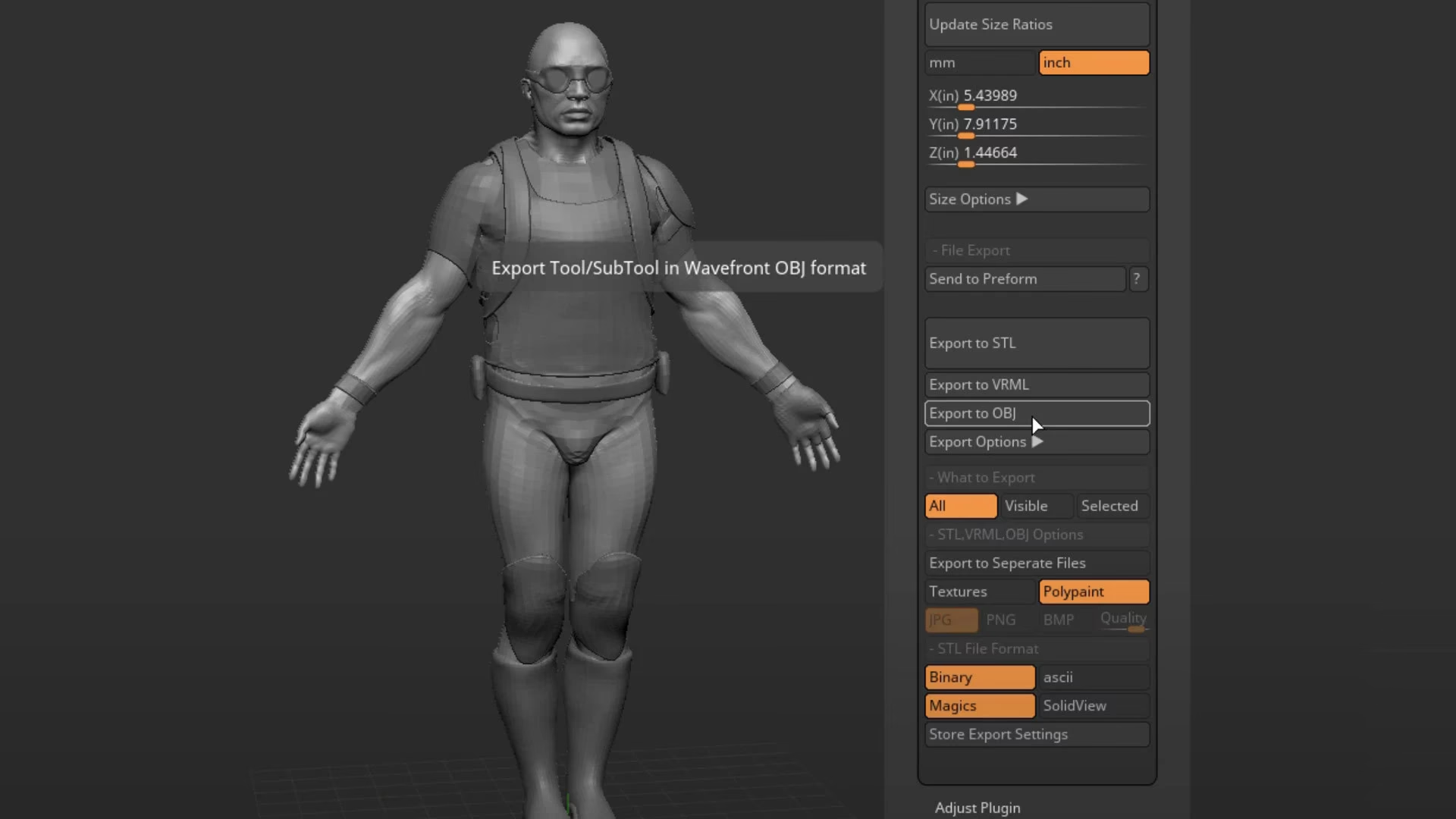
Principales Métodos de Exportación en ZBrush
Antes de sumergirnos en el tutorial paso a paso, es importante entender que no hay una única forma de exportar. La elección del método dependerá del software de destino y de lo que necesites conservar de tu modelo (topología, UVs, texturas, etc.).
- Exportación Directa: Es el método más común y directo. Se realiza a través del botón 'Export' en la paleta 'Tool' y permite guardar tu modelo en varios formatos, siendo .OBJ, .FBX y .STL los más populares. Es ideal para un control manual total sobre el proceso.
- GoZ (GoZBrush): Esta es una de las joyas de la corona de ZBrush. GoZ crea un puente directo entre ZBrush y otras aplicaciones de DCC (Digital Content Creation) como Maya, 3ds Max, Cinema 4D o Photoshop. Con un solo clic, puedes enviar tu modelo, con todas sus texturas y mapas, al otro programa y viceversa. Es la opción más eficiente para un flujo de trabajo iterativo entre dos programas.
- 3D Print Hub / 3D Printing Exporter: Este conjunto de herramientas está específicamente diseñado para preparar y exportar modelos para impresión 3D. Te permite analizar la malla, repararla, definir el tamaño y las unidades, y exportar directamente en formatos optimizados para impresoras como .STL o .VRML.
Exportando un Modelo como Archivo .OBJ: El Estándar Universal
El formato Wavefront OBJ (.obj) es, posiblemente, el más compatible y extendido en la industria 3D. Es un formato de texto simple que almacena información de la geometría (vértices, normales, coordenadas de textura y caras) y es legible por casi cualquier software 3D del mercado. A continuación, te mostramos el proceso detallado para exportar tu modelo correctamente.
Paso 1: Prepara tu Modelo para el Viaje
Una exportación exitosa comienza con una buena preparación. Un modelo desordenado o con errores puede generar problemas en el software de destino. Asegúrate de lo siguiente:
- Nivel de Subdivisión: Decide qué nivel de detalle necesitas. Si el modelo va a un motor de juegos, probablemente querrás exportar un nivel de subdivisión bajo (low-poly). Si es para un render de alta calidad, podrías necesitar un nivel más alto. Puedes cambiar entre niveles usando el slider 'Geometry HD'.
- Coordenadas UV: Si tu modelo tiene texturas, es absolutamente crucial que tenga las coordenadas UV desplegadas (UV unwrapping). Sin ellas, el software de destino no sabrá cómo aplicar los mapas de color, normales o desplazamiento. Puedes crear UVs en ZBrush usando el 'UV Master' plugin.
- Limpieza de la Malla: Revisa tu modelo en busca de errores geométricos como geometría no manifold (non-manifold) o vértices superpuestos. Aunque ZBrush es bastante permisivo, otros programas no lo son tanto.
- Polypaint y Texturas: Si has pintado tu modelo usando Polypaint, necesitarás convertir esa información en un mapa de textura antes de exportar. Esto se hace desde el menú 'Texture Map' > 'New from Polypaint'.
Paso 2: Selecciona el SubTool Correcto
En ZBrush, tu modelo puede estar compuesto por varias piezas separadas llamadas SubTools. El proceso de exportación estándar exporta únicamente el SubTool que tengas seleccionado en ese momento. Asegúrate de tener activa la pieza correcta en la paleta 'SubTool' antes de continuar.
Paso 3: Accede a la Opción de Exportación
Con tu SubTool seleccionado, dirígete a la paleta 'Tool' en el lado derecho de la interfaz (o en el menú superior). Dentro de esta paleta, encontrarás un botón grande y claro que dice 'Export'. Haz clic en él.
Paso 4: Configura las Opciones y Guarda tu Archivo
Al hacer clic en 'Export', se abrirá una ventana del explorador de archivos. Aquí es donde defines el nombre, la ubicación y, lo más importante, el formato del archivo.
- Elige la Ubicación y el Nombre: Navega hasta la carpeta donde deseas guardar tu modelo y asígnale un nombre descriptivo.
- Selecciona el Formato: En el menú desplegable 'Guardar como tipo' (Save as type), elige 'Wavefront OBJ (*.obj)'.
- Configura las Opciones de Exportación: Antes de guardar, ZBrush te presenta una serie de opciones a través de checkboxes. Estas son cruciales y determinan qué información se incluirá en el archivo. Las más importantes son:
- Txr: Actívala para exportar las coordenadas de textura (UVs). Si no lo haces, tus texturas no se podrán aplicar correctamente.
- Grp: Actívala para mantener la información de los Polygroups. Al importar el .OBJ en otro software, estos grupos a menudo se pueden convertir en selecciones de caras o materiales separados.
- Flip: Algunos programas interpretan los ejes de coordenadas de manera diferente. Por ejemplo, el eje Y puede apuntar hacia arriba o hacia abajo. Si al importar tu modelo en otro programa lo ves invertido, prueba a exportarlo de nuevo activando la opción 'Flip' para el eje correspondiente.
- ¡Guarda!: Una vez configurado todo, haz clic en 'Guardar'. ZBrush procesará la geometría y creará tu archivo .OBJ, junto con un archivo complementario .MTL si hay materiales involucrados.
Tabla Comparativa: Métodos de Exportación
Para aclarar cuándo usar cada método, aquí tienes una tabla resumen:
| Método | Ideal para... | Formatos Comunes | Ventajas Clave |
|---|---|---|---|
| Exportación Directa | Transferencia de modelos a cualquier software, control total sobre los ajustes. | .OBJ, .FBX, .STL, .MA | Universalidad, control granular de las opciones de exportación. |
| GoZ | Flujos de trabajo rápidos y de ida y vuelta con software compatible (Maya, 3ds Max, etc.). | Nativo (puente directo) | Extremadamente rápido, transfiere todo (modelo, mapas, etc.) con un solo clic. |
| 3D Printing Exporter | Preparar y exportar modelos para ser impresos en 3D. | .STL, .VRML, .OBJ | Herramientas de análisis, reparación de mallas y escalado preciso. |
Preguntas Frecuentes (FAQ)
¿Qué hago si ZBrush falla al exportar mi modelo?
Si encuentras un error durante la exportación, el problema suele estar en la geometría del modelo. Primero, verifica que no tienes ninguna máscara activa (Ctrl + arrastrar en el canvas para limpiar). Luego, inspecciona el modelo en busca de errores usando 'Tool > Geometry > MeshIntegrity > Check Mesh'. Asegúrate también de que no haya SubTools ocultos que puedan estar interfiriendo. Como último recurso, fusionar los SubTools visibles ('SubTool > Merge > MergeVisible') puede solucionar problemas de exportación.
¿Puedo exportar varios SubTools a la vez en un solo archivo?
La función de exportación estándar solo procesa el SubTool activo. Para exportar varios SubTools como un único archivo .OBJ, tienes dos opciones principales. La primera es fusionarlos previamente usando la función 'MergeVisible'. La segunda, y a menudo más flexible, es usar el plugin 'SubTool Master', que tiene una función de 'Export' que permite exportar todos los SubTools visibles como un solo archivo o como archivos separados a la vez.
Mis texturas no aparecen en el otro programa, ¿qué ha pasado?
Este es un problema común. Primero, asegúrate de que tu modelo tiene UVs y que exportaste con la opción 'Txr' activada. Segundo, entiende que el .OBJ no contiene la imagen de la textura en sí. En su lugar, se genera un archivo .MTL (Material Library) que le dice al software de destino qué archivo de imagen (ej. 'modelo_color.jpg') debe aplicar a qué parte del modelo. Para que esto funcione, el archivo .OBJ, el .MTL y todos los archivos de imagen de textura deben estar en la misma carpeta. Si aun así no funciona, es probable que tengas que reasignar las texturas manualmente en el editor de materiales de tu software de destino.
Exportar desde ZBrush es una habilidad que se perfecciona con la práctica. Comprender las diferentes opciones y preparar adecuadamente tus modelos te ahorrará innumerables horas de frustración y te permitirá integrar tus esculturas digitales en cualquier pipeline de producción de manera fluida y profesional. ¡Ahora es tu turno de experimentar y llevar tus creaciones más allá de los límites de ZBrush!
Si quieres conocer otros artículos parecidos a Guía Definitiva para Exportar Modelos de ZBrush puedes visitar la categoría Juegos.