
16/10/2005
Entrar en la realidad virtual es una experiencia mágica, pero nada rompe esa inmersión tan rápido como una imagen borrosa y poco definida. Muchos usuarios, especialmente al jugar títulos exigentes como Skyrim VR, se encuentran luchando con los menús de configuración de SteamVR, sin entender por qué su mundo virtual no se ve tan nítido como esperaban. La confusión entre los ajustes de resolución globales y por aplicación, sumado a porcentajes que parecen no tener sentido, puede convertir la optimización en una verdadera pesadilla. Si te has preguntado cómo conseguir esa imagen cristalina sin sacrificar el rendimiento, has llegado al lugar correcto. Esta guía desmitificará por completo los ajustes de resolución de SteamVR y te dará las herramientas para encontrar el balance perfecto para tu equipo.
¿Por Qué Mi VR se Ve Borrosa? El Misterio del Supersampling
La primera gran revelación es entender qué significa realmente el deslizador de "Resolución de Renderizado" en SteamVR. No se trata de un simple ajuste de resolución como en un monitor tradicional. Lo que estás controlando es una técnica llamada supersampling. En esencia, tu tarjeta gráfica renderiza la imagen a una resolución mucho más alta que la de las pantallas de tu visor y luego la comprime para que se ajuste. Este proceso reduce drásticamente los bordes dentados (aliasing) y aumenta la claridad y el detalle general de la imagen, haciendo que todo se vea más nítido y sólido.
Aquí viene la parte confusa: el 100% en SteamVR no equivale a la resolución nativa de tu visor. SteamVR ya aplica un multiplicador base (aproximadamente 1.4x) para compensar la distorsión creada por las lentes del visor. Las lentes deforman la imagen, especialmente hacia los bordes, por lo que se necesita renderizar más píxeles para que la parte central que ves se vea correcta y nítida. Por lo tanto, el 100% ya es una imagen "supermuestreada". Cualquier valor por encima del 100% aumenta aún más esa claridad, a costa de un mayor consumo de recursos de tu GPU.
Entendiendo los Dos Ajustes Clave de Resolución
El principal punto de confusión para muchos usuarios es que SteamVR presenta dos lugares principales para ajustar la resolución, y la forma en que interactúan es fundamental para tomar el control de tu experiencia.
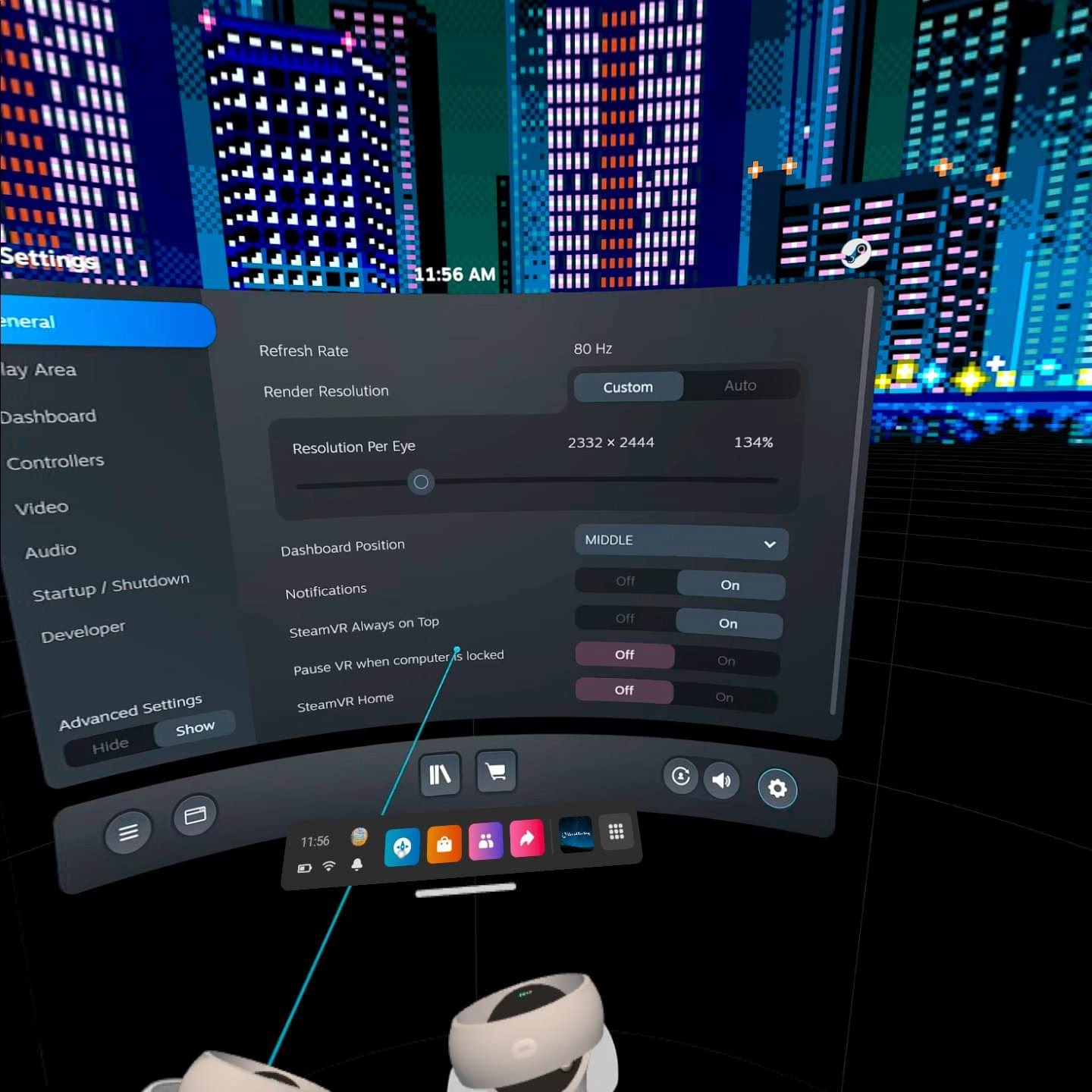
Este es tu control maestro. Se encuentra en la configuración general de SteamVR y afecta a todas las aplicaciones por defecto. Aquí puedes elegir entre "Auto", que intenta ajustar la resolución dinámicamente según la potencia de tu GPU (a menudo de forma conservadora, resultando en una imagen más suave), o "Personalizado".
Al seleccionar "Personalizado", desbloqueas un deslizador de porcentaje. Este valor representa la resolución por ojo. Es aquí donde debes realizar la mayor parte de tus ajustes para establecer una base de calidad para toda tu biblioteca de juegos.
Este menú te permite anular la configuración global para juegos específicos. Si tienes un juego particularmente exigente que no funciona bien con tu ajuste global, puedes reducir su resolución aquí. Por el contrario, si un juego más antiguo o menos demandante funciona con soltura, podrías aumentar su resolución para obtener una nitidez extra.
¡Atención! El valor que estableces aquí actúa como un multiplicador de tu configuración global. Esta es la razón por la que muchos usuarios ven cómo sus ajustes "se multiplican y cambian".
Tabla Comparativa de Interacción de Ajustes
Para que quede claro cómo interactúan estos dos ajustes, aquí tienes una tabla práctica:
| Configuración Global | Configuración por Aplicación | Resolución Final (Efectiva) | Uso Recomendado |
|---|---|---|---|
| 150% | 100% | 150% | El método ideal. Controlas todo desde un solo lugar. |
| 150% | 80% | 120% (150 * 0.8) | Útil para bajar la exigencia de un juego específico sin cambiar tu base. |
| 100% | 150% | 150% | Funciona, pero es confuso y poco práctico. Es mejor usar el ajuste global. |
Recomendación principal: Configura la resolución por aplicación en 100% para todos tus juegos y utiliza únicamente el deslizador de resolución global para encontrar tu punto óptimo. Esto elimina la confusión y te da un control consistente.
Guía Práctica: Encontrando tu "Punto Dulce" de Rendimiento y Calidad
Ahora que entendemos la teoría, vamos a la práctica. Sigue estos pasos para calibrar tu sistema, incluso si tienes un PC más modesto como un i7-3770 y una GTX 1060.
Paso 1: Establecer una Base de Referencia
- Abre los ajustes de SteamVR en tu escritorio.
- Ve a la pestaña "Vídeo".
- Selecciona la opción de Resolución de Renderizado como "Personalizado".
- Mueve el deslizador hasta que la resolución mostrada (por ejemplo, "2208x2448") se acerque lo más posible a la resolución nativa real de tu visor. Para referencia:
- Oculus Rift CV1: 1080x1200 por ojo.
- Meta Quest 2: 1832x1920 por ojo.
- HP Reverb G2: 2160x2160 por ojo.
- Ve a "Configuración de Vídeo por Aplicación" y asegúrate de que el juego que vas a probar esté al 100%.
Paso 2: Activa el Gráfico de Rendimiento
La herramienta más importante para esta tarea es el gráfico de rendimiento. Para activarlo:
- En los ajustes de SteamVR, ve a la pestaña "Vídeo".
- Activa la opción "Mostrar Gráfico de Rendimiento en el Visor".
- Selecciona "Avanzado" en el desplegable.
Este gráfico te mostrará el tiempo que tarda tu CPU y GPU en renderizar cada fotograma (frametime). Tu objetivo es mantener este tiempo por debajo del umbral requerido por la tasa de refresco de tu visor (por ejemplo, por debajo de 11.1ms para 90Hz). Si el gráfico se vuelve rojo o naranja, significa que estás perdiendo fotogramas.
Paso 3: Ajuste Incremental y Pruebas
Con tu resolución base y el gráfico de rendimiento activo, entra en un juego exigente.
- Juega durante unos minutos y observa el gráfico. ¿Se mantiene consistentemente en verde? ¡Perfecto! Tienes margen para mejorar.
- Sal del juego, vuelve a los ajustes de vídeo globales y aumenta la resolución en un 10%.
- Vuelve a entrar al juego y repite la prueba.
- Continúa este proceso de aumentar la resolución en pequeños incrementos hasta que empieces a ver que el gráfico de rendimiento se vuelve naranja o rojo con frecuencia.
- Una vez que encuentres ese límite, retrocede un 10-15% para darte un margen de seguridad. ¡Has encontrado tu punto dulce!
Paso 4: El Rol del Motion Smoothing (Reproyección)
Si tu PC tiene dificultades para mantener una tasa de fotogramas estable, el Motion Smoothing puede ser tu aliado. Cuando tu sistema no puede alcanzar los 90 FPS (o la tasa de tu visor), esta tecnología lo bloquea a 45 FPS y genera un fotograma sintético intermedio por cada fotograma real. Esto crea la ilusión de 90 FPS y evita el tartamudeo (stuttering).
- Ventaja: Permite una experiencia jugable a resoluciones más altas de las que tu PC podría soportar de forma nativa.
- Desventaja: Puede introducir artefactos visuales (imágenes fantasma, distorsiones) y aumentar ligeramente la latencia.
Para un PC con una GTX 1060, es muy recomendable experimentar con esta opción. Puede ser la diferencia entre una experiencia injugable y una suave, permitiéndote subir un poco más la resolución a cambio de aceptar sus artefactos.
Preguntas Frecuentes (FAQ)
¿Qué hago si SteamVR se ve mucho más borroso que OpenXR?
Es una percepción común. Plataformas como OpenXR (a través del runtime de Windows Mixed Reality o Oculus) a veces aplican un filtro de nitidez por defecto o tienen perfiles de corrección de lentes diferentes. Sin embargo, una vez que ajustas manualmente la resolución de renderizado en SteamVR como se describe en esta guía, puedes lograr e incluso superar la claridad de otras plataformas. La clave está en no confiar en el ajuste "Auto".
¿Por qué mis ajustes parecen cambiar solos después de reiniciar?
Esto casi siempre se debe a que la resolución global está en modo "Auto". En este modo, SteamVR reevalúa tu hardware en cada inicio y puede decidir un valor diferente. Al cambiar a "Personalizado", tus ajustes se guardarán y permanecerán fijos.
¿Es mejor bajar la resolución en SteamVR o los gráficos dentro del juego?
Es un equilibrio. A menudo, un ligero aumento en la resolución de renderizado tiene un impacto mucho mayor en la claridad percibida que activar el antialiasing al máximo dentro del juego. Una buena estrategia para PCs modestos es: bajar ajustes exigentes como sombras, post-procesamiento y antialiasing en el juego, y usar ese rendimiento ganado para aumentar la resolución de renderizado en SteamVR.
Para mi Quest 2, ¿qué otros ajustes importan?
Al usar Quest 2 con Link o Air Link, los ajustes en la aplicación de Oculus en el PC también son cruciales. Asegúrate de ajustar la "Tasa de Refresco" y la "Resolución de Renderizado" allí también. Además, en el Oculus Debug Tool, aumentar el "Encode Bitrate" (a 300-500 Mbps para Link por cable) puede reducir drásticamente los artefactos de compresión, mejorando significativamente la calidad de la imagen que llega a tu visor.
Dominar la configuración de resolución de SteamVR es un proceso de experimentación, pero armado con el conocimiento correcto, puedes transformar una experiencia borrosa y decepcionante en una increíblemente nítida e inmersiva. No te dejes intimidar por los menús; toma el control, encuentra tu punto dulce y redescubre tus mundos virtuales con una claridad que no creías posible.
Si quieres conocer otros artículos parecidos a Guía Definitiva de Resolución en SteamVR puedes visitar la categoría Guías.