

06/05/2007
Enfrentarse a una pantalla completamente azul con un mensaje de error críptico es una de las experiencias más frustrantes para cualquier usuario de Windows. Conocida popularmente como la Pantalla Azul de la Muerte o BSoD (Blue Screen of Death), esta pantalla de error es la forma que tiene el sistema operativo de decirnos que algo ha salido terriblemente mal y que no puede continuar operando de forma segura. Aunque puede parecer el fin del mundo para tu ordenador, en la mayoría de los casos, tiene solución. En esta guía completa, te guiaremos a través de las causas, los métodos de diagnóstico y las soluciones más efectivas para que puedas despedirte de este molesto problema.
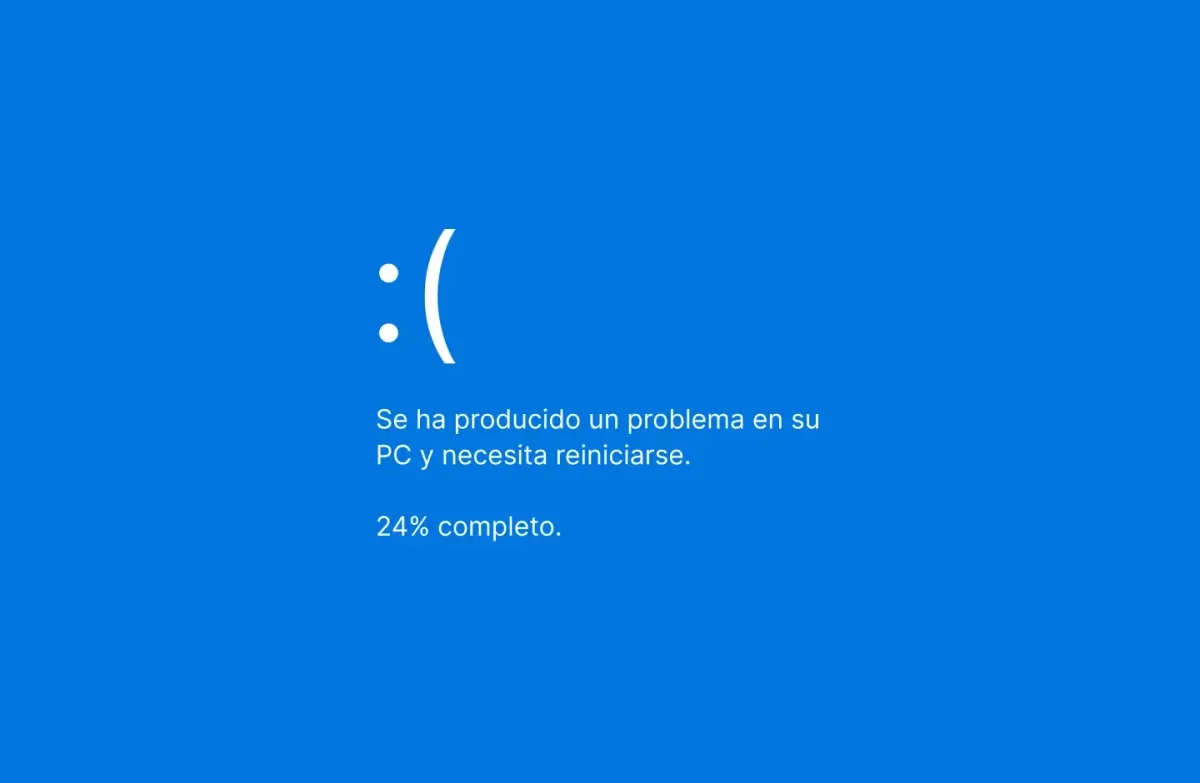
¿Qué es la Pantalla Azul de la Muerte y por qué Ocurre?
La BSoD es un mecanismo de protección de Windows. Cuando el sistema detecta un fallo crítico del que no puede recuperarse, detiene todas las operaciones para prevenir daños mayores en el hardware o la corrupción de datos. Este fallo puede ser provocado por una multitud de factores, que generalmente se dividen en problemas de hardware y problemas de software.
Causas Comunes del Error de Pantalla Azul
- Controladores (Drivers) defectuosos o incompatibles: Esta es una de las causas más frecuentes. Un controlador mal diseñado, desactualizado o que entra en conflicto con otro puede desestabilizar por completo el sistema.
- Fallos de Hardware: Componentes como la memoria RAM defectuosa, un disco duro con sectores dañados, una placa base que falla o incluso una tarjeta gráfica sobrecalentada pueden provocar un error crítico.
- Sobrecalentamiento: Si los componentes internos de tu PC, como el procesador (CPU) o la tarjeta gráfica (GPU), alcanzan temperaturas demasiado altas, el sistema puede apagarse de emergencia mostrando una pantalla azul para evitar daños permanentes.
- Software malicioso (Malware): Virus, troyanos y otro tipo de malware pueden corromper archivos vitales del sistema operativo, llevando a una inestabilidad que culmina en un BSoD.
- Archivos del sistema corruptos: Una actualización fallida de Windows, un apagado incorrecto o la acción de un malware pueden dañar archivos esenciales para el arranque y funcionamiento del sistema.
- Configuración incorrecta del BIOS: Cambios recientes en la configuración del BIOS/UEFI, como un overclocking inestable, pueden ser la raíz del problema.
- Fuente de alimentación insuficiente: Si la fuente de poder no suministra la energía necesaria y estable a todos los componentes, especialmente bajo carga, pueden ocurrir errores impredecibles.
Primeros Pasos: Diagnóstico Inicial
Antes de sumergirnos en las soluciones, es crucial realizar un diagnóstico básico. Cuando aparece la pantalla azul, no la ignores de inmediato. Contiene información valiosa.
1. Anota el Código de Error
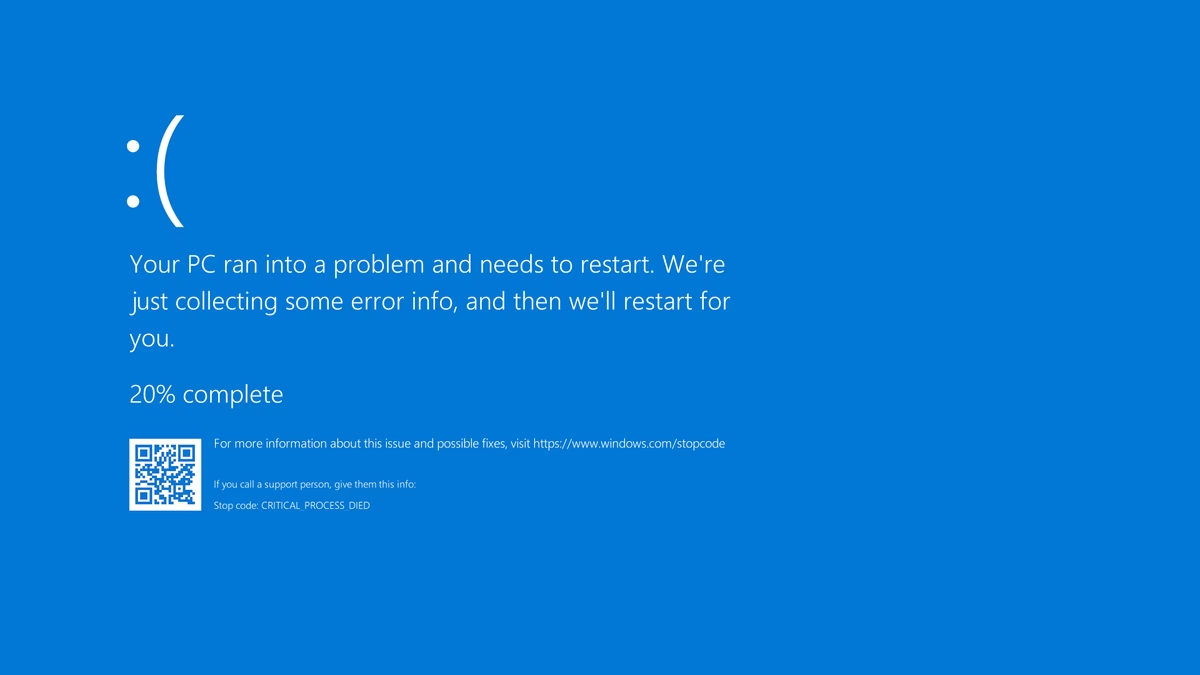
La pantalla azul moderna suele mostrar un código de parada (Stop Code), como CRITICAL_PROCESS_DIED, IRQL_NOT_LESS_OR_EQUAL o PAGE_FAULT_IN_NONPAGED_AREA. Anotar este código es fundamental, ya que una búsqueda rápida en internet sobre ese código específico puede darte una pista muy clara sobre la causa del problema.
2. Deshabilita el Reinicio Automático
Por defecto, Windows se reinicia automáticamente tras un BSoD, lo que a veces no te da tiempo a leer el código de error. Puedes desactivar esta opción:
- Haz clic derecho en "Este equipo" y selecciona "Propiedades".
- Ve a "Configuración avanzada del sistema".
- En la pestaña "Opciones avanzadas", dentro de la sección "Inicio y recuperación", haz clic en "Configuración".
- Desmarca la casilla que dice "Reiniciar automáticamente".
- Haz clic en "Aceptar".
Ahora, la próxima vez que ocurra el error, la pantalla permanecerá visible hasta que reinicies manualmente el equipo, dándote tiempo para recoger la información necesaria.
Guía de Soluciones: Arreglando la Pantalla Azul Paso a Paso
Comienza con las soluciones más sencillas y avanza hacia las más complejas. Es muy probable que resuelvas el problema sin necesidad de llegar al último paso.
Solución 1: Arrancar en Modo Seguro
El Modo Seguro inicia Windows con un conjunto mínimo de controladores y servicios. Si tu PC funciona correctamente en Modo Seguro, es casi seguro que el problema está relacionado con un software o un controlador que instalaste recientemente. Desde aquí, puedes desinstalar programas sospechosos o revertir controladores.
Solución 2: Actualizar Windows y los Controladores
Un sistema desactualizado es un sistema propenso a errores. Asegúrate de tener las últimas actualizaciones de Windows, ya que a menudo incluyen parches de seguridad y estabilidad que pueden resolver problemas conocidos de BSoD.
- Windows Update: Ve a
Configuración > Actualización y seguridad > Windows Updatey busca actualizaciones. - Actualizar Controladores: Visita la página web del fabricante de tu placa base y tarjeta gráfica para descargar e instalar los controladores más recientes. Evita los actualizadores de drivers de terceros, ya que a veces instalan versiones incorrectas.
Solución 3: Comprobar la Integridad del Sistema y el Disco Duro
Windows incluye herramientas nativas para verificar la salud de sus propios archivos y del disco duro.
- System File Checker (SFC): Abre el Símbolo del sistema como administrador y escribe el comando
sfc /scannow. Esta herramienta buscará y reparará archivos de sistema corruptos. - Check Disk (CHKDSK): En el mismo Símbolo del sistema como administrador, escribe
chkdsk /f /r C:(reemplaza C: por la letra de tu unidad principal). Te pedirá programar la comprobación para el próximo reinicio. Acepta y reinicia. Este comando buscará errores en el disco y reparará sectores defectuosos.
Solución 4: Realizar un Diagnóstico de la Memoria RAM
La memoria RAM defectuosa es una causa clásica de pantallas azules. Afortunadamente, Windows tiene una herramienta para comprobarla.
- Presiona las teclas
Windows + R, escribemdsched.exey presiona Enter. - Selecciona "Reiniciar ahora y comprobar si hay problemas (recomendado)".
- El ordenador se reiniciará y comenzará un test exhaustivo de la memoria. Si al finalizar se reportan errores, es muy probable que necesites reemplazar el módulo o módulos de RAM afectados.
Solución 5: Escanear en busca de Malware
No subestimes el poder destructivo del software malicioso. Utiliza tu antivirus de confianza o la herramienta Seguridad de Windows para realizar un análisis completo y profundo del sistema en busca de cualquier amenaza que pueda estar causando la inestabilidad.
Solución 6: Restaurar el Sistema a un Punto Anterior
Si los problemas comenzaron recientemente, puedes usar la herramienta "Restaurar sistema" para devolver la configuración de Windows a un estado anterior en el que todo funcionaba correctamente. Esto no afectará a tus archivos personales, pero sí desinstalará programas y controladores instalados después de la fecha del punto de restauración elegido.
Tabla Comparativa de Soluciones
| Solución | Nivel de Dificultad | Cuándo Aplicarla |
|---|---|---|
| Arrancar en Modo Seguro | Bajo | Como primer paso de diagnóstico para aislar el problema. |
| Actualizar Sistema y Controladores | Bajo | Si el sistema está desactualizado o tras instalar nuevo hardware. |
| Comandos SFC y CHKDSK | Medio | Cuando se sospecha de corrupción de archivos o errores en el disco. |
| Diagnóstico de Memoria RAM | Medio | Si los errores son aleatorios e impredecibles. |
| Restaurar Sistema | Medio | Si el problema comenzó justo después de un cambio de software o configuración. |
Preguntas Frecuentes (FAQ) sobre el BSoD
¿La pantalla azul siempre indica que mi PC está roto?
No necesariamente. A menudo, es un problema de software, como un controlador defectuoso, que se puede solucionar fácilmente. Sin embargo, si los BSoD son persistentes y ninguna solución de software funciona, podría ser un indicativo de un fallo de hardware inminente.
¿Qué hago si no puedo ni siquiera arrancar en Modo Seguro?
Si ni siquiera el Modo Seguro funciona, el problema es más grave. En este caso, deberás utilizar un medio de instalación de Windows (un USB o DVD) para acceder a las opciones de recuperación avanzadas. Desde allí, puedes intentar reparar el inicio, usar el Símbolo del sistema o, como último recurso, reinstalar el sistema operativo.
¿Perderé mis archivos si reinstalo Windows?
Al reinstalar Windows, generalmente se te da la opción de conservar tus archivos personales, aunque se eliminarán todas las aplicaciones instaladas. A pesar de esto, es altamente recomendable hacer una copia de seguridad de tus datos importantes antes de proceder con una reinstalación, utilizando para ello las herramientas de recuperación del medio de instalación o conectando el disco duro a otro ordenador.
¿Cómo puedo evitar la pantalla azul en el futuro?
La prevención es clave. Mantén tu sistema operativo y tus controladores siempre actualizados, utiliza un buen software antivirus, no instales programas de fuentes dudosas, y asegúrate de que tu PC tiene una buena ventilación para evitar el sobrecalentamiento. Realizar limpiezas periódicas de polvo también ayuda a mantener bajas las temperaturas.
En conclusión, la Pantalla Azul de la Muerte es un error alarmante, pero no es una sentencia de muerte para tu ordenador. Con un enfoque metódico, paciencia y las herramientas adecuadas, puedes diagnosticar la causa raíz y aplicar la solución correcta. Sigue los pasos de esta guía y estarás en el camino correcto para recuperar la estabilidad de tu sistema y volver a tus tareas sin interrupciones.
Si quieres conocer otros artículos parecidos a Soluciona el Error de Pantalla Azul en Windows puedes visitar la categoría Juegos.