
07/06/2019
Discord ha trascendido su origen como una plataforma para gamers para convertirse en un centro de comunicación global para todo tipo de comunidades. Su versatilidad y la constante adición de nuevas funciones la mantienen como una de las herramientas favoritas para interactuar en línea. Una de las características más entretenidas y creativas que ha añadido recientemente es el Soundboard, o panel de sonidos. Esta herramienta permite a los usuarios reproducir clips de audio cortos en los canales de voz, añadiendo una capa de diversión, humor y reacción instantánea a las conversaciones. Si alguna vez has querido reproducir un aplauso, un redoble de tambores o tu meme de audio favorito en medio de una llamada, esta guía es para ti. Te enseñaremos todo lo que necesitas saber, desde cómo acceder al panel hasta cómo subir y gestionar tus propios sonidos personalizados.
¿Qué es y cómo funciona el Soundboard de Discord?
El Soundboard de Discord es una función integrada que te permite reproducir una selección de clips de audio en cualquier canal de voz de un servidor. Piensa en ello como una caja de efectos de sonido personal para tus chats de voz. Cuando reproduces un sonido, todos los participantes en el canal pueden escucharlo, lo que lo convierte en una forma fantástica de reaccionar, hacer bromas o simplemente animar el ambiente. Cada servidor tiene su propio Soundboard, que puede ser personalizado por los administradores con sonidos únicos, creando una identidad auditiva para la comunidad. La plataforma incluye algunos sonidos por defecto, pero la verdadera magia reside en la capacidad de añadir tus propias creaciones.
Cómo Acceder y Usar el Soundboard en Discord
Utilizar el panel de sonidos es un proceso sumamente sencillo e intuitivo, tanto en la versión de escritorio como en la aplicación móvil. A continuación, te detallamos los pasos para cada plataforma.
En la aplicación de Escritorio (PC/Mac)
Acceder y utilizar los sonidos en tu ordenador es cuestión de un par de clics:
- Abre tu aplicación de Discord y entra en el servidor que desees.
- Únete a un canal de voz. Verás los avatares de todos los participantes.
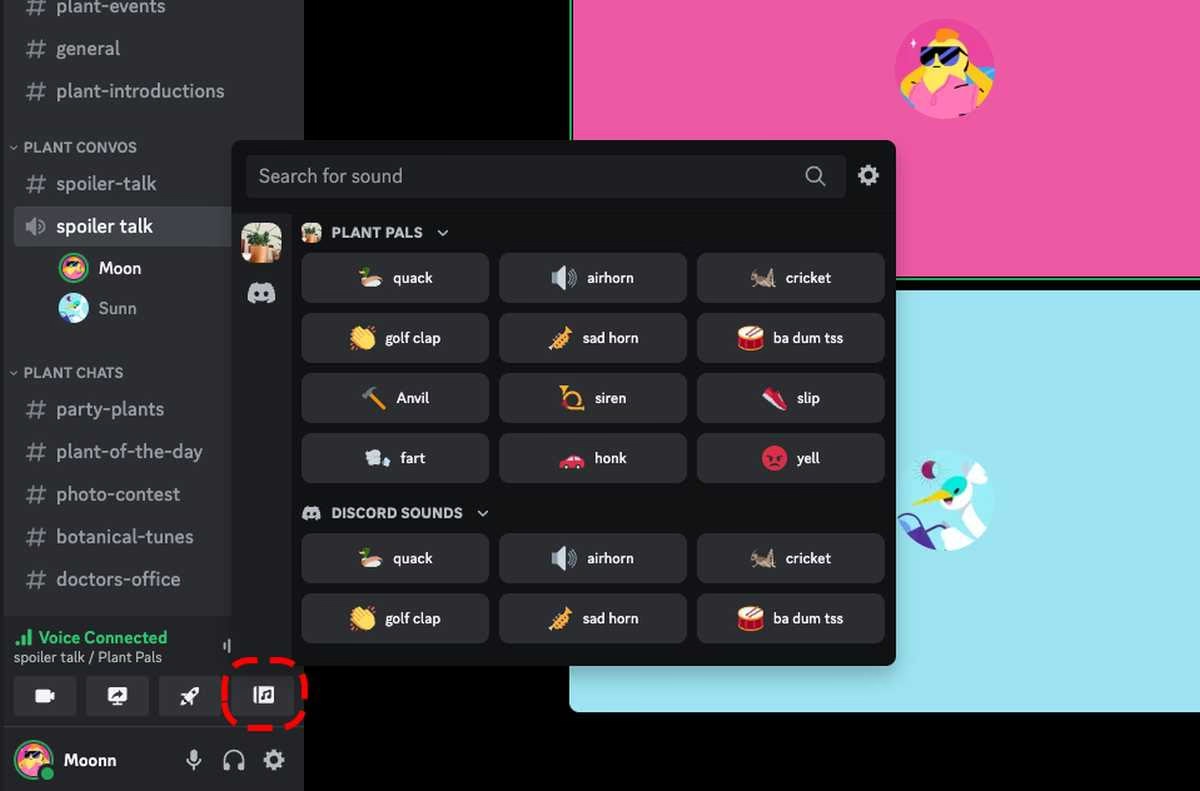
- En la esquina inferior izquierda, justo encima de tu avatar y nombre de usuario, verás una serie de iconos. Si el Soundboard está activado en el servidor, aparecerá un icono con forma de nota musical o altavoz.
- Haz clic en ese icono para abrir el panel de sonidos. Se desplegará una parrilla con todos los sonidos disponibles en ese servidor.
- Simplemente haz clic en el sonido que quieras reproducir. ¡Todos en el canal lo escucharán al instante! Mientras se reproduce, el emoji asociado al sonido aparecerá brevemente junto a tu nombre para que todos sepan quién lo activó.
Nota importante: Si has silenciado a un usuario específico en el canal de voz, no podrás escuchar los sonidos que él reproduzca desde el Soundboard.
En la aplicación Móvil (iOS/Android)
Usar el Soundboard desde tu teléfono también es muy fácil:
- Abre la aplicación de Discord y únete a un canal de voz en tu servidor.
- Una vez dentro de la llamada, toca la pantalla para que aparezcan los controles en la parte inferior.
- Desliza hacia arriba desde esta barra de herramientas inferior para revelar un menú expandido con más opciones.
- Busca y pulsa la opción que dice "Soundboard" o "Panel de sonidos".
- Se abrirá la lista de sonidos disponibles. Toca cualquiera de ellos para reproducirlo para todos los miembros del canal.
Añadiendo Tus Propios Sonidos al Soundboard
Aquí es donde empieza la verdadera diversión: personalizar el Soundboard de tu servidor con tus propios clips de audio. Sin embargo, antes de empezar, hay ciertos requisitos y consideraciones que debes tener en cuenta.
Requisitos para Subir Sonidos
Para que un archivo de audio sea aceptado por Discord, debe cumplir con las siguientes especificaciones:
- Permisos: Debes ser el propietario del servidor, un administrador, o tener un rol con el permiso específico de "Crear expresiones" activado.
- Formato del archivo: El clip debe estar en formato MP3.
- Tamaño del archivo: El peso del archivo no puede superar los 512 KB.
- Duración: La duración máxima del audio es de 5 segundos.
Es tu responsabilidad asegurarte de que los sonidos que subes no infringen los derechos de autor y cumplen con los términos de servicio de Discord.
Guía Paso a Paso para Subir un Sonido
El proceso de subida solo se puede realizar desde la aplicación de escritorio de Discord.
- Navega al servidor donde quieres añadir el sonido y haz clic en la flecha hacia abajo junto al nombre del servidor para abrir el menú desplegable.
- Selecciona "Ajustes del servidor".
- En el menú de la izquierda, busca y haz clic en la opción "Soundboard".
- Verás los espacios para sonidos disponibles. Haz clic en el botón grande que dice "Subir sonido".
- Se abrirá una ventana. Haz clic en "Navegar" para buscar el archivo MP3 en tu ordenador.
- Una vez seleccionado, podrás asignarle un nombre al sonido (¡hazlo descriptivo!) y un emoji asociado que ayudará a identificarlo visualmente.
- También tendrás una barra para ajustar el volumen predeterminado del sonido, muy útil si el clip original es demasiado alto o bajo.
- Finalmente, haz clic en "Subir". ¡Tu sonido ya está listo para ser usado por los miembros del servidor!
Gestión de Sonidos y Permisos
Como administrador, tienes control total sobre el Soundboard de tu servidor. Puedes editar los sonidos existentes, eliminarlos y, lo más importante, decidir quién puede usarlos.
Editar y Eliminar Sonidos
Si quieres cambiar el nombre, el emoji o el volumen de un sonido que ya has subido, o simplemente quieres eliminarlo para hacer espacio para uno nuevo, el proceso es muy simple:
- Ve a "Ajustes del servidor" > "Soundboard".
- Busca el sonido que quieres modificar en la lista.
- Para editar, haz clic en el icono del lápiz que aparece al pasar el ratón sobre él. Realiza los cambios que necesites y guarda.
- Para eliminar, haz clic en el icono de la 'x' roja. Discord te pedirá una confirmación para evitar borrados accidentales.
Asignar Permisos de Uso
No todos en el servidor tienen por qué tener acceso al Soundboard. Puedes controlar esto a través de los roles.
- Ve a "Ajustes del servidor" > "Roles".
- Selecciona el rol que quieres modificar (por ejemplo, "@everyone" para aplicarlo a todos, o un rol específico).
- Ve a la pestaña de "Permisos".
- Busca el permiso llamado "Usar Soundboard". Actívalo o desactívalo según tus preferencias para ese rol.
Esto te permite, por ejemplo, crear un Soundboard exclusivo para suscriptores, moderadores o cualquier grupo específico de tu comunidad.
Comparativa: Soundboard para Usuarios Gratuitos vs. Nitro
Si bien la funcionalidad básica está disponible para todos, los suscriptores de Nitro obtienen algunas ventajas interesantes.
| Característica | Usuarios Gratuitos | Suscriptores de Nitro |
|---|---|---|
| Espacios para sonidos por defecto | 8 espacios por servidor | 8 espacios por defecto (aumenta con mejoras del servidor) |
| Uso de sonidos entre servidores | Solo pueden usar los sonidos del servidor en el que se encuentran | Pueden usar cualquier sonido de cualquier servidor del que sean miembros, en cualquier canal de voz |
Preguntas Frecuentes (FAQ)
¿Por qué no veo el icono del Soundboard en mi canal de voz?
Hay dos razones principales: la primera es que el administrador del servidor puede haber deshabilitado los permisos para tu rol. La segunda es que, al ser una función relativamente nueva, podría no estar desplegada aún en todos los servidores. Contacta a un administrador para confirmar la configuración de permisos.
¿Dónde puedo conseguir sonidos para mi Soundboard?
¡Las posibilidades son infinitas! Puedes grabar tu propia voz, recortar clips de audio de vídeos de YouTube o streams de Twitch, o usar bibliotecas de sonidos en línea como MyInstants.com, que ofrecen miles de memes y efectos de sonido listos para descargar en formato MP3.
¿Existe un límite en la cantidad de sonidos que puedo añadir?
Sí. Por defecto, cada servidor tiene 8 espacios para sonidos personalizados. Este límite puede aumentarse si el servidor alcanza diferentes niveles de mejora (Boosting). Un servidor de Nivel 1 tiene 24 espacios, el Nivel 2 tiene 36 y el Nivel 3 alcanza los 48 espacios para sonidos.
¿Puedo usar los sonidos de un servidor en otro diferente?
Esta es una de las grandes ventajas de ser suscriptor de Discord Nitro. Si tienes Nitro, puedes usar los sonidos de cualquier servidor del que formes parte en cualquier otro servidor. Los usuarios gratuitos solo pueden utilizar los sonidos del servidor en el que se encuentran actualmente.
En conclusión, el Soundboard de Discord es una herramienta poderosa y divertida para mejorar la interacción social en tus servidores. Con un poco de creatividad y siguiendo los pasos de esta guía, podrás crear una experiencia de audio única y memorable para toda tu comunidad. ¡Ahora ve y llena tus canales de voz con los mejores sonidos!
Si quieres conocer otros artículos parecidos a Guía Completa del Soundboard de Discord puedes visitar la categoría Guías.