
29/07/2019
En el vasto universo del gaming en PC, la flexibilidad es una de nuestras mayores ventajas. Podemos modificar gráficos, ajustar controles y, en general, adaptar la experiencia a nuestro gusto. Una de las funciones más deseadas por muchos jugadores es la capacidad de ejecutar un juego en modo ventana. Ya sea para estar atentos a un chat, seguir una guía en una segunda pantalla o simplemente para poder alternar tareas rápidamente sin que el sistema colapse, jugar en modo ventana es una bendición para la multitarea. Sin embargo, nos encontramos a menudo con un problema frustrante: algunos juegos, especialmente los más antiguos o ciertos títulos indie, simplemente no ofrecen esta opción en su menú de configuración. Si te has preguntado cómo sortear esta limitación, estás en el lugar correcto. Esta guía completa te enseñará todos los métodos existentes, desde los más sencillos hasta los más avanzados, para que ningún juego se te resista.
¿Por Qué Jugar en Modo Ventana? Las Ventajas Ocultas
Antes de sumergirnos en las soluciones técnicas, vale la pena entender por qué tantos jugadores prefieren el modo ventana al tradicional de pantalla completa. No es solo una cuestión de preferencia personal; existen beneficios prácticos muy claros:
- Multitarea Eficiente: Es la razón principal. Permite acceder al escritorio, navegador, Discord, OBS para streaming o cualquier otra aplicación de forma instantánea con un simple clic, sin minimizar el juego y arriesgarse a un cuelgue.
- Uso de Múltiples Monitores: Si tienes dos o más pantallas, el modo ventana (especialmente el modo ventana sin bordes) es casi indispensable. Puedes tener el juego en tu monitor principal y otras herramientas o contenido en los secundarios.
- Rendimiento en Equipos Modestos: Jugar en una ventana a una resolución menor que la nativa de tu monitor puede aliviar la carga sobre tu tarjeta gráfica, lo que a veces se traduce en una tasa de fotogramas por segundo (FPS) más estable.
- Solución a Problemas de Compatibilidad: Algunos juegos antiguos no se llevan bien con las resoluciones y tasas de refresco modernas. Forzarlos a ejecutarse en una ventana puede solucionar problemas de escalado, colores extraños o parpadeos.
Método 1: La Solución Simple (Si el Juego Coopera)
Empecemos por lo más obvio, que a menudo se pasa por alto. La gran mayoría de los juegos modernos incluyen la opción directamente en sus ajustes. Si no lo has comprobado, este es el primer paso.
- Inicia el juego que deseas configurar.
- Dirígete al menú de Opciones o Configuración (Settings/Options).
- Busca una sección llamada Gráficos, Video o Pantalla (Graphics/Video/Display).
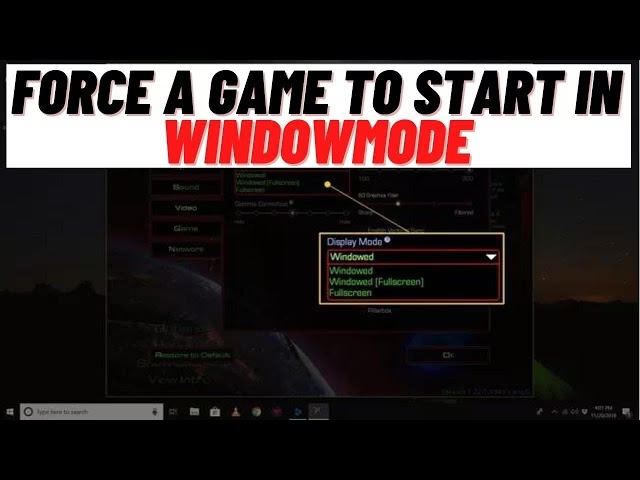
- Dentro de esta sección, busca la opción Modo de Pantalla (Display Mode).
- Despliega las opciones. Normalmente encontrarás "Pantalla Completa" (Fullscreen), "Modo Ventana" (Windowed) y, a veces, "Ventana sin Bordes" (Borderless Windowed).
- Selecciona "Modo Ventana" y aplica los cambios.
El modo "Ventana sin Bordes" es un híbrido excelente: ocupa toda la pantalla como si fuera pantalla completa, pero el sistema operativo lo sigue tratando como una ventana, permitiendo una multitarea fluida sin los bordes y la barra de título.
Cuando el Juego se Resiste: Métodos para Forzar el Modo Ventana
Aquí es donde empieza la verdadera magia. ¿Qué hacer cuando el menú de opciones te ha fallado? No te rindas. Existen varias técnicas poderosas para doblegar la voluntad de casi cualquier aplicación.
El Atajo de Teclado Universal: Alt + Enter
Este es el primer truco que debes probar. Es un comando estándar de Windows que le indica a la aplicación activa que alterne entre el modo de pantalla completa y el modo ventana. Es sorprendentemente efectivo y funciona con una cantidad enorme de juegos y aplicaciones, incluso si no tienen la opción en sus menús.
Simplemente inicia el juego y, una vez que estés en el menú principal o dentro del juego, presiona la combinación de teclas Alt + Enter. Si funciona, verás cómo el juego cambia instantáneamente a una ventana. Puedes volver a presionarlo para regresar a pantalla completa.
Parámetros de Lanzamiento: El Arma Secreta
Muchos juegos y motores gráficos aceptan comandos especiales al momento de su ejecución. Estos se conocen como parámetros de lanzamiento y pueden forzar configuraciones específicas antes de que el juego siquiera cargue su menú principal. El comando más común para forzar el modo ventana es -window o -windowed.
La forma de aplicar estos parámetros varía según la plataforma desde la que lances el juego:
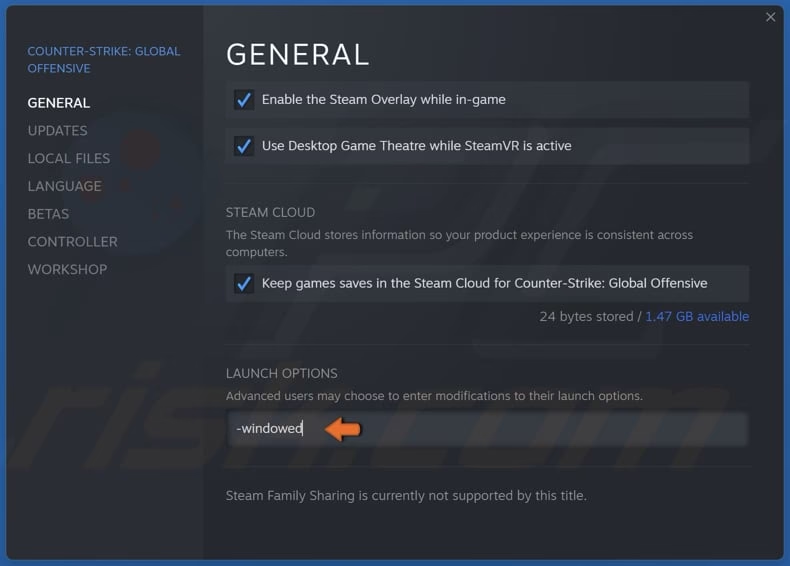
Para juegos en Steam:
- Abre tu Biblioteca de Steam.
- Haz clic derecho sobre el juego en cuestión y selecciona Propiedades.
- En la pestaña General, verás un campo llamado Parámetros de Lanzamiento.
- Escribe
-windowedo-windowen ese campo. Prueba primero con uno, y si no funciona, prueba con el otro. - Cierra la ventana e inicia el juego.
Para juegos en Epic Games Store:
- Abre el lanzador de Epic Games y haz clic en tu ícono de perfil en la esquina superior derecha.
- Selecciona Ajustes.
- Desplázate hacia abajo hasta encontrar la sección Gestionar Juegos y expande el título del juego que quieres modificar.
- Marca la casilla que dice Argumentos de línea de comandos adicionales.
- En el campo que aparece, escribe
-windowed.
Para accesos directos en el escritorio:
- Haz clic derecho en el acceso directo del juego y selecciona Propiedades.
- Ve a la pestaña Acceso directo.
- Busca el campo llamado Destino. Verás la ruta al archivo ejecutable del juego (por ejemplo,
"C:\Juegos\MiJuego\juego.exe"). - Haz clic al final de esa ruta, fuera de las comillas, añade un espacio y luego escribe
-windowo-windowed. - El resultado debería verse así:
"C:\Juegos\MiJuego\juego.exe" -windowed - Haz clic en Aplicar y luego en Aceptar.
Editando los Archivos de Configuración (.ini / .cfg)
Si los métodos anteriores no funcionan, es hora de ensuciarse las manos. Muchos juegos guardan sus configuraciones en archivos de texto plano, usualmente con extensiones como .ini, .cfg o .xml. Modificando estos archivos, podemos cambiar ajustes que no son visibles en el menú del juego.
- Encuentra el archivo: La ubicación de estos archivos varía. Búscalos en estas carpetas comunes:
- La carpeta de instalación del juego.
- La carpeta
Mis Documentos\My Games\[Nombre del Juego]. - La carpeta
%APPDATA%(puedes escribir esto en la barra de direcciones del explorador de Windows para ir directamente). - La carpeta
%LOCALAPPDATA%.
- Abre el archivo: Usa un editor de texto simple como el Bloc de Notas. Haz clic derecho en el archivo y selecciona "Abrir con...".
- Busca la línea correcta: Usa la función de búsqueda (Ctrl + B) para encontrar términos como
Fullscreen,Windowed, oDisplayMode. - Modifica el valor: Es probable que encuentres una línea como
Fullscreen=1oFullscreen=True. Cámbiala aFullscreen=0oFullscreen=False. Si encuentrasWindowed=0, cámbialo aWindowed=1. - Guarda los cambios: Guarda el archivo y ciérralo. Para mayor seguridad, puedes hacer que el archivo sea de "Solo lectura" (clic derecho > Propiedades) para evitar que el juego lo sobrescriba al iniciar.
Tabla Comparativa de Métodos
| Método | Facilidad de Uso | Compatibilidad | Cuándo Usarlo |
|---|---|---|---|
| Ajustes del Juego | Muy Fácil | Media (Juegos modernos) | Siempre como primera opción. |
| Atajo Alt + Enter | Muy Fácil | Alta | El segundo intento más rápido y efectivo. |
| Parámetros de Lanzamiento | Fácil | Alta | Cuando Alt+Enter no funciona y quieres una solución permanente. |
| Edición de Archivos .ini | Intermedia | Media-Alta | Para juegos rebeldes que ignoran los parámetros de lanzamiento. |
Preguntas Frecuentes (FAQ)
¿El modo ventana afecta el rendimiento del juego?
Sí, puede afectarlo, aunque el impacto varía. En pantalla completa exclusiva, el juego tiene control total sobre la pantalla, lo que puede dar un ligero aumento de rendimiento. En modo ventana, el gestor de ventanas de Windows (DWM) tiene que componer la imagen del juego junto con el resto del escritorio, lo que consume una pequeña cantidad de recursos adicionales. Sin embargo, si juegas en una ventana más pequeña que tu resolución nativa, el rendimiento puede mejorar porque la GPU tiene que renderizar menos píxeles.
¿Qué diferencia hay entre Modo Ventana y Ventana sin Bordes?
El Modo Ventana tradicional muestra la barra de título superior (con los botones de minimizar, maximizar y cerrar) y los bordes. Esto te permite mover y redimensionar la ventana fácilmente. El modo Ventana sin Bordes (o Pantalla Completa en Ventana) ocupa toda la pantalla, pareciendo pantalla completa, pero sigue funcionando como una ventana a nivel del sistema operativo, lo que permite una multitarea fluida sin los bordes visuales.
¿Estos métodos funcionan en cualquier versión de Windows, como Windows 7?
Sí. Todos los métodos descritos, desde el atajo Alt+Enter hasta la edición de archivos de configuración, son técnicas fundamentales que han funcionado durante años en el ecosistema de PC. Son completamente compatibles con Windows 7, Windows 10 y Windows 11.
He probado todo y nada funciona, ¿qué más puedo hacer?
Para los casos más extremos y juegos particularmente antiguos o problemáticos, existen herramientas de terceros como DxWnd o Borderless Gaming. Estos programas actúan como un intermediario, interceptando las llamadas de renderizado del juego y forzándolas a dibujarse dentro de una ventana que ellos mismos gestionan. Su uso es más avanzado y requiere configuración, pero pueden ser la solución definitiva cuando todo lo demás falla.
Con este arsenal de técnicas, estás más que preparado para obligar a prácticamente cualquier juego de PC a ejecutarse en modo ventana. Ya no tienes que sacrificar tu comodidad y tu capacidad para la multitarea por culpa de un menú de opciones limitado. ¡Ahora, a disfrutar de tus juegos con la flexibilidad que te mereces!
Si quieres conocer otros artículos parecidos a Cómo Forzar el Modo Ventana en Cualquier Juego de PC puedes visitar la categoría Guías.