
16/09/2006
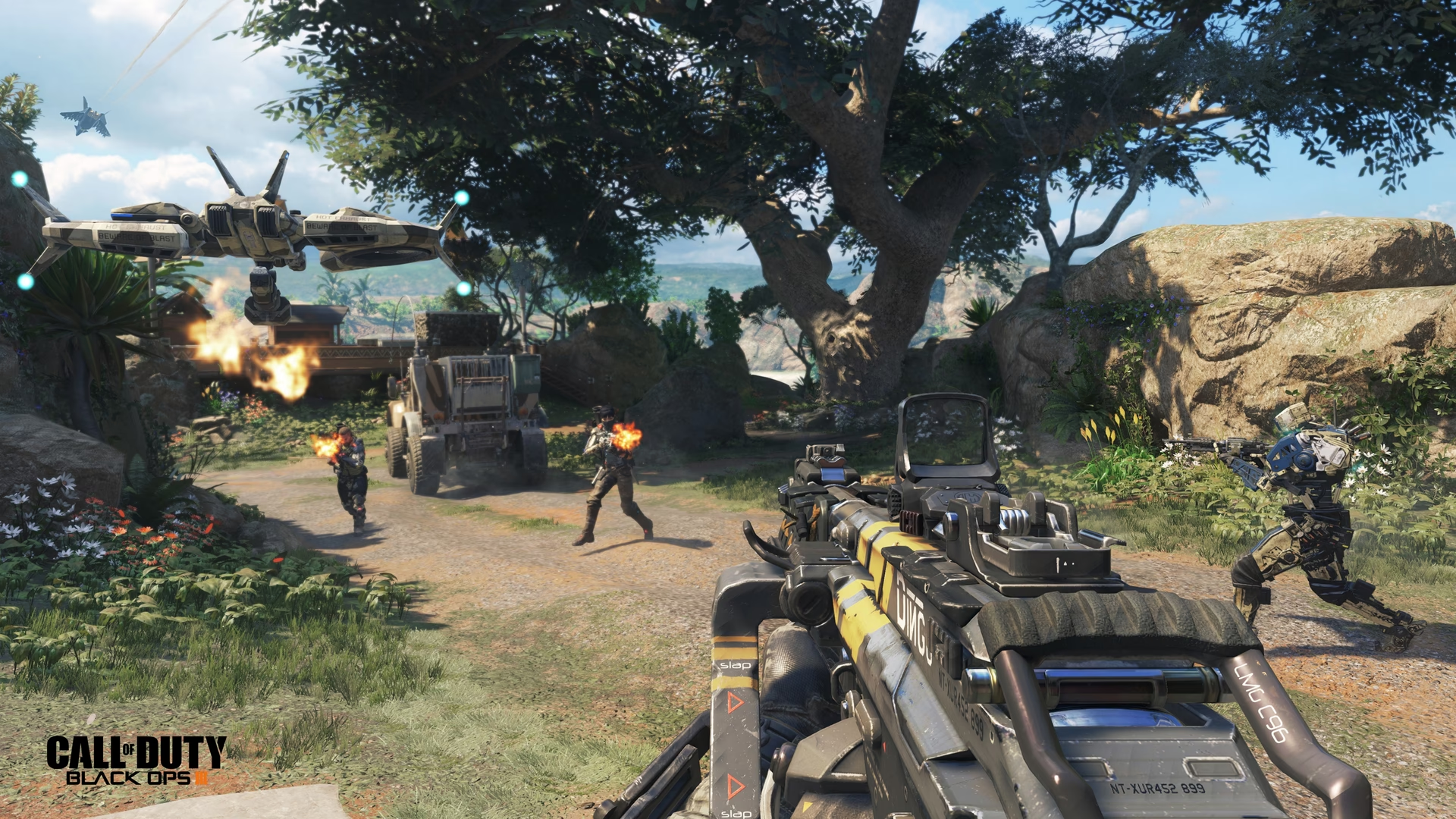
La llegada de Call of Duty: Black Ops 6 es inminente y, con ella, la eterna búsqueda del equilibrio perfecto entre una calidad visual impresionante y un rendimiento impecable. Para cualquier jugador de PC, ya sea un veterano competitivo o un recién llegado a la saga, optimizar la configuración gráfica es el primer paso para dominar el campo de batalla. Unos fotogramas por segundo (FPS) altos y estables, junto con una baja latencia del sistema, pueden marcar la diferencia entre la victoria y la derrota. En esta guía definitiva, desglosaremos cada opción gráfica para ayudarte a configurar Black Ops 6 y exprimir al máximo el potencial de tu equipo, sin importar si tienes un PC de gama alta, media o de entrada.
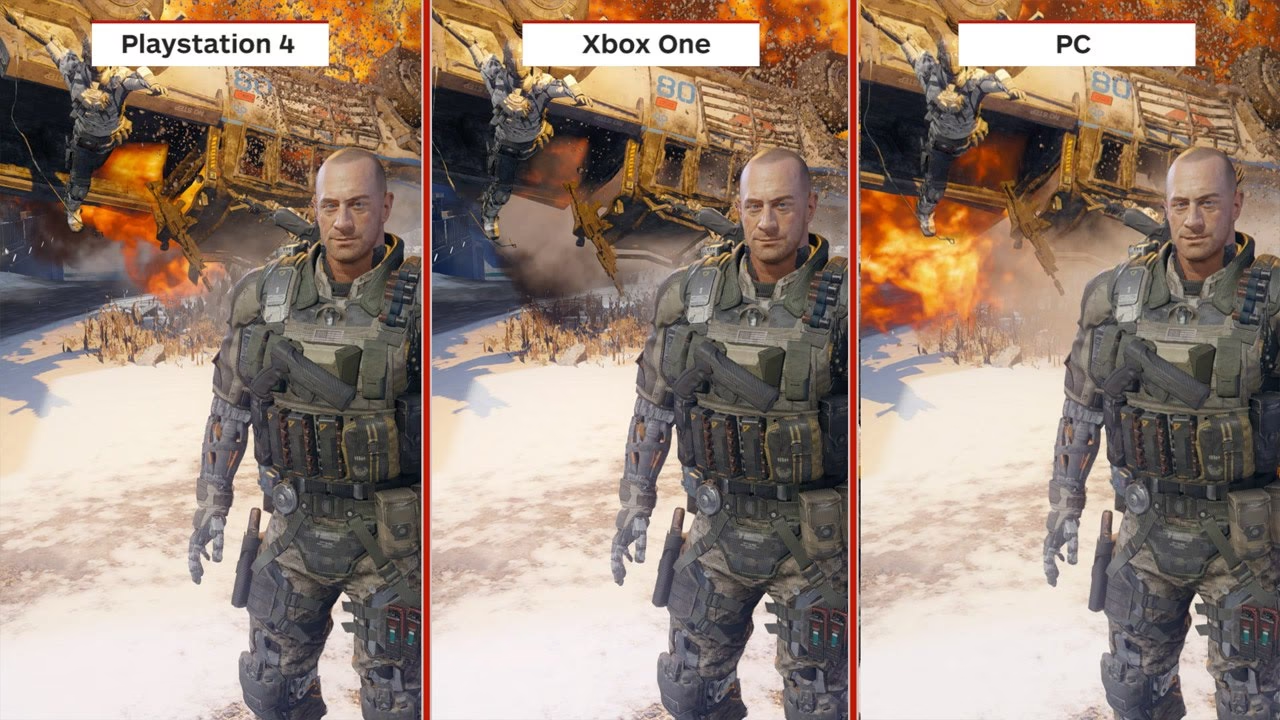
¿Por Qué es Crucial Optimizar los Gráficos en Black Ops 6?
Call of Duty es una franquicia definida por su acción trepidante y su jugabilidad de respuesta rápida. En este entorno, cada milisegundo cuenta. Una configuración gráfica mal optimizada puede resultar en caídas de FPS, tartamudeo (stuttering) y un aumento del input lag, lo que se traduce en una experiencia de juego frustrante y una clara desventaja competitiva. El objetivo no es necesariamente hacer que el juego se vea lo peor posible para ganar FPS, sino encontrar un punto dulce donde la visibilidad sea clara, los enemigos sean fáciles de identificar y la jugabilidad sea fluida como la seda. Esta guía está diseñada para alcanzar ese balance, priorizando el rendimiento sin convertir el juego en una mancha de píxeles irreconocible.
Antes de Empezar: Pasos Previos Esenciales
Antes de sumergirnos en los menús del juego, hay dos acciones fundamentales que debes realizar en tu sistema para asegurar una base sólida:
- Actualiza tus Controladores Gráficos: Tanto NVIDIA como AMD lanzan constantemente nuevos controladores optimizados para los últimos lanzamientos de juegos. Visita sus sitios web oficiales y descarga la versión más reciente para tu tarjeta gráfica. Este simple paso puede solucionar problemas de rendimiento y estabilidad.
- Cierra Aplicaciones en Segundo Plano: Programas como navegadores web con muchas pestañas, aplicaciones de streaming o cualquier software que consuma recursos de la CPU y la RAM pueden afectar negativamente al rendimiento del juego. Asegúrate de cerrar todo lo innecesario antes de lanzar Black Ops 6.
Configuración Gráfica Detallada: Opción por Opción
A continuación, te presentamos una configuración recomendada que busca el máximo rendimiento con una buena calidad visual. Puedes usarla como punto de partida y ajustarla según tus preferencias personales y las capacidades de tu hardware.
Ajustes de Pantalla (Display)
Esta sección es fundamental para asegurar que el juego se comunique correctamente con tu monitor y tarjeta gráfica.
| Opción | Valor Recomendado | Explicación |
|---|---|---|
| Modo de Visualización | Pantalla Completa Exclusiva | Otorga al juego control total sobre la pantalla, reduciendo la latencia y mejorando el rendimiento. |
| Monitor | Tu monitor principal | Asegúrate de que esté seleccionado el monitor correcto si usas varios. |
| Adaptador de Pantalla | Tu tarjeta gráfica (GPU) | Verifica que el juego utiliza tu GPU dedicada y no los gráficos integrados. |
| Tasa de Refresco | La más alta de tu monitor | Sincroniza el juego con la capacidad máxima de tu monitor para una mayor fluidez. |
| Resolución de Pantalla | Nativa de tu monitor | Jugar a una resolución inferior a la nativa degradará mucho la calidad de imagen. |
| NVIDIA Reflex Low Latency | Activado (+ Boost si tu CPU es el cuello de botella) | Reduce drásticamente la latencia del sistema, una ventaja competitiva clave. |
| V-Sync (Jugabilidad y Menús) | Desactivado | La V-Sync puede introducir un notable input lag. Es mejor desactivarla para el juego competitivo. |
| Límite de Tasa de Fotogramas | Personalizado (igual a la tasa de refresco de tu monitor) | Estabiliza los FPS y evita que la GPU trabaje innecesariamente. |
Ajustes de Calidad (Quality)
Aquí es donde se produce el mayor impacto en el rendimiento. Ajustar estas opciones con cuidado es vital.
| Opción | Valor Recomendado | Explicación |
|---|---|---|
| Resolución de Renderizado | 100 | Mantiene la nitidez de la imagen. Bajarla es el último recurso para ganar rendimiento. |
| Escalado/Nitidez | FidelityFX CAS (Nitidez al 100) | Mejora la claridad de la imagen con un impacto mínimo en el rendimiento. Alternativas como DLSS o FSR (si están disponibles) son excelentes para aumentar los FPS. |
| Resolución de Texturas | Bajo o Normal | Depende de la VRAM de tu GPU. Normal es un buen equilibrio. |
| Calidad de las Sombras | Bajo o Normal | Esta es una de las opciones que más rendimiento consume. Bajarla te dará un gran aumento de FPS. |
| Calidad de Shaders | Bajo | Afecta a la calidad de la iluminación y las superficies. En bajo, se gana rendimiento sin una pérdida visual excesiva en la acción. |
| Nivel de Detalle Cercano | Normal | Mantiene el detalle de los objetos cercanos sin sobrecargar la GPU con objetos lejanos. |
| Streaming de Texturas bajo Demanda | Optimizado | Descarga texturas de alta calidad mientras juegas. Puede afectar a tu ancho de banda. |
Ajustes de Vista (View)
Estas opciones son más subjetivas y afectan a cómo percibes el juego, pero también tienen implicaciones en el rendimiento.
| Opción | Valor Recomendado | Explicación |
|---|---|---|
| Campo de Visión (FOV) | Entre 100 y 120 | Un FOV más alto te permite ver más en la periferia, una ventaja táctica. Puede reducir ligeramente los FPS. |
| Campo de Visión de la Mira (ADS) | Afectado | Evita el zoom brusco al apuntar, manteniendo la consistencia con tu FOV general. |
| Desenfoque de Movimiento (Mundo y Arma) | Desactivado | Estos efectos cinemáticos solo añaden desenfoque y dificultan la detección de enemigos. Desactívalos siempre. |
| Movimiento de la Cámara en 1ª Persona | Mínimo (50%) | Reduce el movimiento de la cabeza del personaje, haciendo la imagen más estable y reduciendo el mareo. |
Tabla Comparativa: Ajustes por Tipo de PC
Para facilitar las cosas, aquí tienes una tabla rápida con recomendaciones para sistemas de gama baja, media y alta.
| Ajuste Gráfico Clave | PC Gama Baja (Rendimiento Máximo) | PC Gama Media (Equilibrado) | PC Gama Alta (Calidad Visual) |
|---|---|---|---|
| Resolución de Texturas | Muy Bajo | Normal | Alto |
| Calidad de Sombras | Bajo | Normal | Alto |
| Calidad de Partículas | Bajo | Normal | Alto |
| Oclusión Ambiental | Desactivado | Bajo | Medio o Alto |
| Reflejos del Espacio en Pantalla | Desactivado | Desactivado | Bajo o Alto |
Preguntas Frecuentes (FAQ)
¿Qué tarjeta gráfica necesito para jugar Black Ops 6?
Para una experiencia fluida a 1080p con ajustes altos y 60 FPS, tarjetas de gama media como la NVIDIA RTX 3060 o la AMD RX 6600 son un excelente punto de partida. Para jugar a 1440p (QHD) o 4K, necesitarás hardware más potente, como las series RTX 40 de NVIDIA o RX 7000 de AMD.
¿Afecta mucho el Campo de Visión (FOV) al rendimiento?
Sí, un FOV más alto hace que la GPU tenga que renderizar más elementos en pantalla, lo que puede causar una ligera caída de FPS (generalmente entre un 5% y un 10%). Sin embargo, la ventaja táctica de ver a más enemigos en tu periferia suele compensar esta pérdida de rendimiento para la mayoría de los jugadores.
Shadow Quality: Low (Has a huge impact on performance. So I would recommend keeping it on Low) There you go, these are the best graphics settings for Call of Duty Black Ops 6 (COD BO6) that will help you get decent performance and also retain the visual depth of the game. The settings will prevent the game from Lagging and Stuttering as well. ¿Debería usar tecnologías de escalado como DLSS o FSR?
¡Absolutamente! Si tu tarjeta gráfica es compatible, tecnologías como NVIDIA DLSS o AMD FSR son una forma fantástica de aumentar tus FPS. Funcionan renderizando el juego a una resolución interna más baja y luego usando IA para reconstruir la imagen a tu resolución nativa. El modo "Rendimiento" o "Equilibrado" suele ofrecer el mejor balance entre ganancia de FPS y calidad de imagen.
¿Por qué se recomienda desactivar el desenfoque de movimiento y el grano de película?
Estos son efectos puramente estéticos que imitan el aspecto de una película. En un entorno multijugador competitivo, solo sirven para oscurecer la imagen y hacer más difícil la detección de enemigos. Desactivarlos proporciona una imagen más limpia y clara, además de un pequeño aumento de rendimiento.
En definitiva, la configuración gráfica ideal para Call of Duty: Black Ops 6 es aquella que te proporciona una experiencia de juego fluida y reactiva. Utiliza esta guía como tu base, pero no tengas miedo de experimentar con cada opción. Cada sistema es único, y un pequeño ajuste puede ser todo lo que necesitas para encontrar el punto perfecto para tu estilo de juego. Ahora, ¡a configurar, desplegarse y dominar el campo de batalla!
Si quieres conocer otros artículos parecidos a Guía Gráfica de Black Ops 6: Máximos FPS puedes visitar la categoría Guías.