
21/03/2017
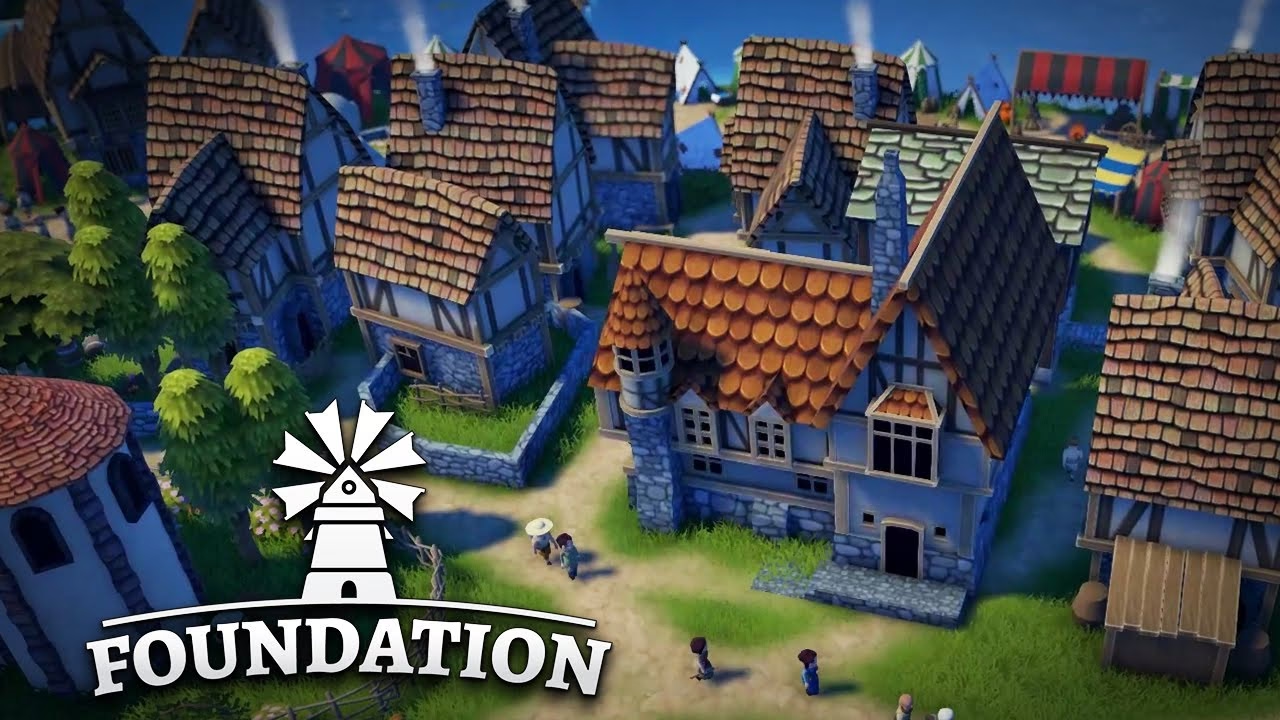
Foundation es un constructor de ciudades medievales que ha cautivado a miles de jugadores por su enfoque orgánico y su encantadora estética. Pero, ¿sabías que puedes llevar tu experiencia de juego a un nivel completamente nuevo? La respuesta está en el mundo de los mods. Si alguna vez has querido expandir tu aldea con nuevos edificios, decoraciones únicas o mecánicas de juego innovadoras pero no sabías por dónde empezar, has llegado al lugar correcto. Afortunadamente, los desarrolladores de Polymorph Games han creado un sistema increíblemente intuitivo que hace que la instalación de mods sea un proceso sencillo y accesible para todos.
En este artículo, te guiaremos a través de todo lo que necesitas saber para comenzar a modificar tu juego. Desde la instalación y gestión hasta la comprensión de cómo funciona el ecosistema de mods y qué tipo de contenido puedes esperar encontrar. Prepárate para desatar un torrente de creatividad y darle una nueva vida a tus asentamientos.
¿Qué son los Mods y por qué deberías usarlos?
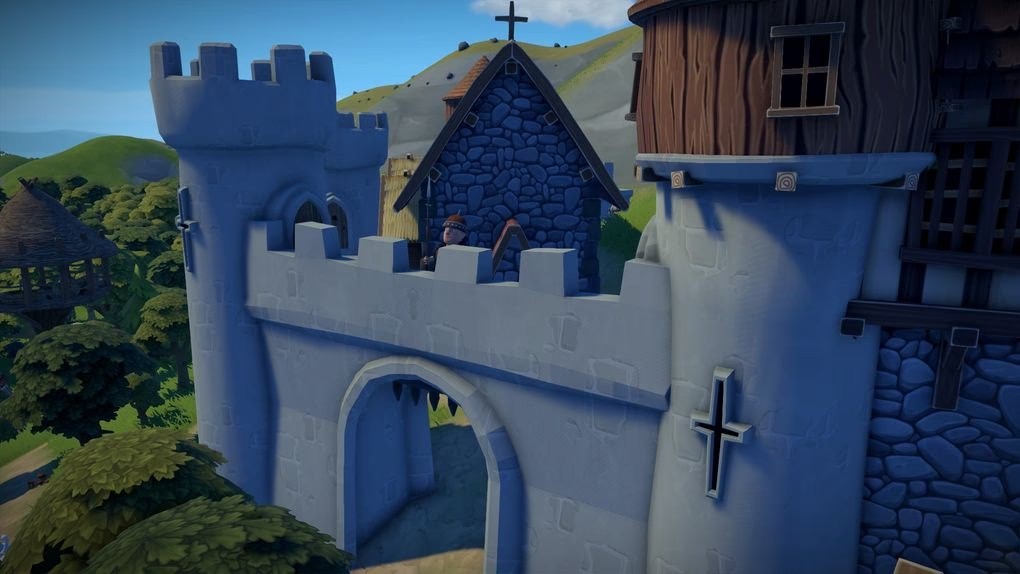
Un "mod" es una abreviatura de "modificación". Es un paquete de contenido creado por la comunidad de jugadores que altera o añade elementos al juego original. En el contexto de Foundation, los mods pueden variar enormemente en su alcance y función. Algunos son puramente cosméticos, añadiendo nuevas estatuas, árboles o tipos de vallas para embellecer tu ciudad. Otros son mucho más complejos, introduciendo cadenas de producción completamente nuevas, eventos de juego, o incluso alterando mecánicas fundamentales como la introducción de un ciclo de día y noche.
Las razones para usar mods son tan variadas como los propios mods:
- Creatividad sin límites: ¿Sientes que te faltan opciones para construir la catedral de tus sueños o el mercado perfecto? Los mods de construcción y decoración abren un abanico de posibilidades que te permitirán materializar tu visión.
- Mayor profundidad de juego: Mods que añaden nuevas profesiones, recursos y desafíos económicos pueden aumentar significativamente la complejidad y la rejugabilidad de Foundation.
- Inmersión mejorada: Pequeños detalles, como efectos climáticos o un ciclo dinámico de luz solar, pueden hacer que tu aldea se sienta mucho más viva y realista.
- Calidad de vida (QoL): Algunos mods están diseñados para mejorar la interfaz de usuario o automatizar tareas menores, haciendo que la gestión de tu creciente ciudad sea más cómoda.
Guía Paso a Paso para Instalar tus Primeros Mods
Instalar mods en Foundation es un proceso integrado directamente en el juego, lo que elimina la necesidad de descargar archivos manualmente de sitios web externos y mover carpetas. ¡Es tan fácil como seguir estos pasos!
- Inicia el Juego: Abre Foundation y, en el menú principal (la pantalla de carga inicial), busca y haz clic en la opción "Mods".
- Explora el Menú de Mods: Una vez dentro, verás dos pestañas principales: "Mods Instalados" (que al principio estará vacía) y "Explorar Mods". Haz clic en "Explorar Mods".
- Navega por la Biblioteca: Aquí es donde ocurre la magia. Te conectarás directamente a la plataforma mod.io, el repositorio oficial de mods para Foundation. Puedes buscar mods específicos por nombre o utilizar los filtros para ordenarlos por Popularidad, Fecha de adición, Calificación o Número de descargas. También puedes usar las "Etiquetas" (Tags) para encontrar mods de categorías específicas como Edificios, Decoración, Eventos y más.
- Investiga antes de Instalar: Si un mod te llama la atención, haz clic en su nombre. Esto abrirá una descripción más detallada, a menudo con imágenes, instrucciones y comentarios de otros usuarios. Es una buena práctica leer esto para entender qué hace el mod y si tiene requisitos especiales.
- Instala con un Clic: ¿Encontraste uno (o diez) que te gustan? Simplemente presiona el botón verde "Instalar". El juego descargará y preparará el mod automáticamente.
- Activa los Mods en tu Partida: ¡Este es el paso crucial! Instalar un mod no lo activa automáticamente en tus partidas guardadas. Para hacerlo, vuelve al menú principal y selecciona "Cargar Partida" o "Nueva Partida".
- Selecciona la partida guardada en la que quieres usar los mods.
- En la parte inferior de la pantalla, verás un botón llamado "Editar Mods".
- Al hacer clic, aparecerá una lista de todos los mods que has instalado. Simplemente haz clic en el signo '+' al lado de cada mod que desees activar para esa partida específica.
- ¡A Jugar!: Una vez que hayas activado los mods deseados, presiona "Cargar" y disfruta de tu experiencia de juego mejorada.
Gestionando tus Mods: Cómo Desactivar y Eliminar
Tu lista de mods puede crecer con el tiempo, y es importante saber cómo gestionarla. Quizás un mod no te gusta, causa un problema o simplemente quieres volver a la experiencia original por un tiempo.
Desactivar un Mod de una Partida Guardada
Si deseas desactivar un mod para una partida específica sin desinstalarlo de tu sistema, el proceso es muy sencillo. Ve al menú "Cargar Partida", selecciona tu guardado y haz clic en "Editar Mods". En la lista de mods activos para esa partida, simplemente haz clic en la 'X' roja junto al mod que quieres desactivar. La próxima vez que cargues esa partida, el mod no estará activo.
Eliminar un Mod por Completo
Para desinstalar un mod permanentemente, ve al menú principal y entra en la sección "Mods". En la pestaña "Mods Instalados", selecciona el mod que deseas eliminar y busca el botón "Eliminar Mod". Esto borrará todos los archivos del mod de tu sistema. Para tu información, los mods se almacenan en tu ordenador en la siguiente ruta: Documentos > Polymorph Games > Foundation > mods. Cada mod tiene una carpeta con un número de ID que corresponde a su página en mod.io.
Un Ecosistema Apoyado por los Desarrolladores
El éxito del modding en Foundation no es una casualidad. El equipo de Polymorph Games ha fomentado activamente la creación de contenido por parte de la comunidad desde el principio. Un ejemplo brillante de lo que es posible es el mod "Day – Night Cycle" del talentoso modder Minotorious.
Este mod introduce un ciclo de día y noche totalmente funcional, controlado a través de un nuevo edificio: el reloj de sol. Permite a los jugadores ajustar la velocidad del ciclo, la dirección de las sombras y otros efectos visuales, añadiendo una capa de inmersión espectacular. Lo interesante de este mod es que para funcionar, requiere la instalación de otro mod del mismo autor, llamado "Foundation Extended Building Functions". Esto introduce un concepto importante en el modding: las dependencias. Algunas modificaciones complejas necesitan otros mods como base para poder funcionar correctamente.
La experiencia de modders como Minotorious demuestra el compromiso de los desarrolladores, quienes a menudo responden preguntas y ayudan a la comunidad a hacer realidad sus proyectos, implementando incluso funciones solicitadas para facilitar la creación de mods más ambiciosos.
Tabla Comparativa: Tipos de Mods Populares
Para darte una idea de qué buscar, aquí tienes una tabla con ejemplos de los tipos de mods que puedes encontrar para Foundation.
| Tipo de Mod | Descripción Breve | Ideal Para... |
|---|---|---|
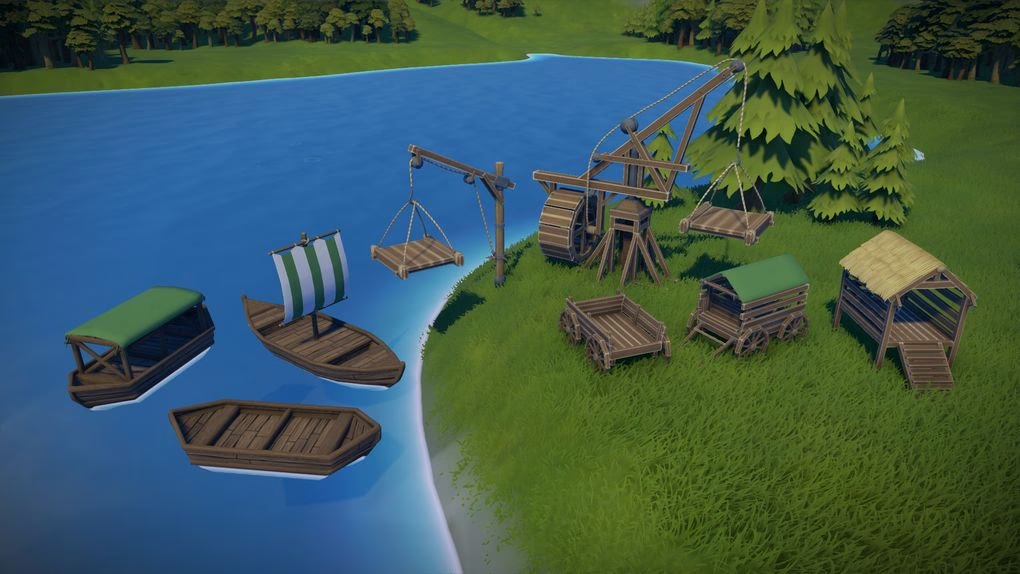
| Construcción y Decoración | Añaden nuevos edificios, sets de decoración, murallas, puentes, y más elementos visuales. | Jugadores que aman el diseño y la personalización estética de su aldea. |
| Gameplay y Economía | Introducen nuevas cadenas de producción, recursos, profesiones o alteran el equilibrio económico. | Veteranos que buscan nuevos desafíos y mayor profundidad en la gestión. |
| Inmersión y Gráficos | Mejoran la atmósfera del juego con efectos como ciclos de día/noche, clima o shaders mejorados. | Aquellos que quieren que su mundo medieval se sienta más vivo y realista. |
| Calidad de Vida (QoL) | Aportan mejoras a la interfaz, nuevas herramientas de gestión o automatizan tareas repetitivas. | Jugadores que gestionan grandes ciudades y buscan optimizar su flujo de trabajo. |
Preguntas Frecuentes (FAQ)
- ¿El modding está disponible en la versión 1.0 de Foundation?
- ¡Sí! El soporte oficial para mods está completamente implementado y funcional en la versión 1.0 y posteriores del juego.
- ¿Es seguro instalar mods?
- En general, sí. El sistema integrado de mod.io es seguro. Sin embargo, como los mods son creados por la comunidad, pueden contener errores. Es una buena práctica hacer una copia de seguridad de tus partidas guardadas importantes antes de probar un nuevo mod grande.
- ¿Los mods pueden afectar el rendimiento de mi juego?
- Sí, es posible. Mods que añaden muchos elementos gráficos o scripts complejos pueden reducir los fotogramas por segundo (FPS), especialmente en ciudades muy grandes. Si experimentas problemas de rendimiento, intenta desactivar los mods uno por uno para identificar al culpable.
- ¿Qué sucede si una actualización del juego rompe mis mods?
- Esto es común en los juegos con mods. Cuando Foundation se actualiza, algunos mods pueden dejar de ser compatibles. Generalmente, los creadores de mods los actualizan poco después. Si un mod causa problemas tras una actualización del juego, lo mejor es desactivarlo temporalmente y esperar a que su autor lo actualice.
- ¿Puedo añadir mods a una partida que ya he comenzado?
- ¡Absolutamente! Como se explica en la guía, puedes usar el botón "Editar Mods" en una partida guardada para activar nuevos mods en cualquier momento. Sin embargo, ten cuidado al *eliminar* mods de una partida en curso, especialmente si has usado edificios o ítems de ese mod, ya que su desaparición podría causar errores.
El mundo del modding abre una puerta a una creatividad casi infinita, permitiéndote adaptar Foundation a tu estilo de juego personal. No tengas miedo de experimentar. Comienza con algunos mods de decoración pequeños, explora nuevas cadenas de producción y transforma tu aldea medieval en la metrópolis única que siempre imaginaste. ¡Tu aventura personalizada está a solo unos clics de distancia!
Si quieres conocer otros artículos parecidos a Inicia tu Aventura Modding en Foundation puedes visitar la categoría Guías.