
12/01/2016
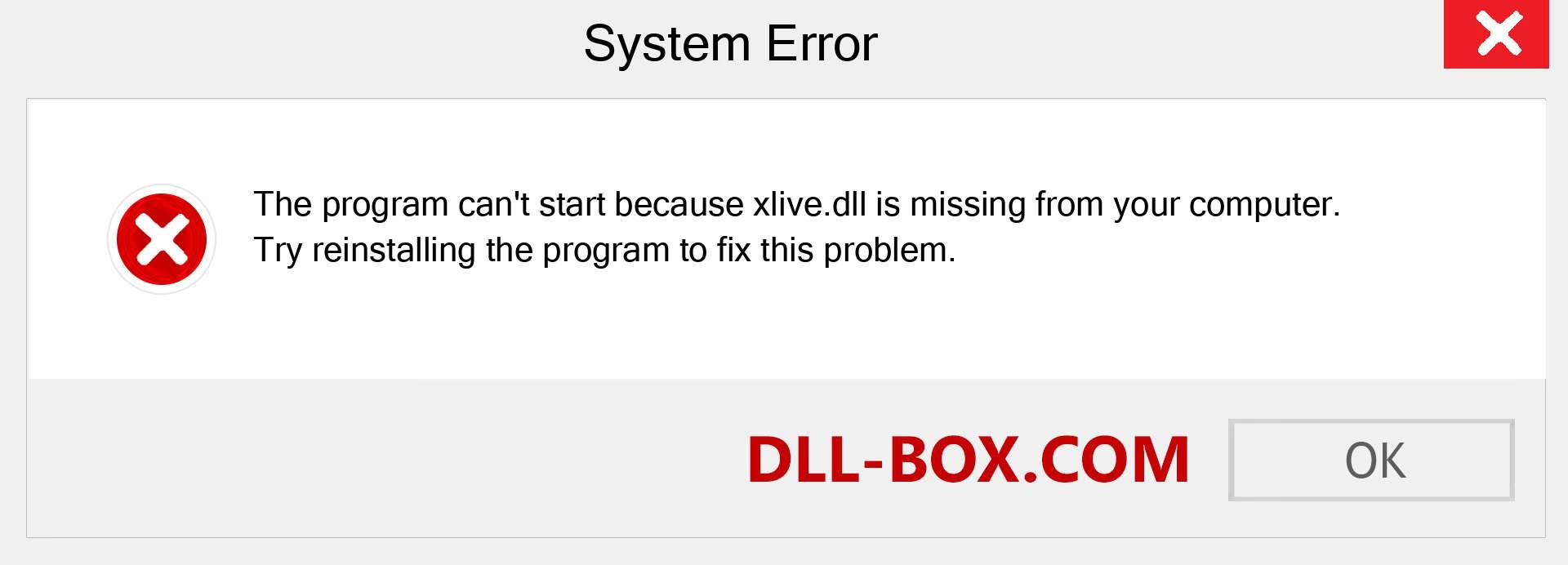
Estás listo para sumergirte en un clásico atemporal del PC, quizás para explorar el Yermo en Fallout 3 o para enfrentarte a las hordas de Majinis en Resident Evil 5. Haces doble clic en el icono, la emoción crece y, de repente, un muro de frustración en forma de ventana de error: "xlive.dll no está diseñado para ejecutarse en Windows" o "No se encuentra el punto de entrada del procedimiento en la biblioteca de vínculos dinámicos xlive.dll". Este es un problema sorprendentemente común, especialmente para los jugadores que intentan revivir títulos de una era específica de los videojuegos en sistemas operativos modernos como Windows 10 y 11. Pero no temas, no significa que tu juego esté roto para siempre. Este error tiene solución, y en esta guía te llevaremos de la mano a través de las causas y, lo más importante, los métodos para erradicarlo y volver a la acción.
¿Qué es exactamente xlive.dll y por qué es un dolor de cabeza?
Para entender la solución, primero debemos comprender el origen del problema. El archivo xlive.dll es un componente fundamental de una plataforma llamada "Games for Windows Live" (GFWL). Lanzada por Microsoft a mediados de la década de 2000, GFWL fue un intento de crear un ecosistema de juego en línea para PC similar a Xbox Live, con logros, listas de amigos y partidas multijugador. Muchos juegos publicados entre 2007 y 2013, aproximadamente, requerían la instalación y ejecución de este servicio para funcionar, incluso para el modo de un solo jugador.
El problema principal es que Games for Windows Live es una plataforma obsoleta y descontinuada. Microsoft dejó de darle soporte activamente hace años, y no viene preinstalado en las versiones modernas de Windows. Por lo tanto, cuando un juego antiguo intenta llamar a una función dentro de xlive.dll y no encuentra el archivo o la plataforma completa, el sistema operativo genera el error que te ha traído hasta aquí. Es como si un juego intentara hacer una llamada telefónica usando una guía de teléfonos de hace 20 años; la infraestructura simplemente ya no existe.
Causas más comunes del error
Aunque la causa principal es la obsolescencia de GFWL, el error puede manifestarse por varias razones específicas en tu sistema:
- Ausencia total de Games for Windows Live: La razón más probable. Simplemente no tienes instalado el software que contiene el archivo xlive.dll.
- Archivo xlive.dll corrupto o dañado: Es posible que una instalación anterior de GFWL se haya dañado, o que el propio archivo DLL haya sido corrompido por un cierre inesperado del sistema o, en casos raros, por software malicioso.
- Ubicación incorrecta del archivo: A veces, el archivo DLL puede existir en tu sistema (por ejemplo, en la carpeta de sistema de Windows), pero el juego lo necesita específicamente en su propia carpeta de instalación para poder acceder a él correctamente.
- Interferencia del antivirus: Algunos programas de seguridad pueden marcar erróneamente archivos DLL de programas antiguos como sospechosos y ponerlos en cuarentena o eliminarlos, causando que el juego no los encuentre.
- Registro de Windows dañado: Una causa menos común pero posible es que las entradas del registro de Windows relacionadas con xlive.dll estén corruptas, lo que impide que el sistema sepa cómo manejar correctamente el archivo.
Guía paso a paso para solucionar el error xlive.dll
Ahora que entendemos el porqué, pasemos al cómo. A continuación, te presentamos los métodos más efectivos para solucionar este problema, ordenados del más sencillo y recomendado al más técnico.
Método 1: La solución oficial - Instalar el paquete de Games for Windows Live
Este es el primer paso que todos deberían intentar. Consiste en instalar manualmente la última versión disponible del paquete de GFWL. Esto instalará no solo xlive.dll, sino todos los archivos y servicios necesarios que el juego espera encontrar.
- Descarga el instalador: Busca en tu motor de búsqueda preferido "Games for Windows Live Discontinued". Microsoft todavía aloja el instalador en sus servidores. El archivo que buscas se llama comúnmente `gfwlivesetup.exe`.
- Ejecuta como Administrador: Una vez descargado, haz clic derecho sobre el archivo y selecciona "Ejecutar como administrador". Esto es crucial para asegurar que tenga los permisos necesarios para instalarse correctamente en las carpetas del sistema.
- Sigue las instrucciones: El proceso de instalación es sencillo. Simplemente sigue los pasos que te indique el asistente.
- Reinicia tu PC: Una vez finalizada la instalación, es muy recomendable reiniciar el ordenador para que todos los cambios en el sistema surtan efecto.
- Prueba el juego: Intenta ejecutar el juego de nuevo. En la gran mayoría de los casos, este método resolverá el problema de inmediato.
Método 2: Colocación manual del archivo xlive.dll (con precaución)
Si el método anterior no funciona o si prefieres una solución más directa, puedes intentar colocar el archivo xlive.dll manualmente. Sin embargo, debes tener mucho cuidado con la fuente de donde obtienes el archivo.
¡ADVERTENCIA! Descargar archivos DLL de sitios web aleatorios es extremadamente arriesgado. Muchos de estos sitios empaquetan malware o versiones incorrectas de los archivos que pueden desestabilizar tu sistema. Procede solo si obtienes el archivo de una fuente confiable, como extrayéndolo de una copia de seguridad o de otra instalación legítima.
Una vez que tengas un archivo xlive.dll limpio, sigue estos pasos:
- Identifica la arquitectura de tu sistema: Averigua si tu Windows es de 32 o 64 bits. Puedes verlo en `Configuración > Sistema > Acerca de`.
- Copia el archivo en la carpeta del sistema:
- Para Windows de 64 bits, copia el archivo en `C:\Windows\SysWOW64\`.
- Para Windows de 32 bits, copia el archivo en `C:\Windows\System32\`.
- Copia el archivo en la carpeta del juego: Este es a menudo el paso más importante. Navega hasta la carpeta donde tienes instalado el juego (por ejemplo, `C:\Program Files (x86)\Steam\steamapps\common\Fallout 3`) y pega una copia del archivo xlive.dll directamente en esa carpeta principal, junto al archivo ejecutable del juego (.exe).
- Registra el DLL (Opcional): Si los pasos anteriores no funcionan, puedes intentar registrar el archivo manualmente. Abre el Símbolo del sistema como administrador y escribe el comando `regsvr32 xlive.dll`, luego presiona Enter.
Método 3: La solución definitiva de la comunidad - Usar un "DLL Fix" o parche
Para muchos juegos, la comunidad de jugadores ha creado la mejor solución a largo plazo: parches que eliminan por completo la dependencia de Games for Windows Live. Estos parches suelen consistir en una versión modificada de xlive.dll que "engaña" al juego haciéndole creer que GFWL está presente y funcionando, cuando en realidad está puenteando todas sus funciones. Esto no solo soluciona el error de inicio, sino que también elimina la necesidad de iniciar sesión en GFWL.
Estos "fixes" se encuentran comúnmente en sitios de mods de buena reputación como Nexus Mods. Busca el nombre de tu juego seguido de "GFWL disabler" o "xlive.dll fix". La instalación suele ser tan simple como descargar un archivo y colocarlo en la carpeta principal del juego, reemplazando cualquier archivo existente si es necesario.
Tabla Comparativa de Soluciones
| Método | Dificultad | Ventajas | Desventajas |
|---|---|---|---|
| Instalar GFWL Completo | Fácil | Solución oficial, restaura todas las funciones originales. | Instala software obsoleto, puede requerir inicio de sesión. |
| Reemplazo Manual de DLL | Media | Solución rápida si se tiene el archivo correcto. | Peligroso si se descarga de fuentes no confiables. |
| Usar un Fix de la Comunidad | Fácil | Elimina GFWL por completo, la mejor solución a largo plazo. | No es oficial, requiere encontrar el parche correcto para cada juego. |
Preguntas Frecuentes (FAQ)
¿Es seguro descargar xlive.dll de Internet?
Generalmente, no. Como se mencionó, los sitios de descarga de DLL son un vector común para virus y malware. Es mucho más seguro instalar el paquete completo de GFWL desde una fuente oficial o utilizar un parche de una comunidad de modding conocida y respetada.
He instalado GFWL pero el error persiste, ¿qué hago?
Asegúrate de haberlo ejecutado como administrador y de haber reiniciado tu PC. Si el problema continúa, prueba a copiar manualmente el archivo xlive.dll desde la carpeta de sistema de Windows a la carpeta de instalación del juego. Si todo lo demás falla, un parche de la comunidad es tu mejor opción.
¿Afecta este error a los juegos comprados en Steam o GOG?
Sí, puede afectar a juegos de cualquier plataforma si el desarrollador no ha actualizado el juego para eliminar la dependencia de GFWL. Las versiones de GOG suelen venir ya parcheadas para evitar este problema, pero en Steam es más común encontrar versiones originales que aún lo requieren. Afortunadamente, la comunidad de Steam a menudo proporciona guías y parches en los foros del juego.
En conclusión, el error de xlive.dll es un fantasma del pasado del gaming en PC, un vestigio de una plataforma que no envejeció bien. Afortunadamente, no es un obstáculo insuperable. Con los métodos descritos en esta guía, desde la instalación oficial hasta los ingeniosos parches de la comunidad, tienes todas las herramientas para desterrar este error y volver a disfrutar de esas joyas clásicas que merecen ser jugadas.
Si quieres conocer otros artículos parecidos a Solución al error xlive.dll en Windows puedes visitar la categoría Guías.