
29/08/2007
Steam, la plataforma de distribución digital de Valve, se ha consolidado como el epicentro del gaming en PC para millones de jugadores en todo el mundo. Su gigantesca biblioteca, sus constantes ofertas y su robusta comunidad la convierten en una herramienta indispensable. Sin embargo, para los recién llegados, pueden surgir dudas básicas: ¿dónde puedo jugar a estos juegos? ¿Cómo funciona eso de los códigos o 'keys'? Si alguna vez te has hecho estas preguntas, has llegado al lugar indicado. En este artículo desglosaremos todo lo que necesitas saber para gestionar tu cuenta, activar nuevos productos y disfrutar de tu colección de juegos sin límites.
¿Dónde se pueden jugar los juegos de Steam?
La respuesta corta y directa es: en tu ordenador. Steam es, fundamentalmente, una plataforma para PC. Esto significa que cualquier juego que adquieras quedará asociado permanentemente a tu cuenta personal y podrás descargarlo en cualquier ordenador que cumpla con los requisitos. A continuación, detallamos las plataformas compatibles y algunos aspectos clave a considerar:
- Sistemas Operativos: Steam tiene clientes oficiales para los principales sistemas operativos de escritorio: Windows (desde Vista en adelante), macOS (generalmente versiones recientes) y Linux (con soporte oficial para distribuciones como Ubuntu y Debian).
- Flexibilidad de instalación: Una de las mayores ventajas de Steam es que no estás atado a un único dispositivo. Si compras un juego, puedes instalarlo en tu PC de sobremesa, en tu portátil para cuando viajas, o incluso en el ordenador de un amigo si inicias sesión con tu cuenta. Tu biblioteca te sigue a donde vayas.
- Requisitos del sistema: Es crucial entender que, aunque puedes instalar Steam en casi cualquier ordenador moderno, cada juego tiene sus propios requisitos mínimos y recomendados de hardware (procesador, memoria RAM, tarjeta gráfica, etc.). Siempre debes revisar la página de la tienda de un juego para asegurarte de que tu máquina puede ejecutarlo correctamente antes de comprarlo o activarlo.
- Steam Deck: En los últimos años, Valve ha lanzado su propia consola portátil, la Steam Deck. Este dispositivo está diseñado específicamente para jugar a tu biblioteca de Steam en cualquier lugar, combinando la portabilidad de una consola con la potencia y el catálogo de un PC.
El Corazón de tu Biblioteca: Los Códigos de Steam
Un código de Steam, también conocido como 'CD key' o 'clave de producto', es una secuencia alfanumérica única que te permite añadir un producto digital a tu cuenta. Piénsalo como la versión digital de comprar un juego en una caja física; en lugar de un disco, obtienes un código para desbloquear el contenido. Estos códigos son una forma muy popular de adquirir juegos, ya que se pueden comprar en tiendas de terceros, recibir como regalo o conseguir en bundles promocionales.
Existen principalmente dos tipos de códigos que puedes canjear en la plataforma:
- Claves de Producto: Sirven para activar un juego base, una expansión (DLC) o un paquete de software específico. Una vez canjeada, el producto aparecerá en tu biblioteca listo para ser descargado.
- Códigos de la Cartera de Steam: Funcionan como tarjetas de regalo digitales. Al canjear uno de estos códigos, se añade una cantidad específica de dinero (por ejemplo, 10, 20 o 50 euros) a tu Cartera de Steam. Este saldo puede ser utilizado para comprar cualquier artículo disponible en la tienda de Steam, desde juegos hasta artículos del mercado de la comunidad.
Cómo Activar un Código en Steam: Guía Paso a Paso
El proceso para activar un producto es muy sencillo e intuitivo. Steam ofrece dos caminos principales para llegar a la misma ventana de activación. Sigue estos pasos y tendrás tu nuevo juego en la biblioteca en menos de un minuto:
Primero, asegúrate de tener la aplicación de escritorio de Steam instalada y de haber iniciado sesión en tu cuenta.
Método 1: A través del Menú Superior
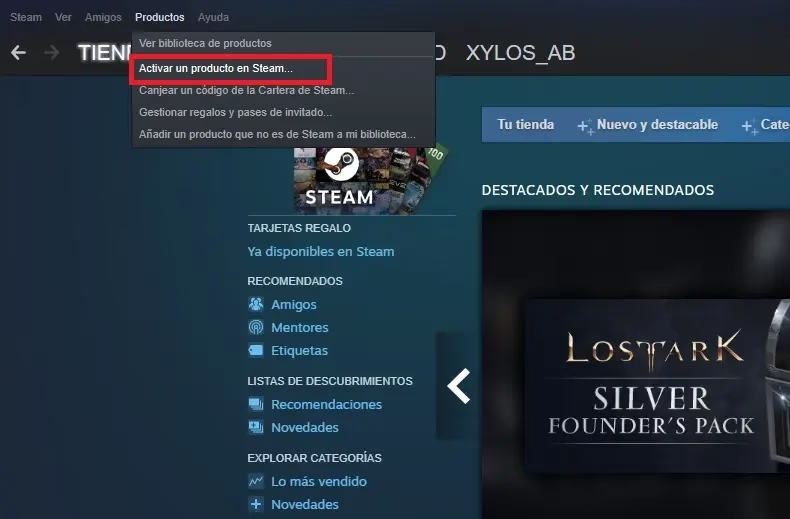
- En la parte superior izquierda de la ventana de Steam, haz clic en el menú desplegable que dice "Juegos".
- En el menú que aparece, selecciona la opción "Activar un producto en Steam...".
- Aparecerá una ventana de activación de producto. Haz clic en "Siguiente" para continuar.
- Acepta el Acuerdo de Suscriptor de Steam haciendo clic en "Acepto".
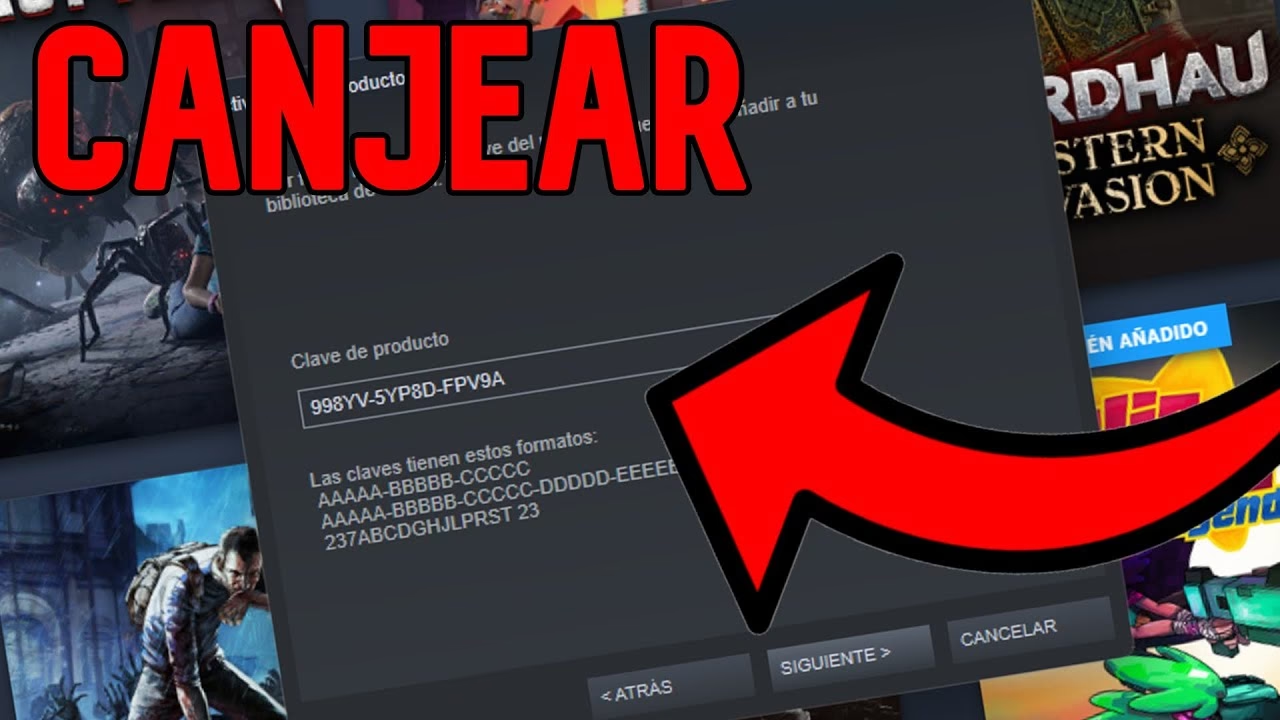
- Ahora verás un campo de texto titulado "Código del producto". Introduce aquí tu clave alfanumérica. No te preocupes por las mayúsculas o los guiones, Steam los formatea automáticamente.
- Haz clic en "Siguiente". Si el código es válido, Steam te mostrará el producto que estás a punto de activar. Confirma la activación y ¡listo! El juego se añadirá a tu biblioteca.
Método 2: A través del Botón "Añadir un producto"
- En la esquina inferior izquierda de la ventana de Steam, verás un pequeño botón con un signo de "+" y el texto "Añadir un producto". Haz clic en él.
- Se desplegará un pequeño menú con tres opciones. Elige la primera: "Activar un producto en Steam...".
- A partir de aquí, el proceso es idéntico al descrito en el Método 1. Seguirás los mismos pasos de aceptar el acuerdo, introducir el código y confirmar la activación.
Ambos métodos son igual de efectivos, así que puedes usar el que te resulte más cómodo o rápido de recordar.
Tabla Comparativa: Códigos de Juego vs. Tarjetas Regalo
Para que no quede ninguna duda, hemos preparado una tabla que resume las diferencias clave entre una clave de producto y un código de la Cartera de Steam.
| Característica | Código de Juego (Key) | Código de la Cartera (Tarjeta Regalo) |
|---|---|---|
| Propósito | Desbloquear un producto específico (juego, DLC, software). | Añadir fondos monetarios a tu cuenta de Steam. |
| Resultado | El artículo se añade directamente a tu biblioteca. | El saldo de tu Cartera de Steam aumenta. |
| Flexibilidad | Nula. Solo sirve para el producto para el que fue creado. | Total. Puedes usar el saldo para comprar cualquier cosa en la tienda. |
| Origen Común | Tiendas online de terceros, bundles de juegos, regalos directos. | Tiendas físicas, tiendas online oficiales, regalos de amigos. |
Preguntas Frecuentes: Resolviendo Dudas Comunes
A continuación, respondemos algunas de las preguntas más habituales que los usuarios tienen sobre los códigos y la gestión de juegos en Steam.
¿Cuánto tiempo dura una clave de Steam sin usar?
En la gran mayoría de los casos, una clave de Steam no caduca. Puedes guardarla indefinidamente y activarla cuando quieras. Sin embargo, existen excepciones, como claves de betas temporales o códigos promocionales de sitios como Humble Bundle que a veces especifican una fecha de caducidad. Si no se indica nada, puedes asumir que es infinita.
¿Cuántas veces se puede usar un mismo código?
Cada clave de producto es de un solo uso. Una vez que se activa en una cuenta de Steam, queda permanentemente ligada a ella y no puede ser utilizada de nuevo en ninguna otra cuenta.
¿Cómo puedo ver la clave de un juego que ya tengo en mi biblioteca?
Algunos juegos, especialmente los más antiguos o los que requieren un lanzador externo (como los de Ubisoft), te permiten ver la clave de producto. Para ello, ve a tu biblioteca, haz clic derecho sobre el juego en la lista, selecciona "Administrar" y luego busca la opción "Claves de producto". Si no aparece, significa que el juego no requiere una clave visible para el usuario.
¿Cómo añado un juego a Steam que no compré en la tienda?
Si tienes un juego instalado en tu ordenador que no es de Steam pero quieres lanzarlo desde la plataforma para usar su interfaz y chat, puedes hacerlo. Haz clic en "+ Añadir un producto" en la esquina inferior izquierda y selecciona "Añadir un producto que no es de Steam a mi biblioteca...". Se abrirá una lista con los programas de tu PC; busca el ejecutable del juego, selecciónalo y haz clic en "Añadir seleccionados".
¿Qué hago si mi código no funciona?
Lo primero es verificar que lo has introducido correctamente, sin errores de tipeo. Si el problema persiste, el error puede deberse a varias causas: el código ya ha sido usado, es para una región diferente a la tuya, o es simplemente inválido. En este caso, debes contactar con el vendedor o la fuente que te proporcionó el código, ya que el Soporte de Steam no puede ayudar con claves compradas fuera de su propia tienda.
Esperamos que esta guía te haya sido de gran utilidad para dominar uno de los aspectos más fundamentales de la experiencia en Steam. Ahora ya sabes cómo, dónde y cuándo disfrutar de tus títulos favoritos y cómo hacer crecer tu biblioteca digital de forma sencilla y segura. ¡Feliz juego!
Si quieres conocer otros artículos parecidos a Guía Definitiva para Activar Juegos en Steam puedes visitar la categoría Juegos.