
21/07/2014
Estás listo para la acción. Tus amigos te esperan en la sala y la adrenalina comienza a subir. Inicias Call of Duty: Infinite Warfare, intentas unirte a su sesión multijugador y, de repente, un mensaje críptico y frustrante aparece en tu pantalla: "No se puede unir a la sesión. Estado: Bamberga". Este error, conocido por la comunidad de jugadores, ha sido un obstáculo persistente para muchos, transformando una noche de juego prometedora en una sesión de solución de problemas. Afortunadamente, no es un callejón sin salida. Este problema casi siempre está relacionado con la configuración de tu red, y con la guía adecuada, puedes resolverlo y volver al campo de batalla interestelar.
Call of Duty: Infinite Warfare, lanzado en 2016 por Infinity Ward y Activision, nos llevó a un futuro de combate espacial y batallas de alta tecnología. A pesar de su emocionante campaña y su robusto modo multijugador, como muchos títulos online, no está exento de problemas técnicos, especialmente en PC, aunque los jugadores de PlayStation 4 y Xbox One no son inmunes. El error Bamberga es, en esencia, un problema de comunicación entre tu dispositivo y los servidores del juego, y el principal culpable suele ser un tipo de NAT restrictivo. En este artículo, desglosaremos paso a paso las soluciones, desde las más sencillas hasta las más avanzadas, para que puedas erradicar este error de una vez por todas.
- ¿Qué es Exactamente el Error Bamberga y por qué Ocurre?
- Paso 1: Diagnóstico - Verifica tu Tipo de NAT
- Paso 2: La Solución Simple - Habilitar UPnP
- Paso 3: La Solución Manual - Reenvío de Puertos (Port Forwarding)
- Paso 4: Asegurando la Conexión - Asignar una IP Estática (Consolas)
- Preguntas Frecuentes (FAQ)
¿Qué es Exactamente el Error Bamberga y por qué Ocurre?
Para solucionar un problema, primero debemos entenderlo. El error Bamberga no es un bug del juego en sí, sino un síntoma de una configuración de red que impide una conexión fluida con otros jugadores. El concepto clave aquí es el NAT (Network Address Translation o Traducción de Direcciones de Red). Imagina el NAT como el recepcionista de tu red doméstica. Su trabajo es dirigir el tráfico de internet desde y hacia los dispositivos correctos dentro de tu casa.
Existen tres tipos principales de NAT, y el que tengas determinará tu experiencia en juegos online:
- NAT Abierta (Tipo 1): Es la ideal. Tu consola o PC puede comunicarse libremente con los servidores del juego y con otros jugadores sin restricciones. Es como tener una línea directa sin interferencias.
- NAT Moderada (Tipo 2): Es la más común y generalmente funciona bien. Puedes conectarte a la mayoría de los jugadores, pero puedes tener problemas para unirte a partidas alojadas por jugadores con NAT estricta o experimentar problemas de chat de voz.
- NAT Estricta (Tipo 3): Este es el origen del problema. Tu red tiene un "recepcionista" muy estricto que bloquea la mayoría de las conexiones entrantes no solicitadas. Esto te impide conectarte a muchos jugadores y es la causa principal de errores como el Bamberga.
El objetivo, por lo tanto, es cambiar tu tipo de NAT de Estricta a Moderada o, idealmente, a Abierta.
Paso 1: Diagnóstico - Verifica tu Tipo de NAT
Antes de cambiar cualquier configuración, necesitas confirmar que una NAT estricta es realmente el problema. El proceso para verificar tu tipo de NAT varía según la plataforma en la que juegues.
En PC (Windows):
- Presiona la tecla de Windows o haz clic en el botón de Inicio.
- Escribe "Redes de Xbox" y presiona Enter para abrir la aplicación.
- La aplicación realizará una comprobación rápida de tu conexión. En la sección "Tipo de NAT", verás el estado. Si indica "Teredo no puede calificar" o "Cerrado", has encontrado el problema.
- A menudo, la propia aplicación de Windows ofrecerá un botón de "Solucionarlo". Puedes intentar hacer clic en él como primer recurso, aunque no siempre es una solución permanente.
En Xbox One:
- Presiona el botón Xbox en tu mando para abrir la guía.
- Navega a "Sistema" > "Configuración" > "Red".
- Selecciona "Configuración de red".
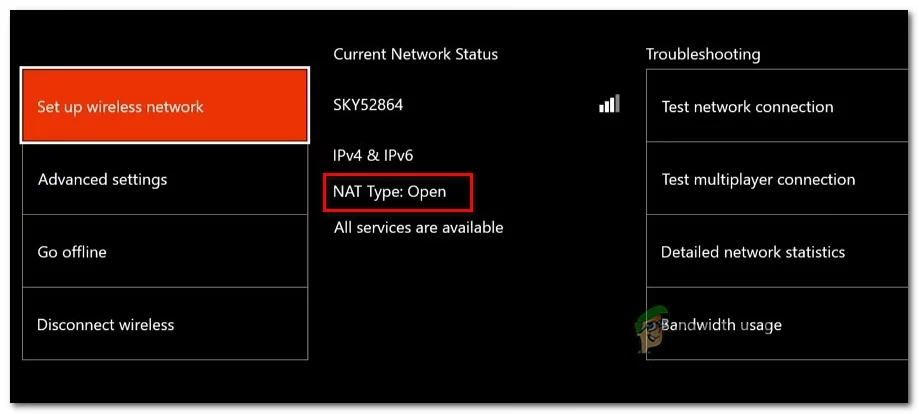
- En la sección central, bajo "Estado actual de la red", verás tu "Tipo de NAT". Si dice "Estricta" o "No disponible", necesitas tomar medidas.
En PlayStation 4:
- Desde el menú principal de la PS4, ve a "Ajustes".
- Selecciona "Red" y luego "Ver estado de la conexión".
- Al final de la lista, verás "Tipo de NAT". Si muestra "Tipo 3", esa es la versión de PlayStation para una NAT estricta.
Paso 2: La Solución Simple - Habilitar UPnP
Si has confirmado que tienes una NAT estricta, la solución más sencilla y efectiva para la mayoría de los usuarios es habilitar el UPnP (Universal Plug and Play) en la configuración de tu router. UPnP es un protocolo que permite a los dispositivos de tu red (como tu consola o PC) solicitar automáticamente al router que abra los puertos necesarios para la comunicación. Es la forma automatizada de gestionar las conexiones para juegos.
Para habilitar UPnP, sigue estos pasos generales (pueden variar ligeramente según la marca y modelo de tu router):
- Abre un navegador web en un ordenador conectado a la misma red.
- Introduce la dirección IP de tu router en la barra de direcciones. Las más comunes son
192.168.1.1o192.168.0.1. - Se te pedirá un nombre de usuario y una contraseña. Si nunca los has cambiado, suelen estar en una pegatina en el propio router (a menudo "admin"/"admin" o "admin"/"password").
- Una vez dentro del panel de configuración, busca una sección llamada "Avanzado", "Configuración NAT/QoS" o similar.
- Busca la opción "UPnP" o "Universal Plug and Play" y asegúrate de que esté habilitada.
- Guarda los cambios y reinicia tu router. Después, reinicia también tu consola o PC y vuelve a comprobar tu tipo de NAT. En muchos casos, esto habrá resuelto el error Bamberga.
Paso 3: La Solución Manual - Reenvío de Puertos (Port Forwarding)
Si habilitar UPnP no funcionó o si tu router no tiene esa opción, el siguiente paso es el reenvío de puertos manual, también conocido como Port Forwarding. Este método consiste en decirle explícitamente a tu router que todo el tráfico que llegue a ciertos "puertos" numéricos debe ser enviado directamente a la dirección IP de tu consola o PC. Es una solución más técnica pero muy fiable.
Primero, necesitarás la dirección IP local de tu dispositivo de juego. Luego, en la configuración de tu router, busca una sección llamada "Port Forwarding", "Reenvío de puertos" o "Servidor virtual". Allí, deberás crear reglas para los puertos específicos que Call of Duty: Infinite Warfare necesita.
Aquí tienes una tabla con los puertos que necesitas abrir:
| Plataforma | Puertos TCP | Puertos UDP |
|---|---|---|
| PC (Steam) | 3074, 27015-27030, 27036-27037 | 3074, 4380, 27000-27036 |
| PlayStation 4 | 80, 443, 1935, 3074, 3478-3480 | 3074, 3478-3479 |
| Xbox One | 53, 80, 3074 | 53, 88, 500, 3074, 3076, 3544, 4500 |
Después de configurar estas reglas, guarda los cambios, reinicia tu router y tu dispositivo de juego. Es crucial que la dirección IP de tu consola o PC no cambie. Para asegurarte de esto, puedes asignar una IP Estática.
Paso 4: Asegurando la Conexión - Asignar una IP Estática (Consolas)
Para que el Port Forwarding funcione siempre, la dirección IP de tu consola no debe cambiar. La forma de garantizarlo es asignarle una IP estática. El proceso es sencillo:
- Ve a la configuración de red de tu PS4 o Xbox One.
- Elige la opción para configurar la conexión a internet de forma manual o personalizada.
- Se te pedirá que introduzcas la Dirección IP, Máscara de subred, Puerta de enlace y DNS.
- Usa la misma información de tu red actual (puedes verla en el estado de la conexión), pero cambia el último número de la dirección IP a uno que esté fuera del rango que tu router asigna automáticamente (por ejemplo, si tu IP es 192.168.1.15, puedes ponerle 192.168.1.150).
- Guarda los cambios. Ahora tu consola siempre tendrá esa IP, y las reglas de Port Forwarding apuntarán siempre al dispositivo correcto.
Preguntas Frecuentes (FAQ)
¿Este error solo ocurre en Infinite Warfare?
No. Aunque "Bamberga" es el código de error específico de este juego, los problemas causados por una NAT estricta son comunes en casi todos los juegos multijugador online, como FIFA, Fortnite o la saga Battlefield. Aprender a gestionar tu NAT te servirá para muchos otros títulos.
¿Es seguro habilitar UPnP o abrir puertos?
Habilitar UPnP conlleva un pequeño riesgo de seguridad teórico, ya que permite que los programas abran puertos automáticamente. Sin embargo, para un entorno doméstico, el riesgo es mínimo y los beneficios para el gaming son enormes. El Port Forwarding, si se hace correctamente abriendo solo los puertos necesarios, es muy seguro.
He intentado todo y sigo con el error, ¿qué más puedo hacer?
Si ninguna de estas soluciones funciona, es posible que el problema esté en tu Proveedor de Servicios de Internet (ISP). Algunos proveedores utilizan una tecnología llamada CGNAT (Carrier-Grade NAT), que básicamente te coloca detrás de una segunda capa de NAT que no puedes controlar. En este caso, la única solución es contactar a tu ISP y solicitar una "IP pública" o preguntar si pueden sacarte del CGNAT. Explícales que tienes problemas para jugar online debido a una NAT estricta.
Despedirse del error Bamberga es totalmente posible. Aunque requiere sumergirse un poco en la configuración de red, los pasos descritos te proporcionan un arsenal completo para combatir este problema. Empieza por lo más sencillo, como habilitar UPnP, y avanza hacia métodos más complejos si es necesario. Con un poco de paciencia, dejarás atrás los problemas de conexión y volverás a lo que realmente importa: disfrutar de las intensas batallas multijugador que Call of Duty: Infinite Warfare tiene para ofrecer.
Si quieres conocer otros artículos parecidos a Solución al Error Bamberga de Infinite Warfare puedes visitar la categoría Juegos.