
25/04/2007
Discord se ha convertido en una herramienta indispensable para millones de jugadores en todo el mundo. Es el punto de encuentro virtual para coordinar partidas, compartir memes o simplemente charlar con amigos. Sin embargo, una de sus características predeterminadas puede ser una fuente de frustración para muchos: su tendencia a abrirse automáticamente cada vez que enciendes tu ordenador. Si bien esto puede ser útil para algunos, para otros significa un tiempo de arranque más lento y un consumo innecesario de recursos desde el primer segundo. Si te encuentras en el segundo grupo y has exclamado "¿cómo evito que Discord se inicie solo?", has llegado al lugar correcto. En esta guía completa, te mostraremos todos los métodos existentes para recuperar el control y decidir por ti mismo cuándo es el momento de lanzar la aplicación.
- ¿Por qué deberías desactivar el inicio automático de Discord?
- Método 1: La forma más fácil desde la propia aplicación
- Método 2: Usando el Administrador de Tareas en Windows (10 y 11)
- Método 3: Gestionando los ítems de inicio en macOS
- Tabla Comparativa de Métodos
- Preguntas Frecuentes (FAQ)
- ¿Si desactivo el inicio automático, seguiré recibiendo notificaciones?
- ¿Puedo volver a activar el inicio automático si cambio de opinión?
- Desactivar Discord al inicio, ¿mejora el rendimiento en los juegos?
- He seguido todos los pasos, pero Discord sigue abriéndose solo. ¿Qué hago?
- ¿Este proceso funciona para otras aplicaciones además de Discord?
- Conclusión: Recupera el control de tu PC
¿Por qué deberías desactivar el inicio automático de Discord?
Antes de sumergirnos en los tutoriales, es válido preguntarse por qué tomarse esta molestia. La razón principal es la optimización del rendimiento de tu sistema. Cada programa que se carga durante el inicio de tu sistema operativo consume una porción de la memoria RAM y del poder de procesamiento de tu CPU. Aunque un solo programa como Discord puede no parecer mucho, la suma de varias aplicaciones con inicio automático puede tener un impacto notable, especialmente en equipos con algunos años o con especificaciones más modestas.
Los beneficios de desactivar esta función son claros:
- Tiempos de arranque más rápidos: Tu ordenador llegará al escritorio y estará listo para usarse en menos tiempo, ya que no tendrá que cargar Discord en segundo plano.
- Menor consumo de recursos inicial: Liberarás memoria RAM y ciclos de CPU que pueden ser utilizados por otros procesos más importantes justo después de encender el PC.
- Mayor control: Tú decides cuándo necesitas la aplicación. Si solo vas a navegar por internet o a trabajar, no hay necesidad de que Discord esté consumiendo recursos del sistema.
- Reducción de la carga de red: Al iniciarse, Discord busca actualizaciones y se conecta a sus servidores, generando un pequeño pico de actividad en tu red que, aunque mínimo, es innecesario si no vas a usar la app.
Método 1: La forma más fácil desde la propia aplicación
Afortunadamente, los desarrolladores de Discord han incluido una opción nativa para gestionar este comportamiento. Este es el método más recomendado y sencillo, ya que funciona de la misma manera tanto en Windows como en Mac.
Sigue estos simples pasos:
- Abre la aplicación de Discord en tu escritorio.
- Dirígete a los "Ajustes de usuario". Encontrarás este menú haciendo clic en el ícono del engranaje, usualmente ubicado en la esquina inferior izquierda, junto a tu nombre de usuario.
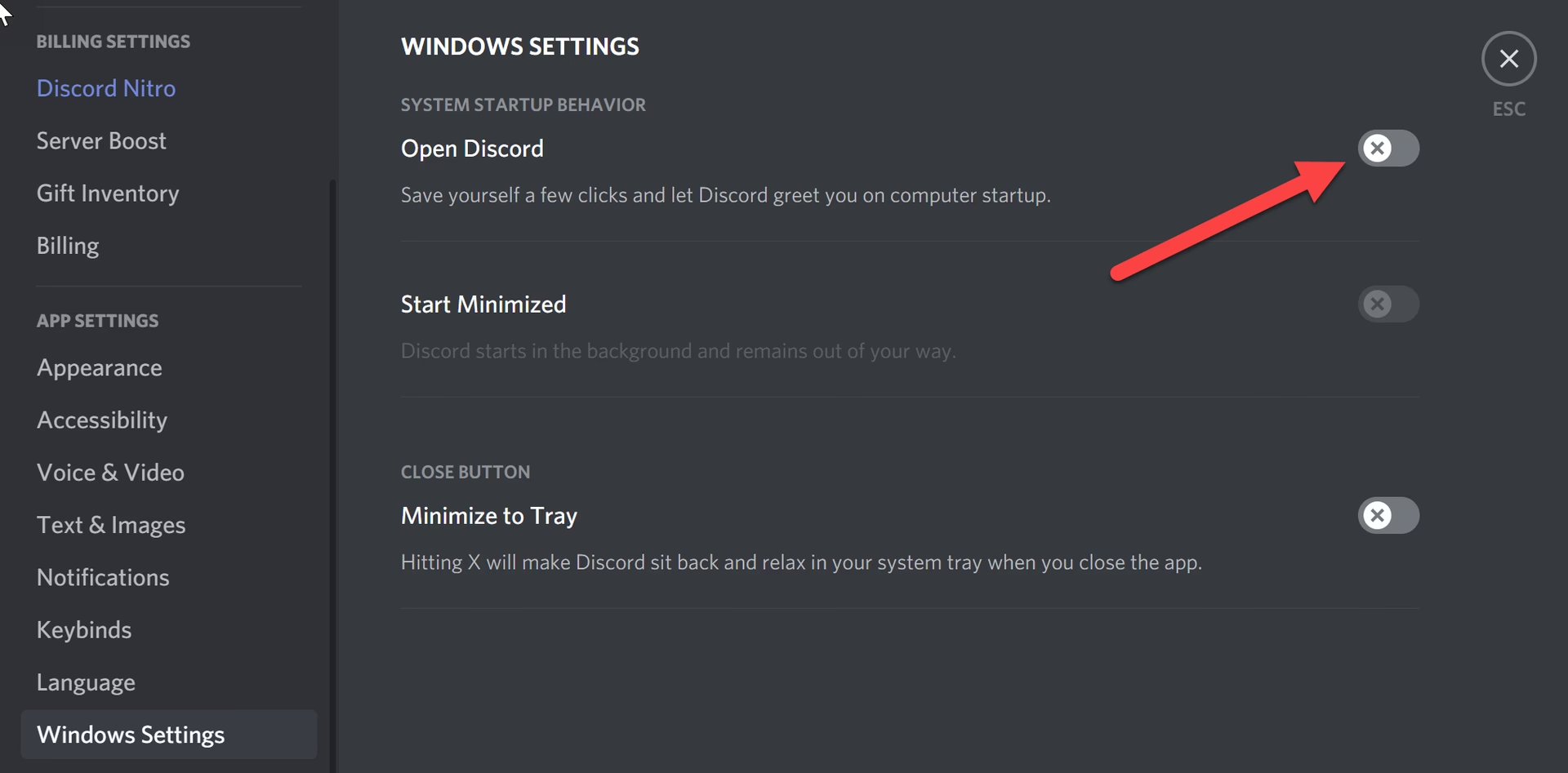
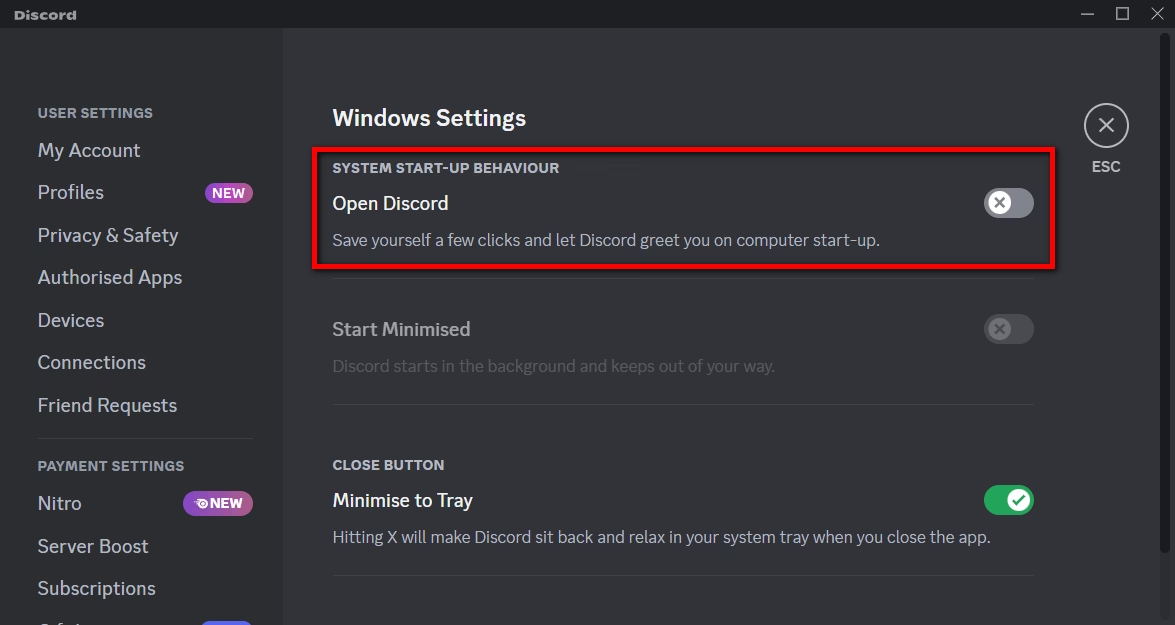
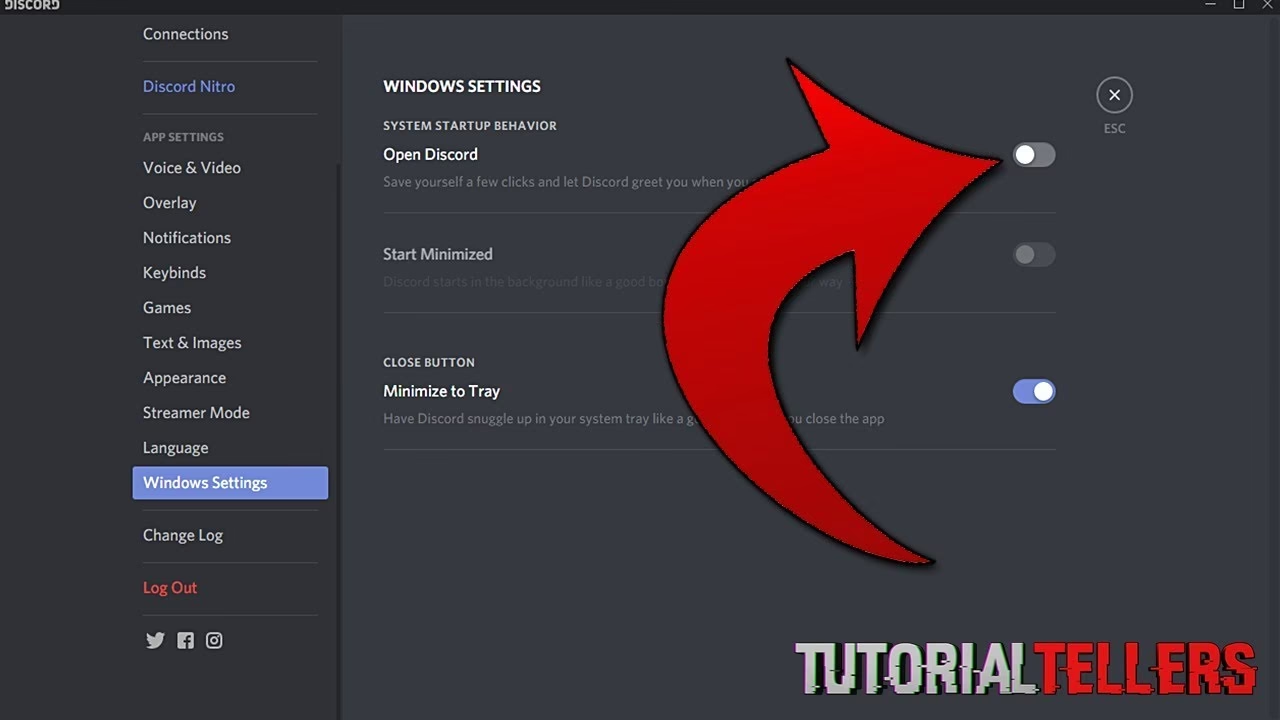
- En el menú de la izquierda, desplázate hacia abajo hasta encontrar la sección "Ajustes de la aplicación" y haz clic en "Ajustes de Windows" (en Mac, esta opción puede tener un nombre similar o estar dentro de "Ajustes de la App").
- Dentro de este menú, verás una opción llamada "Abrir Discord". Simplemente desactiva el interruptor que se encuentra a su lado.
- ¡Listo! Cierra la ventana de ajustes. La próxima vez que reinicies tu ordenador, Discord permanecerá cerrado hasta que decidas abrirlo manualmente.
Este método debería ser suficiente para la gran mayoría de los usuarios. Sin embargo, si por alguna razón no funciona o prefieres gestionarlo a nivel de sistema operativo, los siguientes métodos te ofrecen un control más profundo.
Método 2: Usando el Administrador de Tareas en Windows (10 y 11)
Windows ofrece una potente herramienta para gestionar qué aplicaciones se ejecutan al inicio: el Administrador de Tareas. El proceso es prácticamente idéntico en Windows 10 y Windows 11, con solo una ligera diferencia en el nombre de la pestaña.
Pasos para desactivar Discord al inicio en Windows:
- Abre el Administrador de Tareas. La forma más rápida y universal de hacerlo es presionando la combinación de teclas Ctrl + Shift + Esc. También puedes hacer clic derecho en la barra de tareas y seleccionarlo del menú contextual.
- Una vez abierto, busca la pestaña correspondiente. En Windows 10 se llama "Inicio". En Windows 11, la encontrarás como un ícono en la barra lateral izquierda llamado "Aplicaciones de arranque".
- Dentro de esta pestaña, verás una lista de todas las aplicaciones que tienen permitido iniciarse con tu sistema. Busca "Discord" en la lista. Es posible que aparezca como "Update.exe" con el icono de Discord.
- Selecciona Discord haciendo un solo clic sobre él.
- Con la aplicación seleccionada, haz clic en el botón "Deshabilitar" que aparecerá en la esquina inferior derecha (Windows 10) o en la esquina superior derecha (Windows 11).
- El estado de la aplicación cambiará de "Habilitado" a "Deshabilitado". Cierra el Administrador de Tareas y el cambio se aplicará en el próximo reinicio.
Este método es infalible y anula cualquier configuración que la propia aplicación de Discord pueda intentar establecer, dándote el control final sobre el inicio automático.
Método 3: Gestionando los ítems de inicio en macOS
Los usuarios de Mac también tienen un control total sobre las aplicaciones que se inician con el sistema, aunque el proceso se realiza a través de los Ajustes del Sistema (o Preferencias del Sistema en versiones más antiguas de macOS).
Pasos para desactivar Discord al inicio en Mac:
- Abre los "Ajustes del Sistema". Puedes hacerlo haciendo clic en el icono de la manzana en la esquina superior izquierda de la pantalla y seleccionando "Ajustes del Sistema...".
- En la ventana de ajustes, busca y haz clic en la sección "General".
- Dentro de "General", selecciona la opción "Ítems de inicio" o "Login Items".
- Aquí verás una lista titulada "Abrir al iniciar sesión". Esta lista contiene todas las aplicaciones que se inician automáticamente cuando enciendes tu Mac.
- Busca "Discord" en la lista.
- Selecciónalo haciendo clic sobre él.
- Haz clic en el botón con el signo de menos ("-") que se encuentra debajo de la lista para eliminarlo de los ítems de inicio.
Al igual que en Windows, este cambio tendrá efecto la próxima vez que reinicies tu Mac. Discord ya no te molestará al arrancar.
Tabla Comparativa de Métodos
Para que puedas elegir el método que mejor se adapte a ti, aquí tienes una tabla resumen con las características de cada uno:
| Método | Sistema Operativo | Nivel de Dificultad | Descripción |
|---|---|---|---|
| Configuración de Discord | Windows y Mac | Muy Fácil | La opción oficial y más sencilla. Se gestiona directamente desde los ajustes de la aplicación. |
| Administrador de Tareas | Windows (10 y 11) | Fácil | Control a nivel de sistema operativo. Ideal si el primer método falla o para gestionar otras apps. |
| Ajustes del Sistema | macOS | Fácil | El método nativo de Mac para controlar las aplicaciones que se inician con el sistema. |
Preguntas Frecuentes (FAQ)
¿Si desactivo el inicio automático, seguiré recibiendo notificaciones?
No. Para recibir notificaciones de mensajes o llamadas de Discord, la aplicación debe estar ejecutándose, ya sea en primer plano o minimizada en la bandeja del sistema. Al desactivar el inicio automático, no recibirás ninguna alerta hasta que abras la aplicación manualmente.
¿Puedo volver a activar el inicio automático si cambio de opinión?
¡Por supuesto! El proceso es completamente reversible. Simplemente sigue los mismos pasos que utilizaste para desactivarlo y elige la opción de habilitar o añadir de nuevo Discord a la lista de inicio. Es una configuración que puedes cambiar tantas veces como quieras.
Desactivar Discord al inicio, ¿mejora el rendimiento en los juegos?
De manera indirecta, sí. Al no tener Discord consumiendo RAM y CPU desde el arranque, tu sistema operativo estará más "limpio" y ágil cuando decidas lanzar un juego. Esto significa que habrá más recursos disponibles para el juego en sí, lo que puede traducirse en una experiencia ligeramente más fluida, especialmente si tu PC no es de gama alta.
He seguido todos los pasos, pero Discord sigue abriéndose solo. ¿Qué hago?
Este es un caso muy raro, pero puede ocurrir si hay algún problema con la instalación. Lo primero es asegurarte de haber aplicado correctamente los métodos del sistema operativo (Administrador de Tareas en Windows o Ajustes del Sistema en Mac), ya que estos tienen prioridad. Si el problema persiste, una solución efectiva suele ser desinstalar completamente Discord y luego volver a instalar la última versión desde su web oficial, asegurándote de desmarcar cualquier opción de inicio automático durante la instalación si la hubiera.
¿Este proceso funciona para otras aplicaciones además de Discord?
Sí. Los métodos 2 y 3, que utilizan las herramientas del sistema operativo, son universales. Puedes usar el Administrador de Tareas de Windows o los Ítems de inicio de Mac para gestionar el comportamiento de arranque de casi cualquier aplicación instalada en tu ordenador, como Spotify, Steam, Epic Games Launcher y muchas más.
Conclusión: Recupera el control de tu PC
Desactivar el inicio automático de Discord es uno de los ajustes de calidad de vida más sencillos y efectivos que puedes hacer para mejorar la experiencia de uso de tu ordenador. Te otorga un arranque más rápido, libera recursos valiosos y, lo más importante, te pone a ti en el asiento del conductor, decidiendo qué programas se ejecutan y cuándo. Ya sea a través de la propia configuración de la app o mediante las herramientas de tu sistema operativo, ahora tienes todo el conocimiento necesario para que Discord se inicie solo cuando tú lo decidas. ¡Disfruta de un sistema más ágil y optimizado!
Si quieres conocer otros artículos parecidos a Desactiva el inicio automático de Discord puedes visitar la categoría Guías.