

25/02/2018
¿Cansado de la pésima calidad del micrófono integrado de tu portátil? ¿O quizás te has dado cuenta de que tu PC de sobremesa ni siquiera tiene uno? Si quieres grabar tu voz para un podcast, comunicarte con claridad en tus partidas online o simplemente realizar videollamadas con un sonido nítido, necesitarás conectar un micrófono externo. A primera vista, puede parecer un laberinto de cables y conectores incompatibles, pero no te preocupes. En realidad, el proceso es más sencillo de lo que piensas y existen múltiples formas de hacerlo. En esta guía definitiva, te guiaremos a través de todos los métodos posibles para que puedas empezar a grabar audio de alta calidad hoy mismo.
- El Corazón de la Conexión: Entendiendo la Interfaz de Audio
- Método 1: La Vía Rápida - El Puerto Jack de 3.5mm
- Método 2: La Versatilidad del USB
- Método 3: El Estándar Profesional - Micrófonos XLR
- Método 4: Libertad Inalámbrica - Micrófonos Bluetooth
- Método 5: La Solución de Emergencia - Tu Móvil como Micrófono
- Tabla Comparativa de Métodos de Conexión
- Configuración Final: Haz que tu PC te Escuche
- Preguntas Frecuentes (FAQ)
El Corazón de la Conexión: Entendiendo la Interfaz de Audio
Antes de sumergirnos en los distintos tipos de conexión, es crucial entender un concepto fundamental: la conversión de señal. Un micrófono captura ondas sonoras (una señal analógica) y las convierte en una señal eléctrica. Sin embargo, tu ordenador solo entiende información digital (ceros y unos). El dispositivo que actúa como traductor entre estos dos mundos es la interfaz de audio. Podrías pensar que es un aparato grande y caro de estudio, pero en realidad, una interfaz de audio puede presentarse de muchas formas:
- Integrada en el Micrófono: Los micrófonos USB tienen una pequeña interfaz de audio incorporada que realiza la conversión y envía la señal digital directamente a tu PC.
- Tarjeta de Sonido Interna: La propia tarjeta de sonida de tu ordenador, con su entrada de micrófono de 3.5mm, actúa como una interfaz de audio básica.
- Interfaces Externas: Son cajas dedicadas (como las populares Focusrite Scarlett) que ofrecen entradas de alta calidad para micrófonos profesionales (XLR) y se conectan a tu ordenador vía USB o Thunderbolt.
Comprender esto te ayudará a elegir el método que mejor se adapte a tus necesidades y al equipo que ya posees.
Método 1: La Vía Rápida - El Puerto Jack de 3.5mm
Este es, sin duda, el método más común y accesible. Prácticamente todos tenemos por casa unos auriculares con micrófono incorporado, de esos que suelen venir con los teléfonos móviles. Estos dispositivos utilizan un conector de 3.5mm (también conocido como mini-plug).
Tu ordenador, ya sea portátil o de sobremesa, casi con total seguridad tendrá un puerto compatible. En los portátiles, suele ser un único puerto combinado para auriculares y micrófono (identificado con un icono de unos cascos con un micro). En los PC de sobremesa, es común encontrar puertos separados en el panel frontal o trasero, uno para auriculares (verde) y otro para micrófono (rosa).
La conexión es tan simple como enchufar el conector. Una vez hecho, puedes probarlo rápidamente en una partida online, una llamada de Zoom o usando un software de grabación como Audacity. Simplemente asegúrate de que, en la configuración del programa, el micrófono del puerto jack esté seleccionado como dispositivo de entrada.
¿TRS o TRRS? Un Detalle Importante
Puede que te encuentres con un problema de compatibilidad. Los conectores de 3.5mm de los auriculares de móvil suelen ser TRRS (Tip-Ring-Ring-Sleeve, 4 segmentos metálicos), ya que llevan la señal de audio estéreo y la del micrófono. Algunos puertos de PC más antiguos son TRS (Tip-Ring-Sleeve, 3 segmentos) y solo aceptan micrófonos. Si este es tu caso, necesitarás un simple adaptador que separe la señal de auriculares y micrófono, como el Rode SC3.
Método 2: La Versatilidad del USB
El estándar USB ha simplificado enormemente la conexión de periféricos, y los micrófonos no son una excepción. Esta categoría se divide en varias opciones, adaptándose a diferentes necesidades y presupuestos.
Micrófonos USB Nativos
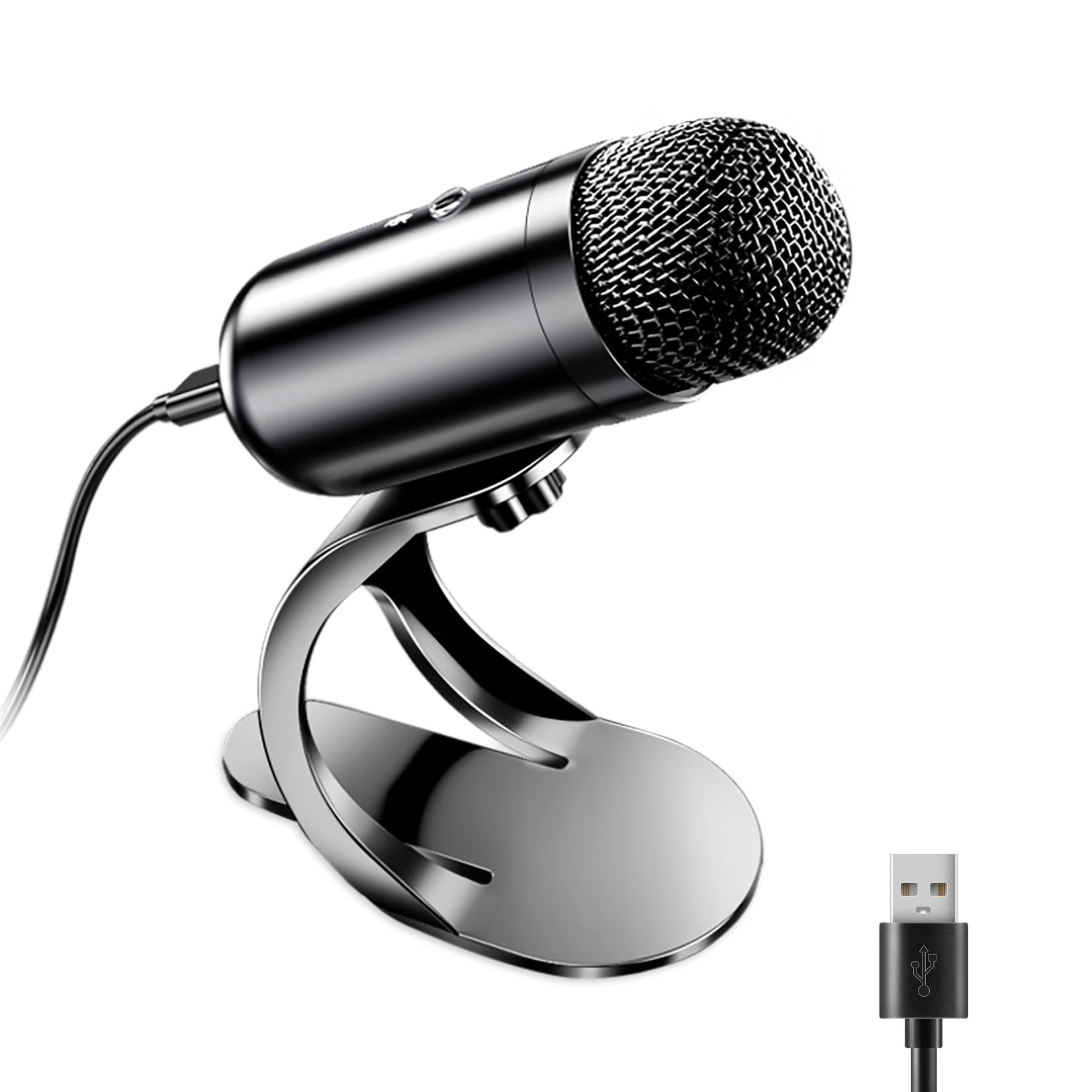
Son la opción "plug-and-play" por excelencia. Modelos como el Blue Yeti o el HyperX QuadCast son extremadamente populares por una buena razón: ofrecen una calidad de sonido excelente con una configuración mínima. Como mencionamos antes, la interfaz de audio está dentro del propio micrófono. Solo tienes que conectarlo a un puerto USB libre de tu ordenador, esperar a que el sistema operativo instale los drivers automáticamente y seleccionarlo como tu dispositivo de grabación. Son ideales para streaming, podcasting y grabación de voz.
Adaptadores e Interfaces USB
¿Ya tienes un buen micrófono con conector jack de 3.5mm o incluso un micrófono profesional XLR pero no quieres comprar una interfaz grande? Un adaptador USB es tu solución. Existen desde cables económicos que convierten una entrada XLR a USB, hasta pequeños dispositivos como el Shure X2U que ofrecen una conversión de alta calidad y controles de ganancia. Funcionan como una mini interfaz de un solo canal, permitiéndote conectar tu micrófono analógico existente al mundo digital del USB.
Mezcladoras (Mixers) con Conexión USB
Si tus ambiciones van más allá de grabar una sola fuente de sonido, una mezcladora USB es el siguiente paso. Estos dispositivos actúan como interfaces de audio multicanal, permitiéndote conectar varios micrófonos XLR, instrumentos musicales y otras fuentes de audio simultáneamente. Son el cerebro de cualquier estudio casero para podcasting con varios invitados o para grabar música. La mezcladora se conecta a tu PC con un único cable USB, enviando la mezcla de todas las fuentes de audio.
Método 3: El Estándar Profesional - Micrófonos XLR
Si buscas la máxima calidad y flexibilidad, el mundo del audio profesional utiliza conectores XLR. Estos micrófonos (como el Shure SM7B o el Rode NT1) no se pueden conectar directamente a un ordenador. Requieren, sin excepción, una interfaz de audio externa o una mezcladora.
El proceso de conexión es el siguiente:
- Conecta el micrófono a una de las entradas de la interfaz de audio mediante un cable XLR.
- Conecta la interfaz de audio a tu ordenador a través de un cable USB o Thunderbolt.
- Instala los drivers de la interfaz si es necesario.
- Selecciona la interfaz como tu dispositivo de entrada y salida en la configuración de sonido de tu sistema operativo.
La Clave: Alimentación Phantom (+48V)
Un aspecto crucial al usar micrófonos XLR es la alimentación fantasma o "phantom power". Muchos micrófonos de condensador, que son muy sensibles y detallados, necesitan una pequeña corriente eléctrica para funcionar. Esta energía (+48V) la proporciona la interfaz de audio a través del propio cable XLR. La mayoría de las interfaces tienen un botón etiquetado como "+48V" que debes activar para que estos micrófonos funcionen. Los micrófonos dinámicos (como el Shure SM58) no la necesitan y no se dañarán si la activas por error.
Método 4: Libertad Inalámbrica - Micrófonos Bluetooth
Para quienes odian los cables, un micrófono o auricular Bluetooth es una opción viable y cada vez de mayor calidad. Aunque quizás no sean la primera elección para una grabación musical profesional, son perfectos para gaming, vlogging y llamadas online, ofreciendo una gran comodidad.
Para conectarlo, primero verifica si tu PC tiene Bluetooth integrado. Puedes hacerlo en Windows yendo a "Configuración > Dispositivos > Bluetooth y otros dispositivos". Si no lo tiene, puedes añadir esta capacidad fácilmente con un pequeño y económico adaptador USB Bluetooth.
El proceso de emparejamiento es sencillo:
- Pon tu micrófono o auricular Bluetooth en modo de descubrimiento (consulta su manual).
- En tu PC, haz clic en "Agregar Bluetooth u otro dispositivo".
- Selecciona tu micrófono de la lista de dispositivos encontrados y sigue los pasos.
En unos segundos, estarás conectado y libre de ataduras.
Método 5: La Solución de Emergencia - Tu Móvil como Micrófono
¿Necesitas un micrófono de inmediato y no tienes ninguno a mano? ¡Tu smartphone puede salvarte! Gracias a aplicaciones como WO Mic, puedes utilizar el micrófono de tu teléfono Android o iOS como si fuera un micrófono nativo de tu PC. La configuración general implica instalar la app en el móvil y el software cliente y los drivers en el ordenador. La conexión se puede realizar a través de USB (para la menor latencia), Wi-Fi o Bluetooth, ofreciendo una flexibilidad increíble. La calidad puede sorprenderte y es una excelente opción para salir de un apuro.
Tabla Comparativa de Métodos de Conexión
| Método | Calidad de Audio | Facilidad de Uso | Costo | Ideal para... |
|---|---|---|---|---|
| Jack 3.5mm | Básica a Media | Muy Fácil | Bajo | Llamadas, gaming casual |
| Micrófono USB | Buena a Excelente | Muy Fácil | Medio | Streaming, podcasting, voz en off |
| XLR + Interfaz | Excelente a Profesional | Intermedia | Medio a Alto | Grabación musical, estudios caseros |
| Bluetooth | Media a Buena | Fácil | Medio | Gaming, vlogging, comodidad |
| Móvil como Mic | Variable (Media) | Intermedia | Bajo (si ya tienes el móvil) | Solución de emergencia, uso ocasional |
Configuración Final: Haz que tu PC te Escuche
Conectar el micrófono es solo la mitad del trabajo. Ahora debes decirle a tu sistema operativo que lo use. El proceso es muy similar en Windows y macOS.
En Windows:
- Haz clic derecho en el icono del altavoz en la barra de tareas y selecciona "Sonidos".
- Ve a la pestaña "Grabar".
- Verás una lista de todos los dispositivos de grabación conectados. Tu nuevo micrófono debería aparecer aquí.
- Haz clic sobre él y pulsa el botón "Establecer como predeterminado".
- Habla por el micrófono y verás cómo la barra de nivel a la derecha se mueve, confirmando que está funcionando.
En macOS:
- Abre "Preferencias del Sistema" desde el menú Apple.
- Haz clic en "Sonido".
- Ve a la pestaña "Entrada".
- Selecciona tu nuevo micrófono de la lista.
- Verás un medidor de "Volumen de entrada" que se iluminará cuando hables, confirmando que la señal está llegando correctamente.
Preguntas Frecuentes (FAQ)
¿Mi micrófono se oye muy bajo, cómo lo soluciono?
Primero, verifica el control de ganancia (gain) si usas una interfaz de audio. Si es un micrófono USB o de 3.5mm, ve a las propiedades del dispositivo en la configuración de sonido de Windows/macOS y ajusta el nivel de entrada. Acercarte más al micrófono también es una solución simple y efectiva.
¿Qué es la latencia y por qué la oigo?
La latencia es el pequeño retraso entre el momento en que hablas y el momento en que escuchas tu voz a través de los auriculares. Es causada por el tiempo que tarda el ordenador en procesar el audio. Las interfaces de audio de calidad suelen tener una función de "Monitorización Directa" que te permite escucharte sin latencia. En software de grabación, reducir el tamaño del "buffer" también puede ayudar.
¿Puedo conectar varios micrófonos USB a la vez?
Técnicamente es posible con software especializado, pero es un proceso complejo y propenso a errores. Si necesitas grabar con más de un micrófono, la solución correcta y profesional es utilizar una interfaz de audio o una mezcladora con múltiples entradas XLR.
¿Necesito drivers para mi micrófono?
La mayoría de los micrófonos USB y las interfaces de audio modernas son "class compliant", lo que significa que utilizan drivers genéricos ya incluidos en tu sistema operativo y no necesitan instalación manual. Sin embargo, algunos dispositivos más avanzados pueden requerir que descargues e instales un software específico del fabricante para acceder a todas sus funciones.
Si quieres conocer otros artículos parecidos a Guía: Cómo Conectar un Micrófono a tu Ordenador puedes visitar la categoría Juegos.