
25/12/2020
Actualizar el disco duro de tu ordenador es una de las mejoras más significativas que puedes realizar, especialmente si das el salto de un disco mecánico tradicional (HDD) a una unidad de estado sólido (SSD). Sin embargo, la idea de reinstalar Windows, todos los programas, controladores y configurar todo desde cero puede ser desalentadora. Afortunadamente, existe una solución mucho más eficiente: clonar tu disco de arranque. Este proceso crea una copia exacta, bit a bit, de tu disco actual en uno nuevo, permitiéndote arrancar tu sistema desde el nuevo disco como si nada hubiera cambiado, pero disfrutando de una velocidad y rendimiento muy superiores. En esta guía definitiva, te llevaremos de la mano a través de todo el proceso, desde los preparativos iniciales hasta el arranque exitoso desde tu nueva unidad.
¿Por Qué Deberías Clonar tu Disco de Arranque?
La clonación de un disco no es solo una tarea para expertos en informática. Es una habilidad práctica con beneficios tangibles para cualquier usuario. Las razones principales para hacerlo son:
- Mejora de Rendimiento: Al migrar de un HDD a un SSD, los tiempos de arranque de Windows, la carga de aplicaciones y la transferencia de archivos se reducen drásticamente. Tu PC se sentirá como nuevo.
- Aumento de Capacidad: Si tu disco actual se está quedando sin espacio, clonarlo a uno de mayor capacidad es la forma más sencilla de solucionar el problema sin perder datos ni configuraciones.
- Copia de Seguridad Completa: Una clonación es la copia de seguridad más completa que puedes tener. Si tu disco principal falla, puedes simplemente sustituirlo por el clonado y seguir trabajando en minutos.
- Ahorro de Tiempo: Evita horas, o incluso días, de trabajo reinstalando el sistema operativo, actualizando controladores, descargando programas y configurando tus preferencias personales.
Preparativos Esenciales Antes de Empezar
Antes de sumergirte en el proceso de clonación, una buena preparación es clave para garantizar que todo salga a la perfección. No te saltes estos pasos cruciales.
1. Adquirir y Preparar el Nuevo Disco
La elección del nuevo disco es tu primer paso. Aquí tienes lo que debes considerar:
- Capacidad: Asegúrate de que el nuevo disco tenga capacidad suficiente para albergar todos los datos del disco de origen. Lo ideal es que sea igual o de mayor tamaño. Si es más pequeño, deberás asegurarte de que el espacio ocupado en el disco de origen sea menor que la capacidad total del nuevo.
- Tipo de Disco (HDD vs. SSD): La elección depende de tus necesidades y presupuesto. Los SSD son la opción recomendada para el disco de arranque por su velocidad y fiabilidad.
Aquí tienes una tabla comparativa para ayudarte a decidir:
| Característica | Disco Duro (HDD) | Unidad de Estado Sólido (SSD) |
|---|---|---|
| Velocidad | Más lento, con partes mecánicas móviles. | Extremadamente rápido, basado en memoria flash. |
| Durabilidad | Sensible a golpes y caídas. | Muy resistente al no tener partes móviles. |
| Precio | Más económico por gigabyte. | Más costoso, aunque los precios han bajado. |
| Ruido y Consumo | Genera ruido y consume más energía. | Completamente silencioso y más eficiente. |
- Interfaz de Conexión: Verifica que la interfaz del nuevo disco (SATA, M.2, NVMe) sea compatible con los puertos de tu placa base.
2. Optimizar el Disco de Origen y Crear una Copia de Seguridad
Un disco más limpio se clona más rápido.
- Liberar Espacio: Desinstala programas que no uses, elimina archivos temporales y borra archivos grandes que ya no necesites. Esto reducirá el tiempo de clonación.
- Hacer una Copia de Seguridad: Aunque la clonación es un proceso seguro, siempre existe un riesgo mínimo. Es una buena práctica hacer una copia de seguridad de tus archivos más importantes en un disco externo o en la nube antes de empezar.
3. Instalar y Reconocer el Nuevo Disco
El nuevo disco debe estar conectado a tu ordenador para que el software pueda detectarlo.
- Instalación Física: Si tu PC tiene una bahía de disco libre, puedes instalarlo internamente. Si es un portátil con un solo espacio, necesitarás un adaptador o carcasa externa SATA a USB para conectar el nuevo disco temporalmente.
- Inicializar el Disco: Si el disco es completamente nuevo, es posible que Windows no lo reconozca de inmediato. Ve a "Administración de discos" (puedes buscarlo en el menú Inicio), haz clic derecho sobre el nuevo disco y selecciona "Inicializar disco". Elige el estilo de partición (MBR o GPT). Como regla general, intenta que coincida con el de tu disco de origen para evitar problemas de arranque.
El Software de Clonación: Tu Mejor Aliado
Windows no incluye una herramienta nativa para clonar discos, por lo que necesitarás un software de terceros. Aunque algunos fabricantes como Samsung o Western Digital ofrecen sus propias herramientas, estas suelen estar limitadas a sus propias marcas. Una opción universal y muy recomendada es AOMEI Cloner (o su equivalente AOMEI Partition Assistant). Este tipo de programas son potentes y versátiles.
Características clave a buscar en un buen software de clonación:
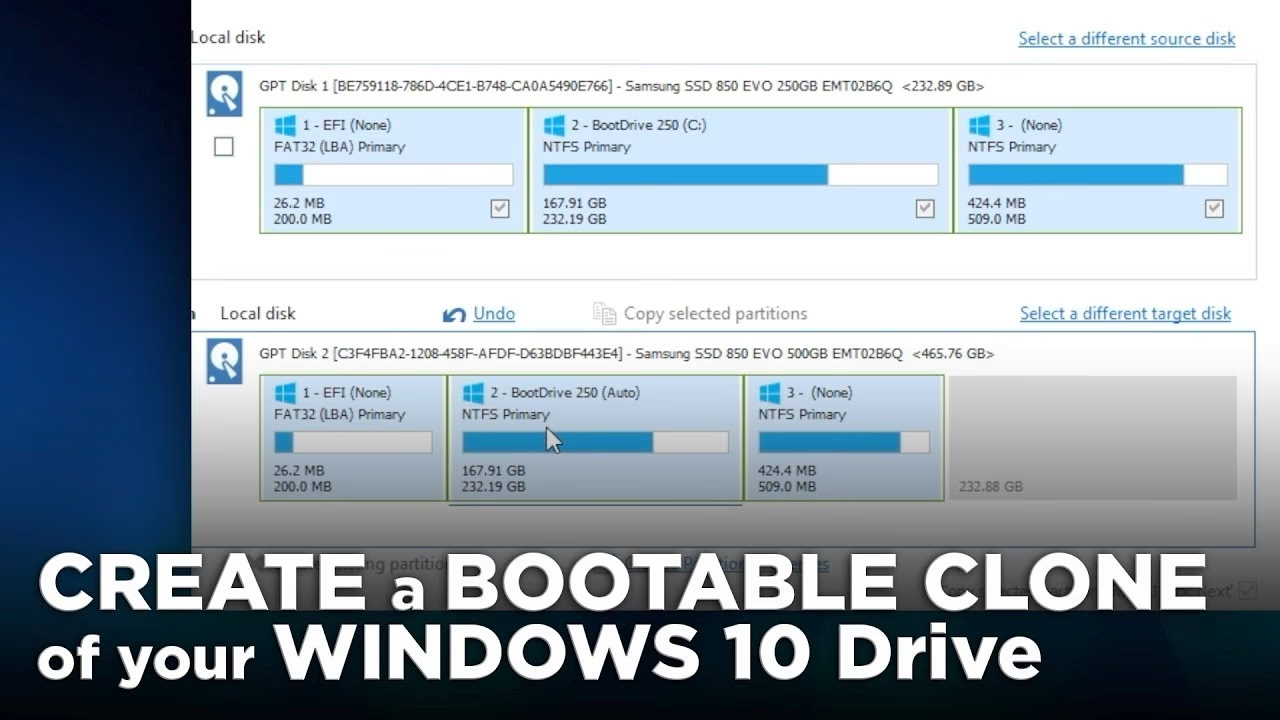
- Clonación de Disco Completo: Capacidad para copiar todo el disco, incluyendo el sistema operativo, particiones ocultas de recuperación y todos los archivos, garantizando un arranque seguro.
- Compatibilidad de Estilos de Partición: Permite clonar de MBR a GPT y viceversa, algo crucial para sistemas modernos con UEFI.
- Clonación a Discos de Diferente Tamaño: Flexibilidad para clonar a un disco más grande o, si el espacio ocupado lo permite, a uno más pequeño.
- Alineación de SSD: Una función vital que optimiza la estructura de las particiones para el correcto funcionamiento de un SSD, mejorando su velocidad y extendiendo su vida útil.
Guía Paso a Paso para Clonar tu Disco de Arranque
Una vez completados los preparativos, es hora de clonar. Usaremos AOMEI Cloner como ejemplo debido a su interfaz intuitiva.
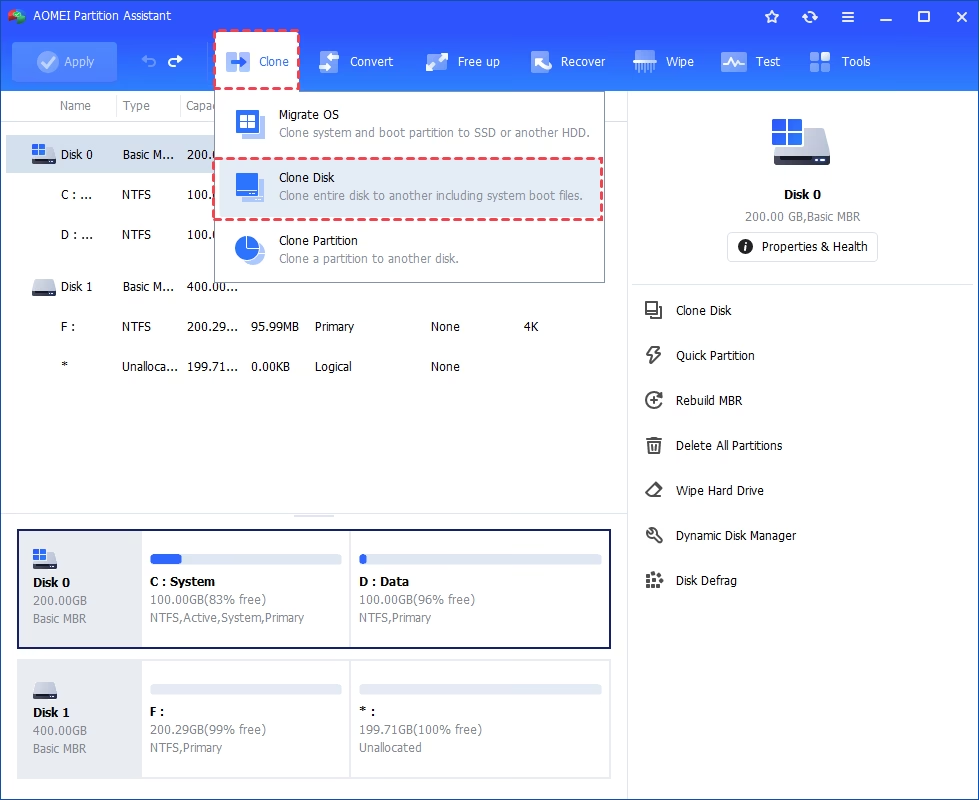
- Instalar y Ejecutar el Software: Descarga e instala AOMEI Cloner. Al abrirlo, busca la opción "Clonar" en el menú principal y selecciona "Clonar Disco".
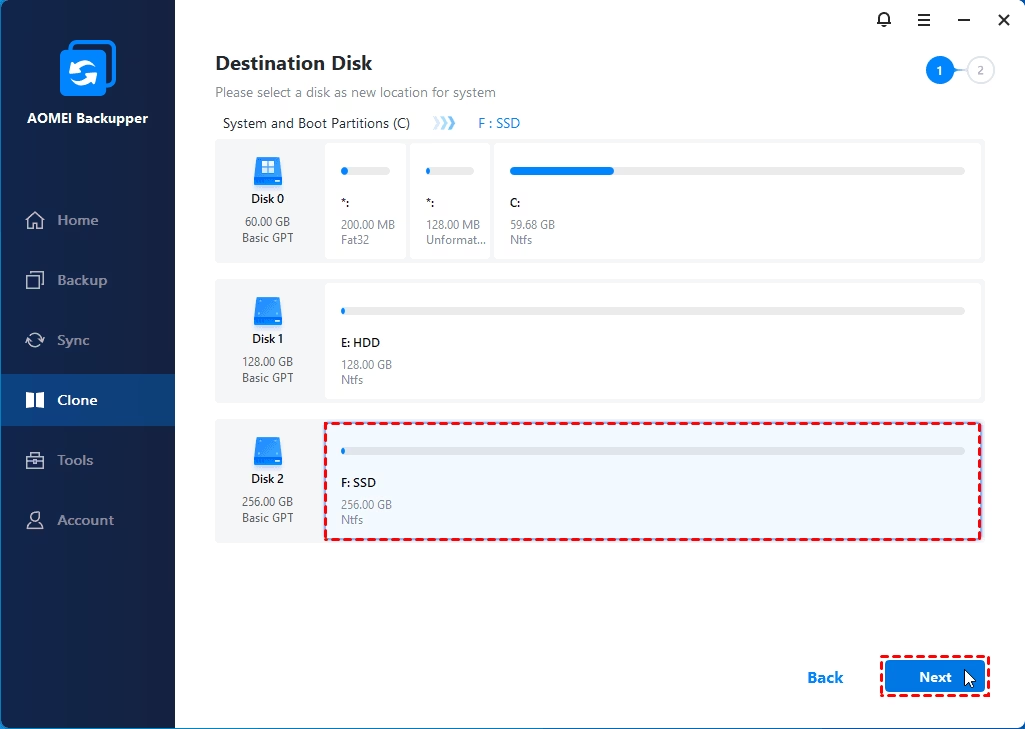
- Seleccionar Disco de Origen y Destino: El programa te pedirá que elijas el disco de origen (tu disco de arranque actual) y el disco de destino (el nuevo HDD o SSD). ¡Presta mucha atención en este paso! Seleccionar el disco incorrecto como destino borrará todos sus datos. El software te advertirá antes de proceder.
- Configurar Opciones y Comenzar la Clonación: En la pantalla de resumen, tendrás varias opciones importantes:
- Alineación de SSD: Si tu disco de destino es un SSD, marca esta casilla obligatoriamente para optimizar su rendimiento.
- Clonación Sector por Sector: Esta opción clona cada sector, incluyendo los vacíos o defectuosos. Úsala solo si necesitas una copia forense exacta y el disco de destino es de igual o mayor tamaño. Generalmente, no es necesario marcarla.
- Editar Particiones: Te permite ajustar el tamaño de las particiones en el disco de destino. Puedes dejar que el programa lo haga automáticamente o ajustarlas manualmente para aprovechar todo el espacio si el nuevo disco es más grande.
- Iniciar el Proceso: Una vez confirmadas las selecciones, haz clic en "Iniciar Clon" y deja que el programa haga su trabajo. El tiempo que tarde dependerá de la cantidad de datos y la velocidad de tus discos. Sé paciente y no interrumpas el proceso.
El Último Paso: Arrancar desde tu Nuevo Disco Clonado
¡La clonación ha terminado! Ahora solo falta decirle a tu ordenador que arranque desde la nueva unidad.
- Instalación Física Final: Si usaste un adaptador USB, apaga el ordenador, desconecta todo y reemplaza físicamente el disco duro antiguo por el nuevo disco clonado. Si instalaste el nuevo disco en una segunda bahía, puedes dejar ambos conectados.
- Configurar el Orden de Arranque en la BIOS/UEFI: Enciende el ordenador y presiona la tecla indicada para entrar en la BIOS o UEFI (normalmente F2, F10, F12 o Supr/Del). Ve a la sección "Boot" o "Arranque" y establece tu nuevo disco como la primera opción de arranque.
- Guardar y Salir: Guarda los cambios (normalmente con F10) y reinicia el sistema. Si todo ha ido bien, Windows arrancará desde tu nuevo disco. Notarás la diferencia de velocidad de inmediato si has clonado a un SSD.
Nota importante: Si clonaste un disco MBR a uno GPT (o viceversa) y no usaste la función de conversión del software, es posible que necesites cambiar el modo de arranque en la BIOS de "Legacy" a "UEFI" (o al revés) para que el sistema pueda arrancar correctamente.
Preguntas Frecuentes (FAQ)
¿Qué pasa si el proceso de clonación falla?
Si la clonación falla, no te preocupes. Tu disco de origen no se modifica en absoluto. Simplemente puedes revisar los preparativos (conexiones, espacio) e intentar el proceso de nuevo.
¿Puedo clonar un disco grande a un SSD más pequeño?
Sí, es posible siempre y cuando la cantidad total de datos en el disco de origen sea inferior a la capacidad del SSD de destino. El software de clonación ajustará las particiones automáticamente.
¿Clonar es lo mismo que hacer una copia de seguridad?
No exactamente. Una clonación crea una réplica funcional e inmediata de todo el disco, listo para arrancar. Una copia de seguridad (o backup) generalmente comprime archivos y carpetas seleccionados en un solo archivo que necesita ser restaurado, no es directamente arrancable.
¿Mis licencias de software y Windows seguirán activas?
Sí. Dado que la clonación es una copia exacta, todo el software, incluyendo Windows, funcionará como antes sin necesidad de reactivación, ya que para el sistema, el hardware principal (placa base, etc.) no ha cambiado.
Conclusión
Clonar el disco de arranque de Windows es una tarea increíblemente útil que te permite mejorar drásticamente el rendimiento de tu PC, aumentar su capacidad de almacenamiento y tener una estrategia de recuperación infalible. Lejos de ser un proceso reservado para técnicos, con las herramientas adecuadas como AOMEI Cloner y siguiendo esta guía paso a paso, cualquier usuario puede llevarlo a cabo con éxito. No dejes que el miedo a la reinstalación te impida disfrutar de las ventajas de un SSD. ¡Anímate a dar el paso y dale una nueva vida a tu ordenador!
Si quieres conocer otros artículos parecidos a Clonar Disco de Arranque de Windows: Guía Fácil puedes visitar la categoría Juegos.