
21/01/2022
Añadir efectos atmosféricos a una fotografía puede cambiar por completo su narrativa y emoción. Una escena soleada y alegre puede transformarse en un momento dramático, introspectivo o misterioso con solo añadir un poco de lluvia. Afortunadamente, no necesitas esperar a que el cielo se nuble para capturar esa atmósfera. Con Adobe Photoshop, tienes el poder de desatar una tormenta digital en cualquier imagen. Este tutorial te guiará, paso a paso, a través del proceso para crear un efecto de lluvia convincente y altamente personalizable, permitiéndote controlar desde una llovizna sutil hasta un aguacero torrencial. ¡Prepara tus herramientas, que vamos a hacer llover!
Preparando Nuestro Lienzo Digital
Antes de empezar a crear las gotas de lluvia, es fundamental preparar adecuadamente nuestro espacio de trabajo. La clave para un buen flujo de trabajo en Photoshop es la edición no destructiva. Esto significa que realizaremos todos nuestros cambios en capas separadas, sin alterar permanentemente la imagen original. De esta manera, si cometemos un error o queremos ajustar el efecto más tarde, podremos hacerlo fácilmente.
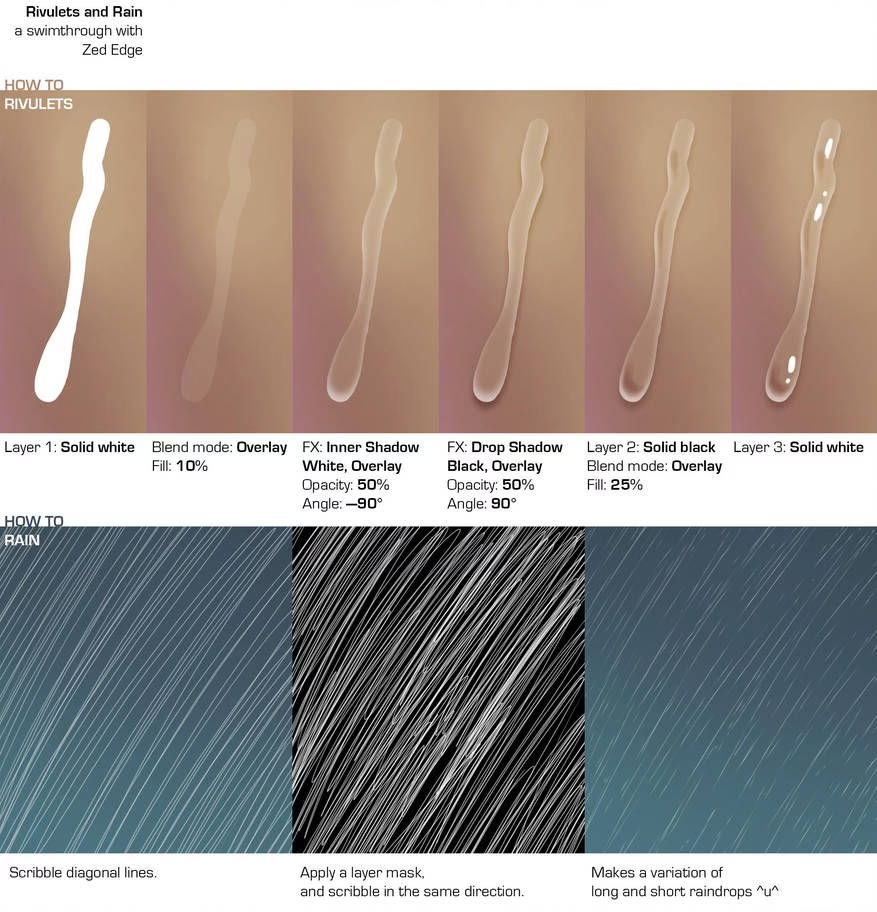
- Abre tu imagen: El primer paso es abrir la fotografía que deseas modificar en Photoshop. Puede ser un paisaje urbano, un retrato en exteriores o cualquier escena que creas que se beneficiaría de un ambiente lluvioso.
- Crea una nueva capa: Dirígete al menú superior y selecciona Capa > Nueva > Capa, o utiliza el atajo de teclado (Shift + Ctrl + N en Windows, Shift + Cmd + N en Mac). Nombra esta capa como "Lluvia" para mantener tu proyecto organizado.
- Rellena la capa de negro: Con la nueva capa seleccionada, ve a Edición > Rellenar. En el cuadro de diálogo, en la sección "Contenido", elige "Negro" y haz clic en OK. Tu imagen quedará cubierta por un lienzo negro, pero no te preocupes, es temporal.
- Cambia el Modo de Fusión: Este es un paso crucial. En el panel de Capas, busca el menú desplegable de Modos de Fusión (normalmente dice "Normal" por defecto). Haz clic en él y selecciona "Trama" (Screen). El color negro desaparecerá por completo, dejando tu imagen original visible. El modo Trama hace que los píxeles negros de la capa sean transparentes, mientras que los píxeles más claros se hacen visibles. Aquí es donde crearemos nuestra lluvia.
Generando las Gotas de Lluvia
Ahora que nuestra capa está preparada, vamos a crear la base de nuestra lluvia a partir de ruido digital. Este proceso convierte pequeños puntos aleatorios en las características rayas que asociamos con la lluvia en movimiento.
Paso 1: Añadir Ruido
El ruido digital es la materia prima de nuestras gotas. Con la capa "Lluvia" aún seleccionada, sigue estos pasos:
Ve al menú Filtro > Ruido > Añadir Ruido. Se abrirá una ventana con varias opciones. Ajusta los siguientes parámetros:
- Cantidad: Este valor determina la densidad del ruido. Un valor alto, como 150% o más, es un buen punto de partida. No temas exagerar en este paso, ya que lo ajustaremos más adelante.
- Distribución: Selecciona "Gaussiana". Esto crea una distribución de ruido más natural y aleatoria en comparación con la opción "Uniforme".
- Monocromático: Asegúrate de que esta casilla esté marcada. No queremos que nuestra lluvia tenga puntos de colores aleatorios, solo variaciones de blanco, gris y negro.
Haz clic en OK. Tu capa negra ahora estará cubierta por una textura granulada similar a la estática de un televisor antiguo.
Paso 2: Transformar el Ruido en Lluvia
Esos puntos estáticos no parecen lluvia todavía. Necesitamos darles dirección y movimiento. Para ello, utilizaremos uno de los filtros más importantes para este efecto.
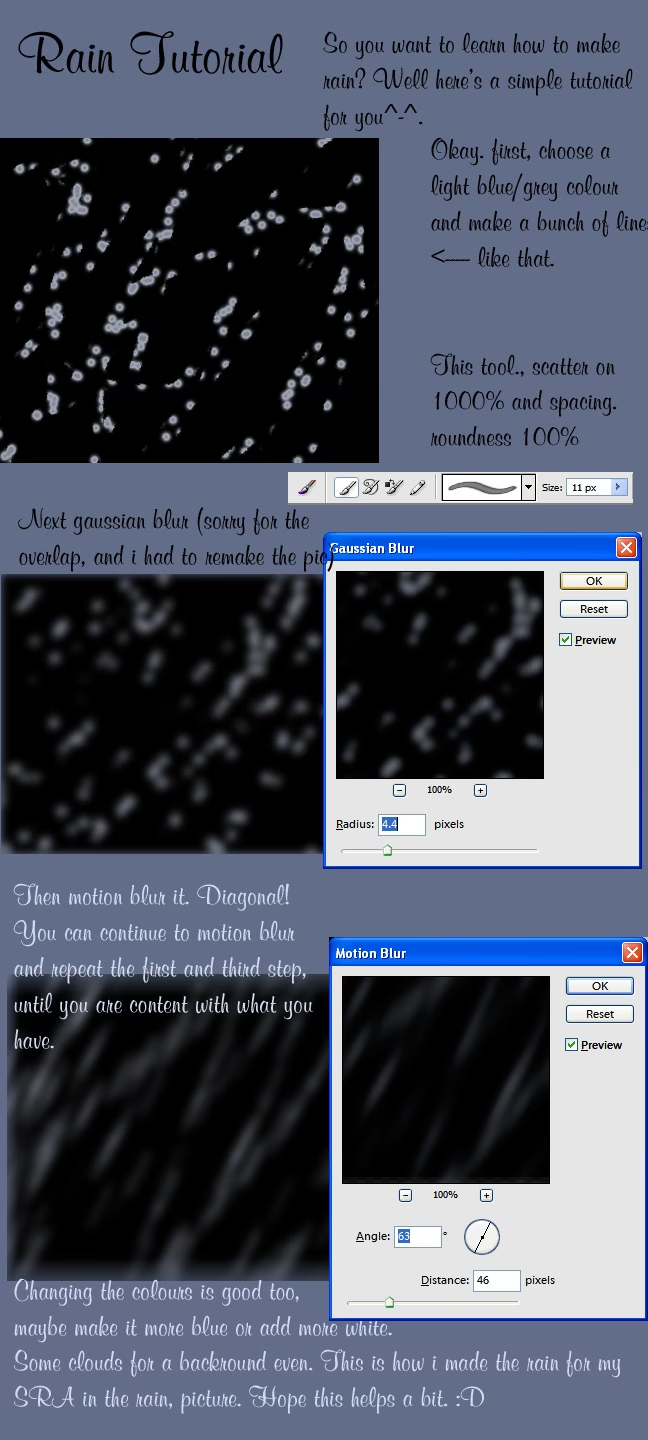
Dirígete a Filtro > Desenfocar > Desenfoque de Movimiento. Aquí es donde la magia ocurre. Verás dos controles principales:
- Ángulo: Este control te permite establecer la dirección en la que caerá la lluvia. Puedes experimentar con diferentes ángulos para simular el efecto del viento. Un valor entre -60 y -75 grados suele funcionar bien para una lluvia con una ligera inclinación.
- Distancia: Este es el parámetro más importante. Controla la longitud de las rayas de lluvia. Un valor bajo creará una llovizna corta y fina, mientras que un valor alto (por ejemplo, 50-100 píxeles) creará un aguacero intenso con gotas largas. Empieza con un valor moderado, como 60 píxeles.
Al hacer clic en OK, verás cómo los puntos de ruido se han estirado para formar líneas diagonales, ¡nuestra lluvia ha nacido!
Refinando el Realismo y la Profundidad
Tenemos la base, pero para que el efecto sea creíble, necesitamos añadir profundidad y variabilidad. La lluvia real no es uniforme; algunas gotas están más cerca, otras más lejos, algunas son más visibles que otras.
Ajuste de Niveles para Mayor Contraste
Nuestra lluvia puede parecer un poco gris y apagada. Para solucionarlo, vamos a ajustar sus niveles. Con la capa "Lluvia" seleccionada, presiona Ctrl + L (Cmd + L en Mac) para abrir la ventana de Niveles.
Verás un histograma con tres deslizadores debajo. Mueve el deslizador de las sombras (el negro, a la izquierda) hacia la derecha y el deslizador de las iluminaciones (el blanco, a la derecha) hacia la izquierda. Acércalos al centro del histograma. Esto hará que la lluvia sea más contrastada, eliminando las gotas más tenues y haciendo que las más brillantes resalten mucho más. Juega con estos deslizadores hasta que la densidad de la lluvia te parezca adecuada.
Creando Profundidad con Múltiples Capas
Para lograr un realismo superior, crearemos diferentes planos de lluvia. Duplica tu capa de "Lluvia" (Ctrl + J o Cmd + J) dos veces. Ahora tendrás tres capas de lluvia. Nómbralas "Lluvia Lejana", "Lluvia Media" y "Lluvia Cercana".
- Lluvia Lejana: Selecciona esta capa. Reduce su tamaño ligeramente yendo a Edición > Transformar > Escala. Esto hará que las gotas parezcan más pequeñas y distantes. Puedes dejarla como está o aplicarle un Desenfoque de Movimiento muy sutil.
- Lluvia Media: Esta será tu capa principal, la que ya creamos. Puedes dejarla tal cual.
- Lluvia Cercana: Selecciona esta capa. Aumenta su tamaño con Edición > Transformar > Escala. Luego, ve a Filtro > Desenfocar > Desenfoque Gaussiano y aplica un valor muy pequeño (0.5 - 1 píxel). Esto simulará las gotas que están más cerca del objetivo de la cámara, que suelen estar ligeramente desenfocadas.
Ajusta la opacidad de cada una de estas capas para encontrar el equilibrio perfecto. Generalmente, la lluvia cercana tendrá una opacidad más baja para no ser demasiado distractora.
Tabla Comparativa de Efectos de Lluvia
Para ayudarte a conseguir el efecto deseado, aquí tienes una tabla con ajustes sugeridos para diferentes intensidades de lluvia. Recuerda que son puntos de partida, ¡siéntete libre de experimentar!
| Parámetro | Llovizna Sutil | Lluvia Moderada | Aguacero Intenso |
|---|---|---|---|
| Cantidad de Ruido | ~100% | ~150% | ~250% o más |
| Distancia Desenfoque Mov. | 20-40 píxeles | 50-80 píxeles | 90-150 píxeles |
| Ajuste de Niveles | Contraste sutil | Contraste medio | Contraste alto |
| Opacidad de Capa | 30-50% | 50-75% | 70-100% |
Integración del Efecto con la Escena
El toque final es hacer que la lluvia interactúe con el entorno. Aquí es donde una Máscara de Capa se vuelve indispensable.
Agrupa todas tus capas de lluvia en una carpeta (selecciónalas y presiona Ctrl + G o Cmd + G). Añade una máscara de capa a este grupo haciendo clic en el icono del rectángulo con un círculo en el panel de Capas.
Ahora, selecciona la herramienta Pincel (B), elige un color negro y un pincel suave con baja opacidad (20-30%). Pinta sobre la máscara en las áreas donde la lluvia no debería ser tan visible, como debajo de techos, aleros, o directamente sobre la cara de una persona si está muy cerca de la cámara. Esto integra el efecto de manera mucho más natural en la fotografía.
Adicionalmente, considera ajustar la imagen original. Crea una capa de ajuste de Curvas o Brillo/Contraste para oscurecer ligeramente la escena. También puedes añadir una capa de ajuste de Equilibrio de Color para darle un tono más frío y azulado, típico de un día lluvioso.
Preguntas Frecuentes (FAQ)
¿Este efecto funciona en cualquier versión de Photoshop?
Sí. Las herramientas utilizadas (capas, modos de fusión, filtros de Ruido y Desenfoque de Movimiento) son funciones fundamentales que han estado presentes en Photoshop durante muchas versiones. El proceso es aplicable tanto en versiones antiguas como en las más recientes de Creative Cloud.
¿Cómo puedo cambiar la dirección de la lluvia después de crearla?
La forma más fácil es volver a aplicar el filtro de Desenfoque de Movimiento. Sin embargo, esto desenfocará aún más las líneas. Un mejor método es crear la lluvia desde cero en una nueva capa con el ángulo deseado, o si convertiste la capa en un Objeto Inteligente antes de aplicar los filtros, puedes simplemente hacer doble clic en el filtro "Desenfoque de Movimiento" en el panel de capas y cambiar el ángulo de forma no destructiva.
Mi lluvia parece demasiado uniforme y digital, ¿qué puedo hacer?
La clave está en la aleatoriedad. Utiliza la técnica de múltiples capas descrita anteriormente (cercana, media, lejana) con diferentes tamaños y desenfoques. Además, puedes aplicar una máscara de capa con un pincel de nubes o salpicaduras con baja opacidad para romper la uniformidad de la lluvia, haciendo que algunas áreas parezcan más densas que otras.
¿Cómo hago para que la lluvia parezca estar delante y detrás de un sujeto?
Para esto, necesitarás duplicar tu grupo de lluvia. Coloca un grupo por encima de tu sujeto en el orden de capas y otro por debajo. En el grupo que está por encima, utiliza una máscara de capa para borrar cuidadosamente la lluvia que cae sobre el sujeto. De esta forma, tendrás lluvia en el fondo y lluvia en primer plano, creando una sensación de profundidad mucho más convincente.
Crear efectos digitales como la lluvia es una mezcla de técnica y arte. Los pasos que hemos cubierto te proporcionan una base sólida, pero el verdadero poder reside en la experimentación. Juega con los valores, combina diferentes capas, ajusta los colores y, sobre todo, observa cómo es la lluvia en el mundo real. Cuanto más observes, mejor podrás replicar su belleza y drama en tus propias creaciones. ¡Ahora sal y crea tu propia tormenta!
Si quieres conocer otros artículos parecidos a Crea un Efecto de Lluvia Realista en Photoshop puedes visitar la categoría Juegos.