
17/03/2016
Es muy común encontrarse con un problema técnico al intentar disfrutar de nuestros juegos favoritos y pensar en soluciones drásticas. Una pregunta que surge a menudo es cómo actualizar el 'sistema operativo de Epic Games'. Antes de sumergirnos en las soluciones, es crucial aclarar un punto fundamental: Epic Games no tiene un sistema operativo propio. Es un lanzador de juegos, una aplicación que se ejecuta sobre tu sistema operativo principal, ya sea Windows o macOS. Por lo tanto, cuando hablamos de 'actualizar', en realidad nos referimos a mantener al día tu sistema operativo real y a optimizar el lanzador para que funcione correctamente. Esta guía te llevará paso a paso por los procesos más efectivos para resolver los problemas más comunes y asegurar que tu experiencia de juego sea fluida y sin contratiempos.
- Entendiendo la Base: ¿Qué es un Lanzador y qué es un Sistema Operativo?
- El Primer Paso Indispensable: Verificar los Requisitos del Sistema
- Actualizando tu Verdadero Sistema Operativo: La Clave de la Compatibilidad
- El As bajo la Manga: Ejecutar en Modo de Compatibilidad
- Otras Soluciones Efectivas para Problemas Comunes
- Preguntas Frecuentes (FAQ)
Entendiendo la Base: ¿Qué es un Lanzador y qué es un Sistema Operativo?
Para no volver a confundir los términos, definamos rápidamente cada uno. Un Sistema Operativo (SO), como Windows 11 o macOS Sonoma, es el software principal que gestiona todo el hardware y software de tu ordenador. Es la base sobre la que todo lo demás funciona. Por otro lado, un Lanzador de Juegos como el de Epic Games, Steam o GOG, es una aplicación que te permite comprar, descargar, instalar, actualizar y ejecutar videojuegos. Es una biblioteca digital y una tienda, todo en uno. Entender esta diferencia es el primer paso para diagnosticar correctamente cualquier problema.
El Primer Paso Indispensable: Verificar los Requisitos del Sistema
Antes de intentar cualquier arreglo complejo, lo primero es lo primero: ¿Puede tu ordenador ejecutar el juego? Cada título en la Epic Games Store tiene una lista de requisitos mínimos y recomendados. Ignorar este paso es la causa número uno de frustración.
Para encontrarlos:
- Abre el lanzador de Epic Games.
- Busca el juego que te está dando problemas y ve a su página en la tienda.
- Desplázate hacia la parte inferior de la página.
- Encontrarás una sección llamada "Especificaciones".
Allí verás dos columnas clave que debes entender:
| Tipo de Requisito | Descripción |
|---|---|
| Requisitos Mínimos | Indica la configuración de hardware y software más básica necesaria para que el juego pueda, al menos, arrancar y funcionar, aunque sea con la calidad gráfica y el rendimiento al mínimo. |
| Requisitos Recomendados | Esta es la configuración que los desarrolladores sugieren para disfrutar del juego de manera fluida, con buenos gráficos y una tasa de fotogramas estable. Apuntar a cumplir estos requisitos es lo ideal. |
Si tu PC no cumple ni siquiera con los requisitos mínimos, lamentablemente ninguna optimización de software podrá solucionar el problema. Si los cumples, entonces podemos seguir adelante con otras soluciones.
Actualizando tu Verdadero Sistema Operativo: La Clave de la Compatibilidad
Mantener tu sistema operativo actualizado es vital. Las actualizaciones no solo traen nuevas funciones, sino también parches de seguridad, mejoras de rendimiento y, lo más importante para nosotros, actualizaciones de compatibilidad que aseguran que el software más reciente, como los juegos, funcione correctamente.
Para usuarios de Windows:
- Haz clic en el botón de Inicio.
- Ve a Configuración (el ícono del engranaje).
- Selecciona la opción "Actualización y seguridad" (en Windows 10) o "Windows Update" (en Windows 11) en el menú de la izquierda.
- Haz clic en el botón "Buscar actualizaciones".
- El sistema buscará, descargará e instalará cualquier actualización pendiente. Es posible que necesites reiniciar tu ordenador para completar el proceso.
Para usuarios de macOS:
- Haz clic en el menú Apple en la esquina superior izquierda de la pantalla.
- Selecciona "Ajustes del Sistema" o ="Preferencias del Sistema" (dependiendo de tu versión de macOS).
- Haz clic en "General" y luego en "Actualización de software".
- El sistema buscará automáticamente nuevas actualizaciones. Si hay alguna disponible, sigue las instrucciones para instalarla.
¡No te olvides de los drivers! Junto con el SO, es fundamental mantener actualizados los controladores de tu tarjeta gráfica (NVIDIA, AMD o Intel). Visita la web oficial del fabricante para descargar la última versión. Esto a menudo soluciona problemas de rendimiento y crasheos.
El As bajo la Manga: Ejecutar en Modo de Compatibilidad
A veces, especialmente con sistemas operativos muy nuevos o juegos algo más antiguos, pueden surgir conflictos. El modo de compatibilidad de Windows es una herramienta fantástica para solucionar esto, ya que "engaña" a la aplicación para que piense que se está ejecutando en una versión anterior y más estable de Windows.
Sigue estos pasos para activar el modo de compatibilidad en el lanzador de Epic Games:
- Cierra completamente el lanzador de Epic Games. Asegúrate de que no esté minimizado en la bandeja del sistema (junto al reloj).
- Haz clic derecho en el acceso directo del lanzador de Epic Games en tu escritorio y selecciona "Propiedades".
- Ve a la pestaña "Compatibilidad".
- Marca la casilla que dice "Ejecutar este programa en modo de compatibilidad para:".
- En el menú desplegable, selecciona una versión anterior de Windows, como Windows 8 o Windows 7. A menudo, seleccionar la versión más reciente disponible en la lista es suficiente.
- Opcionalmente, puedes marcar también la casilla "Ejecutar este programa como administrador" para evitar problemas de permisos.
- Haz clic en "Aplicar" y luego en "Aceptar".
- Intenta abrir el lanzador de Epic Games de nuevo.
Otras Soluciones Efectivas para Problemas Comunes
Si lo anterior no ha funcionado, no te desesperes. Aquí tienes un arsenal de soluciones adicionales que puedes probar.
1. Verificar la Integridad de los Archivos del Juego
A veces, los archivos de un juego pueden corromperse durante la descarga o una actualización. El lanzador de Epic tiene una herramienta para solucionar esto.
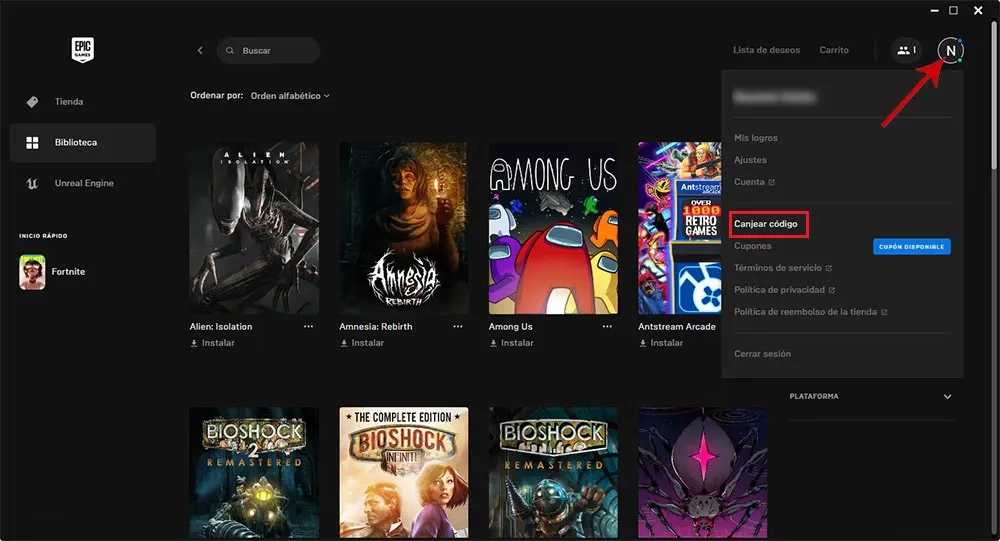
- Abre el lanzador y ve a tu "Biblioteca".
- Busca el juego problemático y haz clic en los tres puntos (...) que aparecen junto a él.
- En el menú que se despliega, selecciona "Gestionar".
- Haz clic en la opción "Verificar archivos".
- El proceso tardará unos minutos, durante los cuales el lanzador escaneará todos los archivos del juego, comparándolos con los que debería tener y reemplazando cualquier archivo dañado o faltante.
2. Limpiar la Caché del Lanzador
Al igual que un navegador web, el lanzador de Epic Games almacena datos temporales en una caché. Si esta caché se corrompe, puede causar todo tipo de errores extraños. Limpiarla es seguro y a menudo muy efectivo.
- Cierra completamente el lanzador de Epic Games.
- Presiona las teclas Windows + R para abrir el cuadro de diálogo "Ejecutar".
- Escribe %localappdata% y presiona Enter.
- Se abrirá una ventana del explorador de archivos. Busca la carpeta llamada "EpicGamesLauncher" y elimínala.
- Reinicia el lanzador. Tardará un poco más en arrancar la primera vez, ya que tendrá que volver a descargar la caché, pero muchos problemas pueden desaparecer con este simple paso.
3. Desactivar Aplicaciones en Segundo Plano
Programas como antivirus, software de grabación de pantalla, superposiciones (overlays) de Discord o NVIDIA, e incluso algunas aplicaciones de control de RGB pueden interferir con el lanzador o los juegos. Intenta desactivar temporalmente todas las aplicaciones no esenciales antes de iniciar Epic Games para ver si alguna de ellas es la culpable.
Preguntas Frecuentes (FAQ)
¿El lanzador de Epic Games no se actualiza solo?
Sí, por lo general, el lanzador busca e instala sus propias actualizaciones automáticamente cada vez que lo inicias. Si hay una actualización pendiente, te lo notificará. Los problemas surgen por conflictos con el SO o archivos corruptos, no porque el lanzador esté 'desactualizado' en el sentido tradicional.
¿Usar el modo de compatibilidad afecta el rendimiento del juego?
En la mayoría de los casos, el impacto en el rendimiento es mínimo o nulo. Su principal función es mejorar la estabilidad. Es una solución mucho mejor tener un juego funcionando establemente con un 1% menos de rendimiento que tener un juego que se cierra constantemente.
¿Qué hago si nada de esto funciona?
Si has probado todo lo anterior y el problema persiste, el siguiente paso es contactar directamente con el soporte oficial de Epic Games. Proporciónales toda la información posible: las especificaciones de tu PC, la versión de tu sistema operativo y todos los pasos que ya has intentado para solucionar el problema. Ellos tendrán herramientas de diagnóstico más avanzadas para ayudarte.
En resumen, aunque no puedes "actualizar el sistema operativo de Epic Games" porque no existe, sí puedes tomar una serie de medidas muy efectivas para asegurar que tanto el lanzador como tus juegos funcionen a la perfección. Desde lo más básico, como comprobar los requisitos, hasta trucos más avanzados como el modo de compatibilidad o la limpieza de la caché, ahora tienes todas las herramientas para solucionar problemas como un verdadero profesional y volver a lo que importa: disfrutar de tus videojuegos.
Si quieres conocer otros artículos parecidos a Optimiza Epic Games: Guía Completa de Solución puedes visitar la categoría Guías.